دليل الزهور التي تعشق الشمس

شرحٌ لأنواع الزهور التي تحب الشمس، مع خيارات النباتات، وخطوات الزراعة، ونصائح العناية، والأخطاء التي يجب تجنبها، وإجابات الأسئلة الشائعة للحصول على حديقة أكثر صحة.
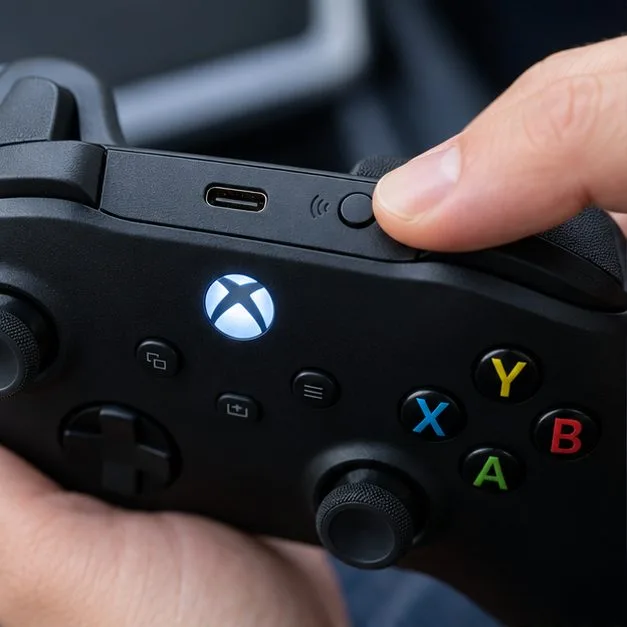
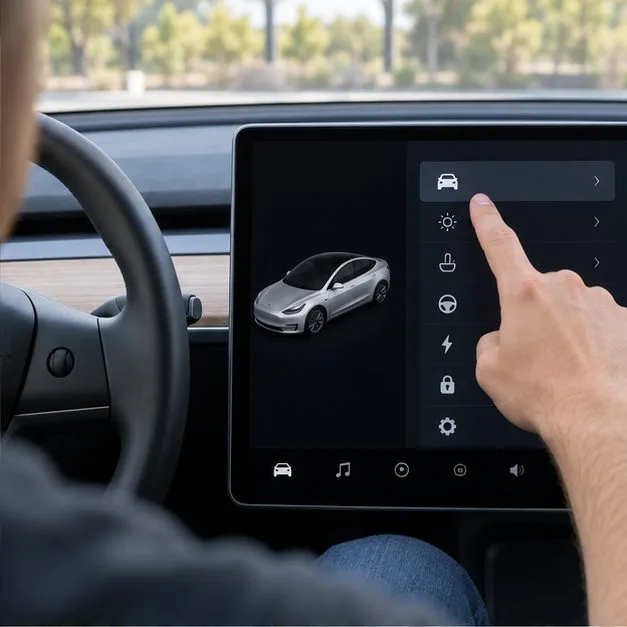
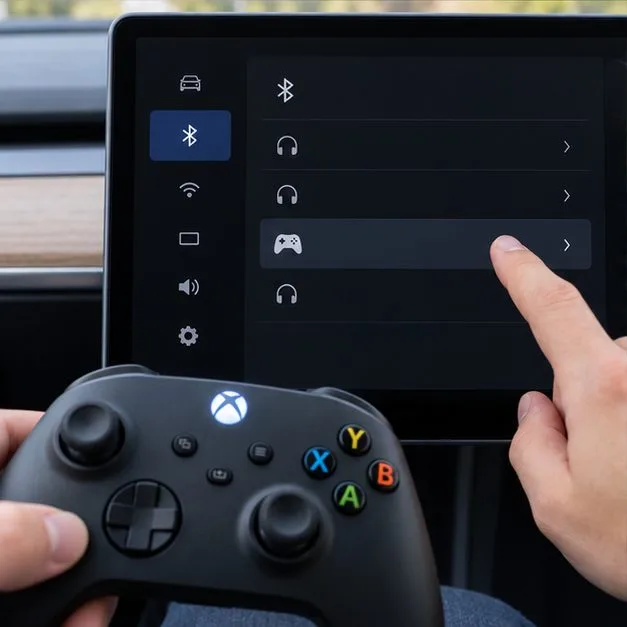
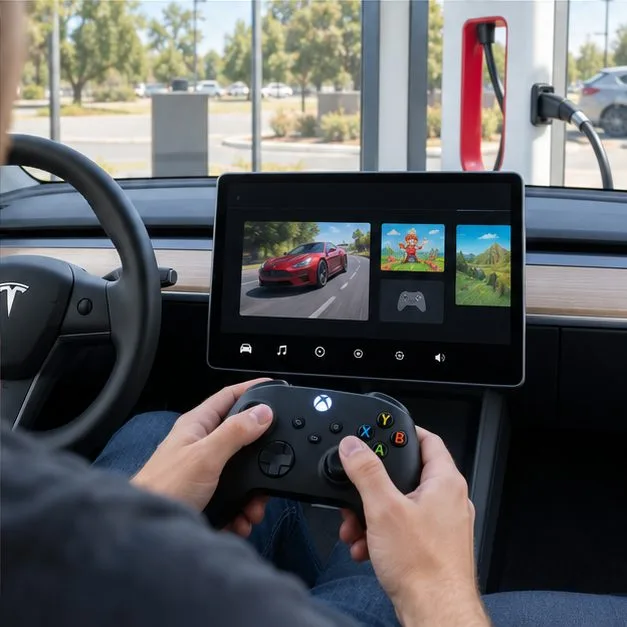
لتوصيل وحدة تحكم Xbox بسيارة Tesla، ضع وحدة التحكم المزودة بتقنية Bluetooth في وضع الاقتران، ثم افتح إعدادات Bluetooth في السيارة، واختر وحدة التحكم عند ظهورها. توضح كتيبات مالكي سيارات Tesla وحدات تحكم ألعاب Bluetooth Classic للسيارات المدعومة، وتشير إلى أن وحدة التحكم المقترنة تتصل تلقائيًا. يمكنك بعد ذلك استخدامها في ألعاب Tesla Arcade المتوافقة أثناء توقف السيارة. قد يختلف دعم وحدة التحكم والقوائم والألعاب المتاحة حسب الطراز والبرنامج والتكوين والمنطقة، لذا يُرجى الرجوع إلى دليل مالك سيارتك الحالي إذا كانت شاشته تختلف عن هذه الخطوات.
الشرط الأساسي هو دعم تقنية بلوتوث الكلاسيكية. يمكن للعديد من وحدات تحكم Xbox اللاسلكية، بما في ذلك وحدات تحكم Xbox Series X|S الحالية، الاقتران عبر البلوتوث. تستخدم بعض وحدات تحكم Xbox One القديمة تقنية Xbox اللاسلكية بدون بلوتوث، لذا فإن اسم Xbox One وحده لا يضمن التوافق. تحقق من طراز وحدة التحكم المحدد ودليل الاتصال من Microsoft قبل محاولة حل مشكلة Tesla.
لا يتطلب الاقتران عبر البلوتوث جهاز Xbox أو اشتراكًا في خدمة Tesla Premium Connectivity. قد يظل الاتصال بالإنترنت ضروريًا لتنزيل أو استخدام بعض ميزات الترفيه، وتختلف الخدمات المتاحة باختلاف السيارة والمنطقة.
| ما تراه | ماذا تجرب |
|---|---|
| لا يظهر جهاز التحكم أبداً | اضغط باستمرار على زر الاقتران حتى يومض زر Xbox بسرعة؛ تأكد من أن وحدة التحكم تدعم تقنية Bluetooth؛ قرّبها من الجهاز؛ وافصلها عن الأجهزة الأخرى التي ربما تكون قد استعادت الاتصال. |
| يظهر جهاز التحكم ولكنه لا يتصل | قم بإزالة أو حذف إدخاله القديم في إعدادات بلوتوث تسلا، ثم أعد تشغيل وحدة التحكم، ثم ابحث عنه وقم بإقرانه مرة أخرى. اتبع أي تأكيد يظهر على الشاشة بدلاً من إدخال رمز PIN مُخمن. |
| إنها تُزاوج ولكنها لا تتحكم في اللعبة | جرّب لعبة أركيد أخرى تدعم وحدة التحكم. يختلف دعم الألعاب باختلاف اللعبة، وبعض الألعاب تستخدم أزرار عجلة القيادة أو عناصر التحكم باللمس بدلاً من ذلك. |
| تقنية البلوتوث غير متاحة أو فشل البحث | تأكد من تفعيل وضع ركن السيارة؛ تشير كتيبات تسلا إلى تعطيل البلوتوث في هذا الوضع. راجع أيضًا دليل مالك سيارتك للاطلاع على القائمة الحالية وحدود الاتصال. |
تُشير كتيبات تسلا لعدة طرازات إلى حد أقصى يبلغ جهازين بلوتوث متصلين في وقت واحد، مع العلم أن التفاصيل قد تختلف باختلاف الطراز وتكوين الشاشة. إذا كان الهاتف أو سماعات الرأس متصلة بالفعل، فافصل أحدهما مؤقتًا وأعد اختبار وحدة التحكم. ولا ينبغي اعتبار ما ورد في المقال القديم من دعم لأربع وحدات تحكم حدًا عامًا من تسلا.
تصف بعض كتيبات مالكي سيارات تسلا أيضًا وحدات تحكم الألعاب المتوافقة مع منفذ USB. يختلف المنفذ المدعوم باختلاف السيارة: ففي بعض طرازات تسلا، تشير الكتيبات إلى أن مالكي السيارات المصنعة قبل 1 نوفمبر 2021 تقريبًا يستخدمون منافذ وحدة التحكم المركزية الأمامية، بينما تستخدم السيارات الأحدث منفذ USB الموجود في صندوق القفازات، لأن بعض منافذ وحدة التحكم مخصصة للشحن فقط. هذه الإرشادات خاصة بكل طراز؛ لذا يُرجى مراجعة كتيب سيارتك قبل توصيل وحدة تحكم سلكية. ولا يضمن كابل USB-C وحده عمل وحدة التحكم.
لا. الاقتران هو اتصال بلوتوث بين وحدة التحكم والمركبة. قد تتطلب بعض ميزات الترفيه اتصال واي فاي أو بيانات الهاتف المحمول، لكن هذا منفصل عن اقتران وحدة التحكم.
لا. تنصح تسلا باستخدام ميزات الألعاب فقط أثناء توقف السيارة. لا تلعب أثناء القيادة ولا تعتمد على ميزات مساعدة السائق لجعل اللعب آمناً.
لا. يجب أن يدعم جهاز التحكم تقنية بلوتوث الكلاسيكية للاقتران اللاسلكي، ولكل لعبة نظام إدخال خاص بها. كما تشير كتيبات تسلا إلى أن ميزات الترفيه تختلف باختلاف السوق وتكوين السيارة وتاريخ الصنع. راجع دليل سيارتك تحديدًا وجرّب اللعبة التي ترغب في لعبها.
شرحٌ لأنواع الزهور التي تحب الشمس، مع خيارات النباتات، وخطوات الزراعة، ونصائح العناية، والأخطاء التي يجب تجنبها، وإجابات الأسئلة الشائعة للحصول على حديقة أكثر صحة.
لا يوجد في لعبة League of Legends خيار موثق لتفعيل الإشعارات الخاصة بـ Blue Essence فقط. تعرّف على كيفية كتم إشعارات المحتوى الجديد، وتمييز نوافذ مكافآت المهام، وتعديل لافتات نظام التشغيل Windows.
ابدأ بـ 1.0 لحساسية PUBG PC العمودية، ثم تعلم متى يمكن أن تساعد 1.1-1.2 في التحكم في الارتداد وكيفية الحكم على المفاضلة في دقة التصويب.
تعلم كيفية تخصيص عبارات عجلة الدردشة في لعبة Dota 2، واختيار العجلات الأساسية أو الثانوية، والتحقق من مفاتيح الاختصار، وتجنب الخلط بين الدردشة السريعة وخطوط صوت البطل.
افصل عناصر التحكم في القفز والتسلق في لعبة PUBG على الكمبيوتر لتجنب التسلق العرضي. ابحث عن اختصارات لوحة المفاتيح، وخصص مفاتيح مخصصة، واحل التعارضات، واختبر النتيجة.
قارن بين تخطيطات المفاتيح المختصرة الافتراضية والمخصصة البسيطة والمضغوطة للعبة StarCraft: Remastered، مع مدخلات التحديد العملية وتوصيات مجموعات التحكم.
اعثر على أفضل إعداد لنطاق الصوت الديناميكي لسماعات الرأس في لعبة Dota 2، وتعرف على متى يكون الضغط مفيدًا، وقم بضبط الصوت للحصول على إشارات واضحة دون معارك جماعية صاخبة للغاية.
قم بإصلاح الأخطاء الحرجة في لعبة League of Legends عند التشغيل عن طريق فحص الطبقات، وإصلاح ملفات اللعبة، وتحديث برامج التشغيل، واختبار تعارضات التكوين والخدمة.
ابدأ بخط أساسي عملي لسرعة الماوس في لعبة StarCraft: Remastered، ثم اضبط الحساسية لاختيار الوحدات بدقة، والنقر على الخريطة المصغرة، والتمرير.
حل مشكلة توقف لعبة Dota 2 عند الاتصال بمنسق اللعبة. تحقق من وجود مشكلة في الخدمة، وأعد تشغيل Steam، واختبر اتصالك بالشبكة، وتحقق من ملفات اللعبة.




