دليل الزهور التي تعشق الشمس

شرحٌ لأنواع الزهور التي تحب الشمس، مع خيارات النباتات، وخطوات الزراعة، ونصائح العناية، والأخطاء التي يجب تجنبها، وإجابات الأسئلة الشائعة للحصول على حديقة أكثر صحة.
لتوصيل وحدة تحكم Xbox بتلفزيون ذكي ، ضع وحدة التحكم التي تدعم تقنية Bluetooth في وضع الاقتران، ثم افتح قائمة وحدة التحكم أو ملحقات Bluetooth في التلفزيون، ثم اختر وحدة تحكم Xbox اللاسلكية . تختلف القائمة المحددة حسب ماركة وموديل التلفزيون. الاقتران يُنشئ الاتصال فقط، إذ يجب أن يدعم كل من موديل التلفزيون والتطبيق أو اللعبة إدخال وحدة التحكم.
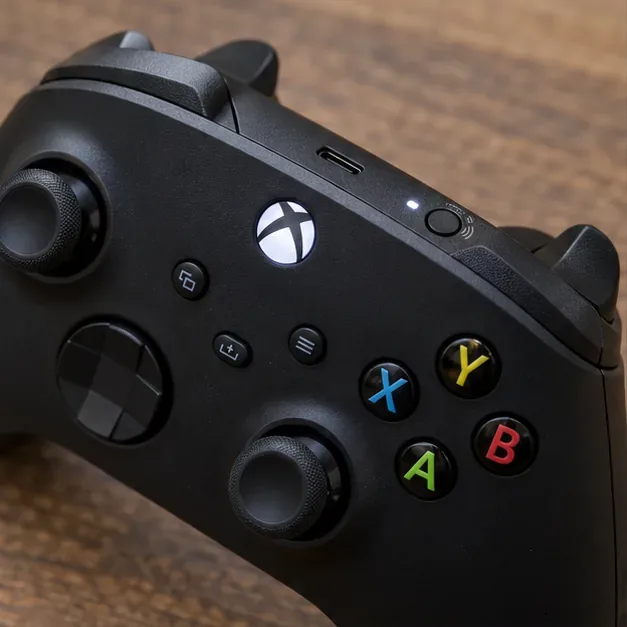
توضح تعليمات مايكروسوفت الخاصة بوحدة تحكم Xbox على التلفزيون الذكي كيفية الاقتران من خلال تطبيقات التلفزيون الذكي وأجهزة البث المدعومة. للاطلاع على تفاصيل خاصة بكل طراز، راجع دليل إعداد وحدة تحكم Xbox للتلفزيون الذكي ودليل إعداد Bluetooth الخاص بـ Xbox واستكشاف الأخطاء وإصلاحها .
أبقِ وحدة التحكم بالقرب من التلفزيون أثناء عملية الاقتران. إذا كانت متصلة مسبقًا بجهاز ألعاب أو هاتف أو حاسوب، فأوقف تشغيل البلوتوث على الأجهزة القريبة مؤقتًا حتى لا تعيد الاتصال بأجهزة أخرى أثناء عملية المسح.
في العديد من أجهزة تلفزيون سامسونج، افتح الإعدادات > الاتصال > إدارة الأجهزة الخارجية > إدارة أجهزة الإدخال > قائمة أجهزة البلوتوث . ضع وحدة التحكم في وضع الاقتران، وانتظر حتى تظهر وحدة تحكم Xbox اللاسلكية، ثم حددها. قد تختلف بعض الطرازات قليلاً في طريقة أو تسمية الاقتران؛ توضح صفحة دعم سامسونج عملية اقتران وحدة التحكم لأجهزة التلفزيون المتوافقة: تعليمات اقتران وحدة التحكم من سامسونج .
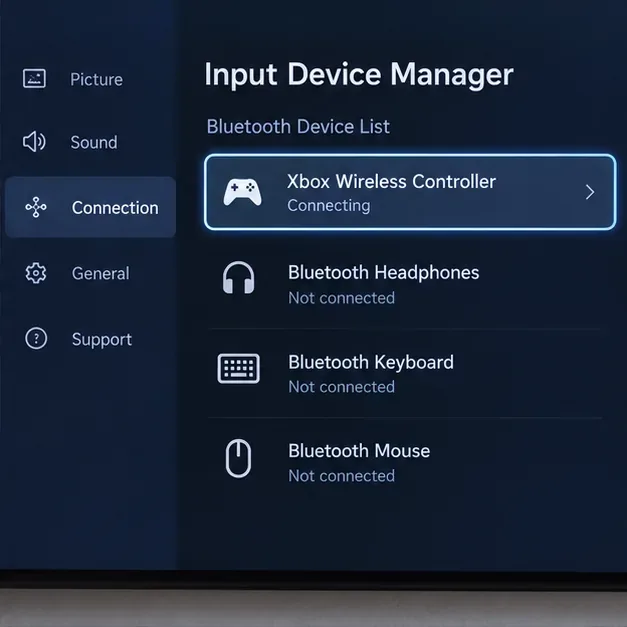
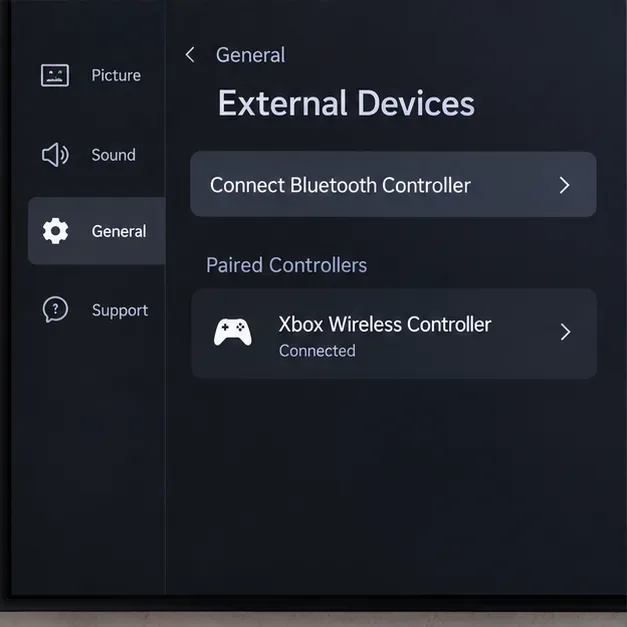
تتغير قائمة التحكم الخاصة بأجهزة LG باختلاف إصدار نظام التشغيل webOS. ابدأ بالمسار الذي يتطابق مع جهاز التلفزيون الخاص بك:
اختر وحدة التحكم عند ظهورها. تُدرج إل جي وحدات تحكم Xbox One S وXbox Series X ضمن وحدات تحكم الألعاب التي تدعم تقنية Bluetooth في معلومات التوافق، ولكنها تُشير أيضًا إلى أن الدعم يعتمد على طراز التلفزيون. راجع دليل أجهزة إدخال Bluetooth الحالي من إل جي أو دليل طرازك المحدد إذا لم تجد القائمة.
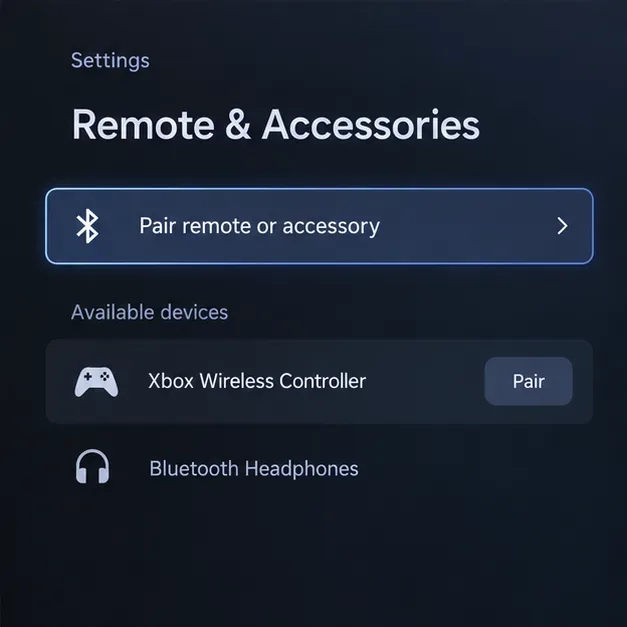
على جهاز Google TV ، افتح الإعدادات من قائمة الملف الشخصي، ثم اختر " أجهزة التحكم عن بُعد والملحقات" > "إقران جهاز تحكم عن بُعد أو ملحق" . ضع وحدة تحكم Xbox في وضع الإقران، وحددها من القائمة، ثم اختر "إقران" على شاشة التأكيد. لإعادة توصيل وحدة تحكم مقترنة مسبقًا، افتح "أجهزة التحكم عن بُعد والملحقات"، واختر الجهاز، ثم اختر "اتصال". توصي تعليمات Google أيضًا بفصل الملحقات غير المستخدمة أو إعادة تشغيل التلفزيون في حالة فشل الإقران: خطوات إقران Bluetooth على Google TV .
في أجهزة Android TV ، يكون المسار عادةً الإعدادات > جهاز التحكم عن بُعد والملحقات > إضافة ملحق . تختلف مسميات القوائم بين مُصنّعي أجهزة التلفزيون، لذا يُرجى الرجوع إلى دليل المستخدم الخاص بالتلفزيون إذا لم تجد هذا الخيار. راجع قسم إعداد وحدة تحكم الألعاب في Android TV لمعرفة كيفية إعدادها.
على جهاز Fire TV، افتح الإعدادات > أجهزة التحكم وأجهزة البلوتوث > أجهزة التحكم بالألعاب > إضافة جهاز تحكم جديد . ضع جهاز تحكم Xbox في وضع الاقتران، ثم حدده عند ظهوره. يعتمد دعم الاقتران وتوافق التطبيقات على جهاز Fire TV واللعبة؛ تجد تعليمات أمازون هنا: تعليمات أمازون لجهاز تحكم Fire TV .
بالنسبة لأجهزة تلفزيون Roku وغيرها من الأنظمة، تحقق من قائمة المدخلات المدعومة الخاصة بالطراز المحدد. وجود قائمة بلوتوث مخصصة لسماعات الرأس أو الهواتف لا يُعد دليلاً على أن التلفزيون يدعم وحدة تحكم الألعاب. كما أن استخدام كابل USB أو محول Xbox اللاسلكي المصمم لأجهزة الكمبيوتر ليس حلاً مضموناً؛ استخدم المدخل السلكي فقط إذا وثّقت الشركة المصنعة للتلفزيون دعمها لوحدة التحكم والتطبيق المذكورين.
| ما تراه | ما الذي يجب التحقق منه |
|---|---|
| لا يستطيع التلفزيون العثور على جهاز التحكم | تأكد من أن وحدة التحكم تدعم تقنية البلوتوث، ثم اضغط باستمرار على زر الاقتران حتى يومض زر Xbox، وافصلها عن أي هاتف أو جهاز كمبيوتر قريب. أعد تشغيل عملية المسح الضوئي وتأكد من أن التلفزيون يدعم وحدات تحكم الألعاب التي تعمل بتقنية البلوتوث. |
| يظهر جهاز التحكم ولكنه لا يقترن | أعد تشغيل جهاز التحكم، ثم احذف أي إدخال قديم محفوظ من التلفزيون، ثم أعد الاقتران. في جهاز Google TV، افصل التلفزيون عن الكهرباء لمدة 10 ثوانٍ تقريبًا، ثم أعد المحاولة إذا لم تُجدِ إعادة التشغيل نفعًا. |
| يتم الاقتران، لكن الأزرار لا تفعل شيئًا في التطبيق | تحقق من دعم التطبيق لوحدات التحكم وجرّبه في لعبة تدعم وحدات التحكم. عادةً ما يشير هذا إلى عدم توافق التطبيق، وليس إلى فشل اتصال البلوتوث. |
| تبدو عناصر التحكم متأخرة أو غير متصلة | اقترب من التلفزيون، واستبدل البطاريات أو أعد شحنها، وقلل من التداخل اللاسلكي القريب، وأعد الاقتران. يمكن لوضع ألعاب التلفزيون تقليل تأخير معالجة العرض، ولكنه لن يحل مشكلة ضعف اتصال البلوتوث أو تأخر شبكة البث السحابي. |
يُفترض أن يسمح الاتصال الناجح للعبة المدعومة بالاستجابة لأزرار وعصا التحكم. قد تسمح بعض أجهزة التلفاز بالتنقل الأساسي في القوائم، بينما تقبل أجهزة أخرى وحدة التحكم فقط داخل تطبيقات الألعاب المتوافقة. ميزات مثل الاهتزاز، وسماعات الرأس عبر وحدة التحكم، واللعب باستخدام وحدات تحكم متعددة ليست متوفرة بشكل عام في أجهزة التلفاز الذكية. إذا كنت بحاجة إلى دعم موثوق لوحدة التحكم، فتحقق من توافق التلفاز والتطبيق قبل شراء محول أو محاولة حل مشاكل وحدة التحكم.
شرحٌ لأنواع الزهور التي تحب الشمس، مع خيارات النباتات، وخطوات الزراعة، ونصائح العناية، والأخطاء التي يجب تجنبها، وإجابات الأسئلة الشائعة للحصول على حديقة أكثر صحة.
لا يوجد في لعبة League of Legends خيار موثق لتفعيل الإشعارات الخاصة بـ Blue Essence فقط. تعرّف على كيفية كتم إشعارات المحتوى الجديد، وتمييز نوافذ مكافآت المهام، وتعديل لافتات نظام التشغيل Windows.
ابدأ بـ 1.0 لحساسية PUBG PC العمودية، ثم تعلم متى يمكن أن تساعد 1.1-1.2 في التحكم في الارتداد وكيفية الحكم على المفاضلة في دقة التصويب.
تعلم كيفية تخصيص عبارات عجلة الدردشة في لعبة Dota 2، واختيار العجلات الأساسية أو الثانوية، والتحقق من مفاتيح الاختصار، وتجنب الخلط بين الدردشة السريعة وخطوط صوت البطل.
افصل عناصر التحكم في القفز والتسلق في لعبة PUBG على الكمبيوتر لتجنب التسلق العرضي. ابحث عن اختصارات لوحة المفاتيح، وخصص مفاتيح مخصصة، واحل التعارضات، واختبر النتيجة.
قارن بين تخطيطات المفاتيح المختصرة الافتراضية والمخصصة البسيطة والمضغوطة للعبة StarCraft: Remastered، مع مدخلات التحديد العملية وتوصيات مجموعات التحكم.
اعثر على أفضل إعداد لنطاق الصوت الديناميكي لسماعات الرأس في لعبة Dota 2، وتعرف على متى يكون الضغط مفيدًا، وقم بضبط الصوت للحصول على إشارات واضحة دون معارك جماعية صاخبة للغاية.
قم بإصلاح الأخطاء الحرجة في لعبة League of Legends عند التشغيل عن طريق فحص الطبقات، وإصلاح ملفات اللعبة، وتحديث برامج التشغيل، واختبار تعارضات التكوين والخدمة.
ابدأ بخط أساسي عملي لسرعة الماوس في لعبة StarCraft: Remastered، ثم اضبط الحساسية لاختيار الوحدات بدقة، والنقر على الخريطة المصغرة، والتمرير.
حل مشكلة توقف لعبة Dota 2 عند الاتصال بمنسق اللعبة. تحقق من وجود مشكلة في الخدمة، وأعد تشغيل Steam، واختبر اتصالك بالشبكة، وتحقق من ملفات اللعبة.




