الدليل الشامل: كيفية توصيل وحدة تحكم Xbox بجهاز الكمبيوتر (سلكيًا ولاسلكيًا)
الدليل الشامل: كيفية توصيل وحدة تحكم Xbox بجهاز الكمبيوتر (سلكيًا ولاسلكيًا)
لتعلم كيفية توصيل وحدة تحكم Xbox بجهاز الكمبيوتر ، قم بتوصيلها بكابل USB يدعم نقل البيانات، أو قم بإقرانها عبر البلوتوث إذا كانت وحدة التحكم تدعم هذه التقنية، أو استخدم محول Xbox اللاسلكي لنظام Windows. عادةً ما يتعرف نظام Windows على وحدة التحكم السلكية تلقائيًا. للعب لاسلكيًا، ضع وحدة التحكم في وضع الإقران وأضفها من إعدادات Windows. يغطي هذا الدليل خطوات Windows 11 الحالية، ومسار Windows 10، وحلولًا لمشاكل الاتصال الشائعة.
اختر الطريقة التي تناسب إعداداتك:
اتصال
ما تحتاجه
الأفضل لـ
كابل USB
كابل بيانات متوافق: USB-C في العديد من وحدات التحكم الأحدث أو micro-USB في بعض طرازات Xbox One الأقدم
أبسط إعداد، أو وحدة تحكم لا تدعم تقنية البلوتوث
بلوتوث
وحدة تحكم Xbox تدعم تقنية البلوتوث وتقنية البلوتوث على جهاز الكمبيوتر
اتصال لاسلكي بدون محول Xbox مخصص
محول لاسلكي لجهاز Xbox
محول لاسلكي متوافق مع Xbox لنظام التشغيل Windows
استخدام Xbox Wireless دون الاعتماد على اتصال Bluetooth الخاص بالكمبيوتر الشخصي
قم بتوصيل وحدة تحكم Xbox بجهاز الكمبيوتر باستخدام منفذ USB
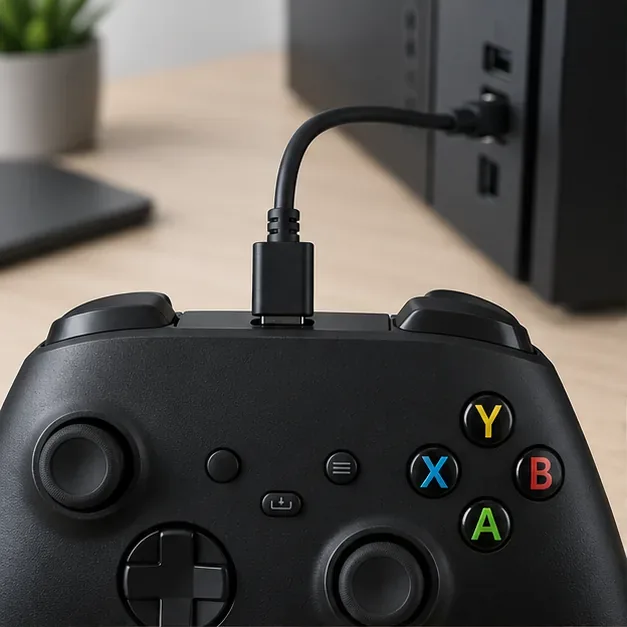
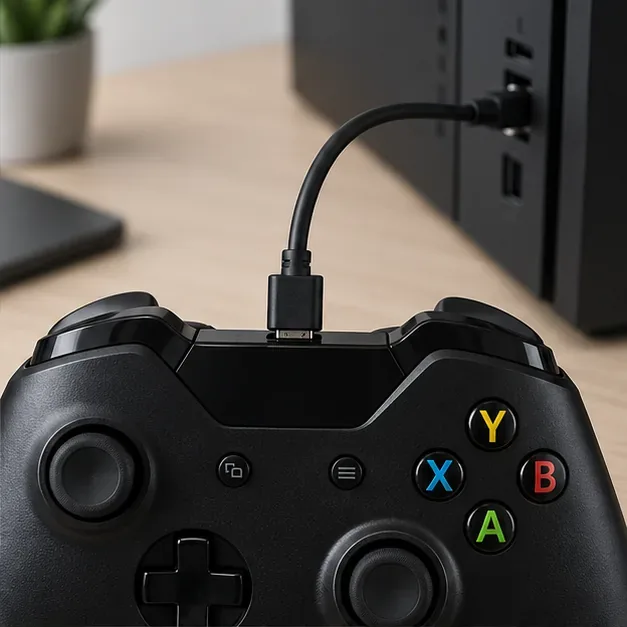
عادةً ما يكون توصيل وحدة تحكم Xbox سلكيًا هو أسرع طريقة للبدء. تحقق أولًا من المنفذ الموجود أعلى وحدة التحكم: تستخدم العديد من وحدات تحكم Xbox Series X|S منفذ USB-C، بينما تستخدم بعض وحدات تحكم Xbox One منفذ micro-USB. استخدم كابلًا لنقل البيانات؛ فقد يُشغّل كابل الشحن فقط وحدة التحكم دون توفير اتصال فعال بنظام Windows.
بالنسبة للعديد من وحدات التحكم اللاسلكية الأحدث من Xbox، استخدم كابل بيانات USB-C.تستخدم بعض أجهزة التحكم القديمة لجهاز Xbox One منفذ micro-USB بدلاً من منفذ USB-C.
قم بتشغيل جهاز الكمبيوتر وقم بتوصيل الكابل بوحدة التحكم.
قم بتوصيل الطرف الآخر مباشرةً بمنفذ USB في جهاز الكمبيوتر. إذا لم يتعرف نظام التشغيل Windows عليه، فجرب منفذًا آخر وكابل بيانات مختلفًا.
انتظر حتى ينتهي نظام ويندوز من إعداد الجهاز، ثم افتح لعبة تدعم وحدات التحكم واختبر عصا التحكم والأزرار.
لا تحتاج عادةً إلى تثبيت برنامج تشغيل وحدة التحكم يدويًا. لا يقوم منفذ USB بإعادة شحن بطاريات AA القياسية الموجودة داخل وحدة التحكم؛ يعتمد الشحن على بطارية قابلة لإعادة الشحن أو ملحق متوافق.
قم بإقران وحدة تحكم Xbox بجهاز الكمبيوتر باستخدام تقنية Bluetooth
يُعدّ توصيل وحدة تحكم Xbox بجهاز الكمبيوتر عبر البلوتوث أمرًا مريحًا، ولكن ليس كل وحدات تحكم Xbox One مزودة بتقنية البلوتوث. يحتاج جهاز الكمبيوتر الخاص بك أيضًا إلى جهاز بلوتوث؛ إذا لم يكن كذلك، فأضف محول بلوتوث USB أو استخدم محول Xbox اللاسلكي المتوافق. أبقِ وحدة التحكم قريبة من الكمبيوتر أثناء عملية الاقتران.
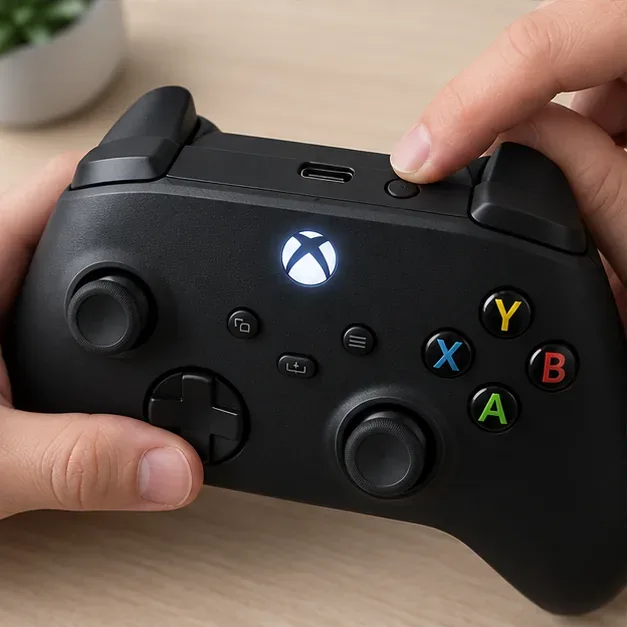
اضغط باستمرار على زر الاقتران في وحدة التحكم حتى يبدأ زر Xbox بالوميض بسرعة.
خطوات ويندوز 11
اضغط على زر Xbox لتشغيل وحدة التحكم.
اضغط باستمرار على زر الاقتران الصغير الموجود بالقرب من منفذ USB حتى يومض زر Xbox بسرعة. هذا يعني أن وحدة التحكم قابلة للاكتشاف.
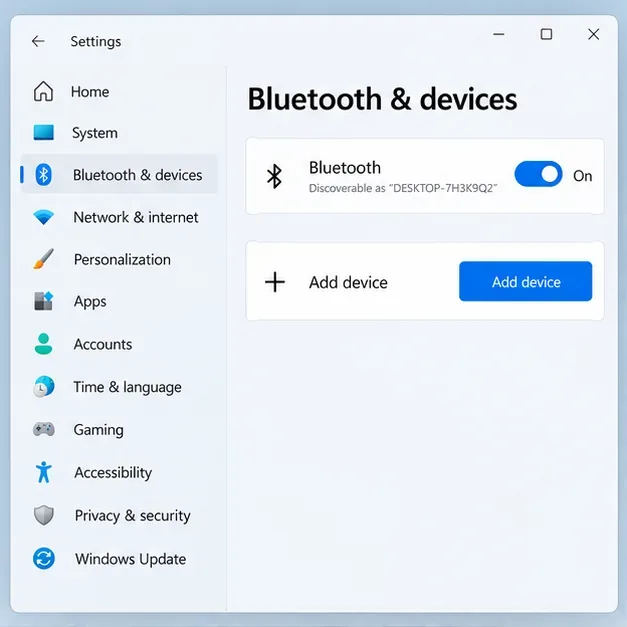
على جهاز الكمبيوتر، افتح ابدأ > الإعدادات > البلوتوث والأجهزة وقم بتشغيل البلوتوث.
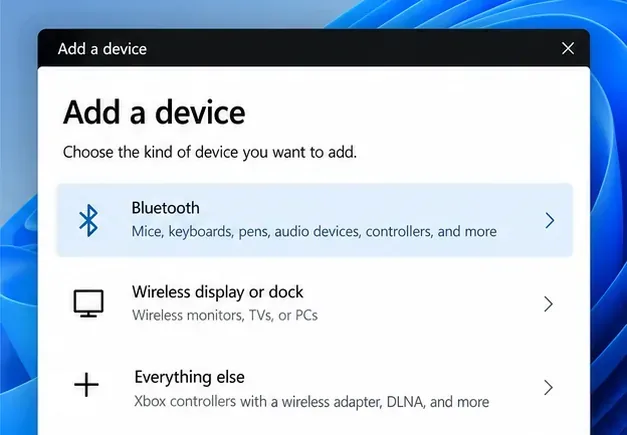
افتح قائمة الأجهزة ، ثم اختر إضافة جهاز ، ثم اختر بلوتوث ، ثم اختر وحدة تحكم Xbox اللاسلكية عند ظهورها. اتبع أي رسالة تأكيد تظهر.
قد يعرض نظام التشغيل Windows 11 أيضًا الأجهزة القريبة من خلال عنصر تحكم Bluetooth في الإعدادات السريعة. بعد الاقتران الأول، يجب أن يعيد جهاز التحكم الاتصال تلقائيًا عند تشغيله ووجوده ضمن نطاق البلوتوث. إذا لم يظهر جهاز التحكم، فتأكد من دعمه لتقنية Bluetooth، ثم اخرج من وضع الاقتران وحاول مرة أخرى.
قم بتشغيل البلوتوث في نظام ويندوز قبل إضافة وحدة التحكم. قد يختلف التخطيط الدقيق حسب تحديث ويندوز.اختر تقنية البلوتوث لوحدة تحكم بلوتوث. أما فئة "كل شيء آخر" فهي مخصصة لأجهزة مثل وحدة تحكم Xbox المقترنة عبر محول لاسلكي.
خطوات ويندوز 10
في نظام التشغيل ويندوز 10، افتح قائمة ابدأ > الإعدادات > الأجهزة > بلوتوث والأجهزة الأخرى ، ثم اختر إضافة جهاز بلوتوث أو جهاز آخر ، وحدد بلوتوث ، ثم اختر وحدة التحكم من القائمة. أنهت مايكروسوفت دعم ويندوز 10 في 14 أكتوبر 2025، لذا قد يظل بإمكان الكمبيوتر الاتصال بوحدة تحكم، ولكن ويندوز 10 لم يعد يتلقى تحديثات الأمان المجانية القياسية.
قم بالاتصال باستخدام محول Xbox اللاسلكي لنظام التشغيل Windows
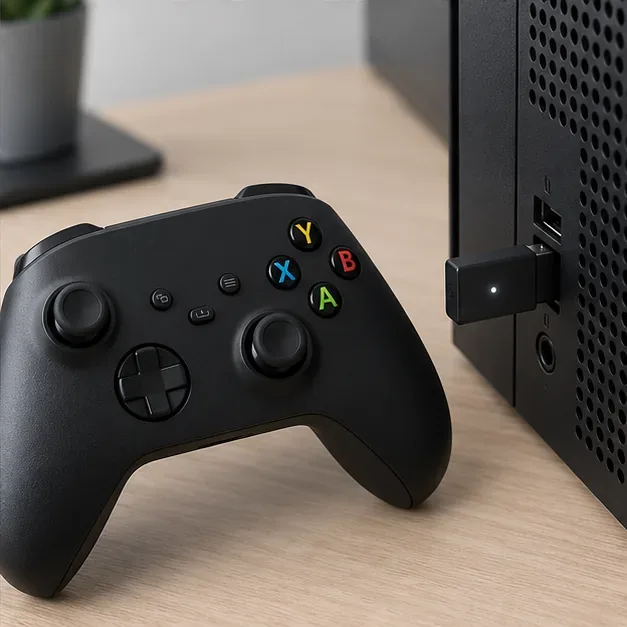
محول Xbox اللاسلكي لنظام Windows هو ملحق USB منفصل. يستخدم هذا المحول تقنية Xbox اللاسلكية بدلاً من اتصال Bluetooth الخاص بجهاز الكمبيوتر، مما يجعله خيارًا مفيدًا عندما لا يدعم جهاز التحكم أو الكمبيوتر تقنية Bluetooth. لا يُعدّ أي جهاز USB لاسلكي بديلاً مناسبًا؛ إذ يجب أن يستخدم كل من جهاز التحكم والمحول اتصالاً متوافقًا.
قم بتوصيل محول Xbox اللاسلكي مباشرة بمنفذ USB على جهاز الكمبيوتر.
قم بتوصيل محول Xbox اللاسلكي بمنفذ USB ودع نظام Windows يقوم بإعداده.
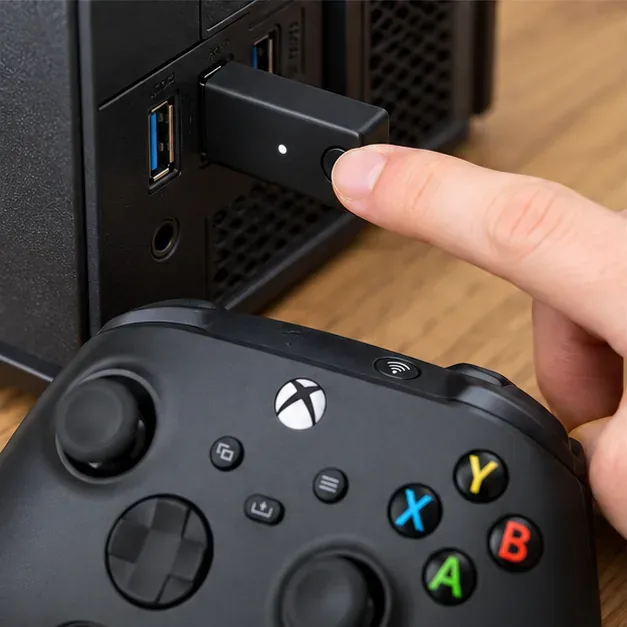
اضغط على زر الاقتران في المحول. يجب أن يُظهر مؤشر المحول أنه جاهز للاتصال.
شغّل وحدة التحكم، ثم اضغط باستمرار على زر الاقتران حتى يومض زر Xbox. أبقِ الجهازين قريبين أثناء عملية الاتصال.
عندما يظل زر Xbox مضاءً، افتح لعبة تدعم وحدات التحكم وتحقق من عناصر التحكم.
تختلف مواقع الأزرار باختلاف إصدار المحول ووحدة التحكم. إذا لم يتم إقران الأجهزة، فاستخدم تعليمات الإعداد الخاصة بطراز المحول ووحدة التحكم لديك.
قم بإقران وحدة التحكم بعد وضع المحول في وضع الإقران.
اختبر وحدة التحكم وقم بتحديث البرامج الثابتة إذا لزم الأمر
بعد توصيل وحدة التحكم، اختبرها في لعبة تدعمها. إذا لم تستجب اللعبة، فتحقق من إعدادات الإدخال أو وحدة التحكم؛ فقد تحتاج اللعبة إلى تفعيل دعم وحدة التحكم بشكل منفصل. كما يمكن لمستخدمي Steam مراجعة إعدادات وحدة التحكم في اللعبة من خلال Steam Input.
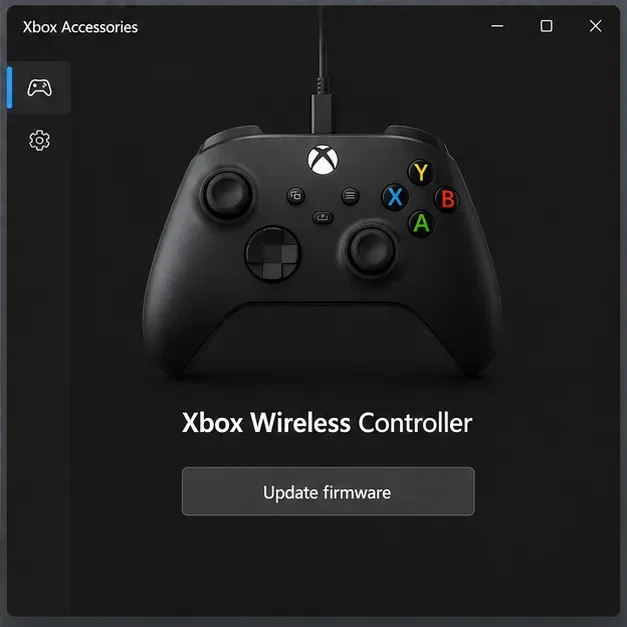
إذا كانت الأزرار تعمل بشكل غير متوقع أو كنت تواجه مشكلة في التوافق، فقم بتثبيت تطبيق ملحقات Xbox أو فتحه من متجر Microsoft. اتبع تعليمات دعم Xbox لتوصيل وحدة التحكم بجهاز كمبيوتر يعمل بنظام Windows 10 أو Windows 11، وتحقق من وجود تحديث للبرنامج الثابت. استخدم منفذ USB للتحديث عندما يطلب التطبيق أو تعليمات الدعم ذلك.
تطبيق ملحقات Xbox هو المكان الرسمي للتحقق من تحديثات البرامج الثابتة لوحدة التحكم المدعومة.
إصلاح مشاكل الاتصال الشائعة بوحدة تحكم Xbox
مشكلة
ماذا تجرب
لم يتم اكتشاف وحدة التحكم عبر منفذ USB
جرّب استخدام كابل يدعم نقل البيانات، ومنفذ USB آخر، وتوصيل مباشر بدلاً من استخدام موزع USB. افصل وحدة التحكم ثم أعد توصيلها، وانتظر قليلاً حتى يتعرف عليها نظام ويندوز.
لا يظهر جهاز التحكم في البلوتوث
تأكد من أن طراز وحدة التحكم يدعم تقنية البلوتوث، ثم فعّل البلوتوث، واضغط باستمرار على زر الاقتران حتى يومض زر Xbox بسرعة. أبقِ وحدة التحكم بالقرب من جهاز الكمبيوتر.
تم إقرانه سابقًا ولكنه لا يعيد الاتصال
في إعدادات بلوتوث ويندوز، احذف إدخال وحدة التحكم القديمة، وأعد تشغيل وحدة التحكم، ثم قم بإقرانها مرة أخرى. إذا لم يعمل البلوتوث نفسه، فاستخدم أداة استكشاف أخطاء بلوتوث ويندوز وإصلاحها من مايكروسوفت.
إنه يتصل، لكن اللعبة تتجاهله
تأكد من أن اللعبة تدعم أجهزة التحكم، وأعد توصيلها قبل تشغيلها، وراجع إعدادات الإدخال الخاصة بها. بالنسبة لألعاب Steam، تحقق من إعدادات إدخال Steam الخاصة بها.
ينقطع الاتصال أو يصبح غير مستقر
اقترب من جهاز الكمبيوتر أو المحول، وأزل العوائق، وجرّب منفذ USB آخر للمحول. إذا استمر البلوتوث في عدم الاستقرار، فجرّب منفذ USB أو محول Xbox اللاسلكي المتوافق.
لا تبدأ بتثبيت برنامج التشغيل من إدارة الأجهزة. جرّب أولاً تحديثات ويندوز، أو منفذًا أو كابلًا مختلفًا، أو تطبيق ملحقات Xbox الرسمي إذا كان تحديث البرامج الثابتة مطلوبًا.
الأسئلة الشائعة
هل يمكنني توصيل وحدة تحكم Xbox بجهاز كمبيوتر بدون بلوتوث؟
نعم. استخدم كابل بيانات USB أو محول Xbox اللاسلكي المتوافق مع نظام Windows. لا يلزم وجود تقنية Bluetooth إلا في حالة استخدام طريقة Bluetooth.
لماذا يتصل جهاز تحكم Xbox الخاص بي عبر الكابل وليس عبر البلوتوث؟
قد يكون جهاز التحكم من طراز قديم لا يدعم تقنية البلوتوث، أو قد تكون خاصية البلوتوث في جهاز الكمبيوتر معطلة، أو قد لا يكون جهاز التحكم في وضع الاقتران. تأكد من طرق الاتصال المدعومة لهذا الطراز في دليل توافق Xbox.
هل يقوم جهاز تحكم Xbox السلكي بشحن بطارياته؟
لا يُمكن إعادة شحن بطاريات AA القياسية عبر منفذ USB. وتختلف متطلبات التوافق والشحن الخاصة بحزم البطاريات القابلة لإعادة الشحن وملحقات الشحن.