الدليل الشامل: كيفية توصيل عدة وحدات تحكم بجهاز بلاي ستيشن واحد (PS5 و PS4)
الدليل الشامل: كيفية توصيل عدة وحدات تحكم بجهاز بلاي ستيشن واحد (PS5 و PS4)
لتوصيل عدة وحدات تحكم بجهاز بلاي ستيشن واحد ، قم بإقران كل وحدة تحكم بالجهاز، ثم انضم إلى ملف تعريف اللاعب المناسب في لعبتك. يدعم كل من PS5 وPS4 ما يصل إلى أربع وحدات تحكم في الوقت نفسه. على PS5، قم بإقران وحدة DualSense الأولى بكابل USB، ثم أضف المزيد من شاشة ملحقات Bluetooth. على PS4، قم بتوصيل كل وحدة DUALSHOCK 4 عبر USB واضغط على زر PS. يجب أن تدعم اللعبة نفسها وضع اللعب الجماعي المحلي ليتمكن الجميع من اللعب معًا على شاشة واحدة.
يغطي هذا الدليل وحدات التحكم PS5 DualSense و PS4 DUALSHOCK 4، والاقتران السلكي واللاسلكي، وتعيين اللاعب، والتوافق، والحلول في حالة عدم اتصال وحدة التحكم.
تحقق من هذه التفاصيل قبل الاقتران
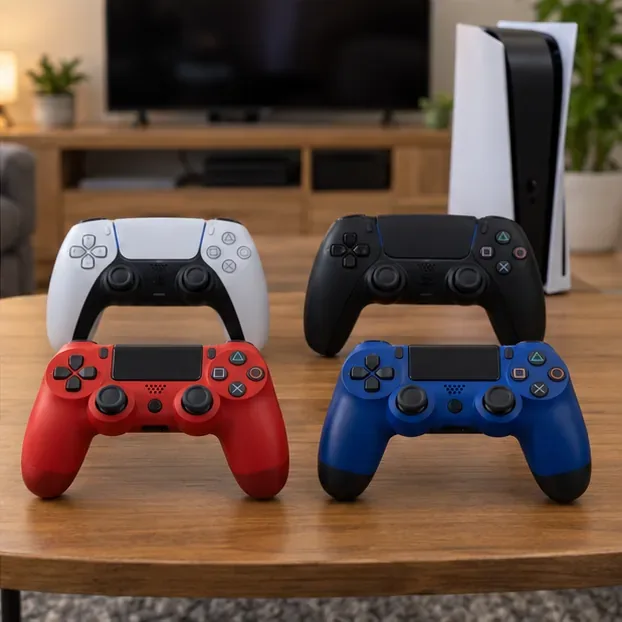
قم بمطابقة وحدة التحكم مع الجهاز واللعبة. استخدم وحدات تحكم DualSense لألعاب PS5 ووحدات تحكم DUALSHOCK 4 لألعاب PS4. يمكن استخدام وحدة تحكم DUALSHOCK 4 على PS5 مع ألعاب PS4 المدعومة، ولكنها لا تعمل مع ألعاب PS5. وحدة تحكم DualSense غير متوافقة مع جهاز PS4. راجع دليل توافق وحدات التحكم من PlayStation .
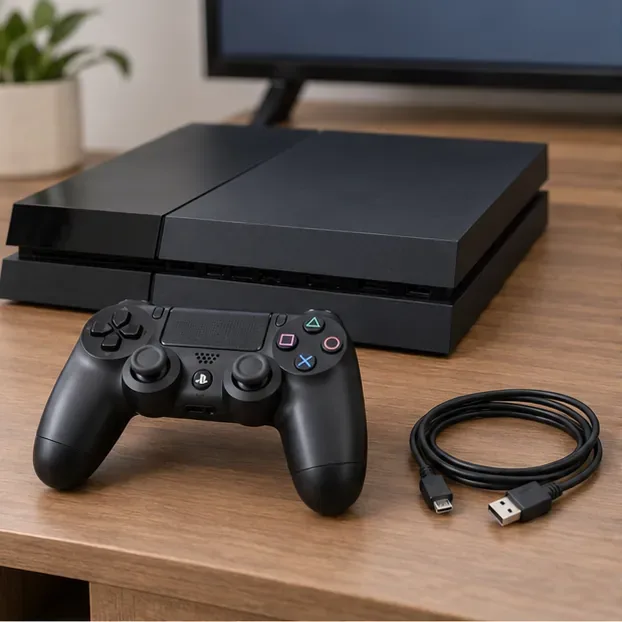
تأكد من توفر كابل بيانات USB. استخدم الكابل المرفق مع وحدة التحكم أو كابلًا آخر يدعم الشحن ونقل البيانات. قد يُشغّل كابل الشحن فقط وحدة التحكم دون السماح لجهاز الألعاب بالاقتران بها.
قم بتشغيل الجهاز. تتم عملية الاقتران الأولية أثناء تشغيل جهاز PS5 أو PS4.
اعرف الحد الأقصى لعدد وحدات التحكم. تدعم بلايستيشن ما يصل إلى أربع وحدات تحكم في وقت واحد لكلا جيلَي أجهزة الألعاب. قد تسمح بعض الألعاب بعدد أقل من اللاعبين المحليين.
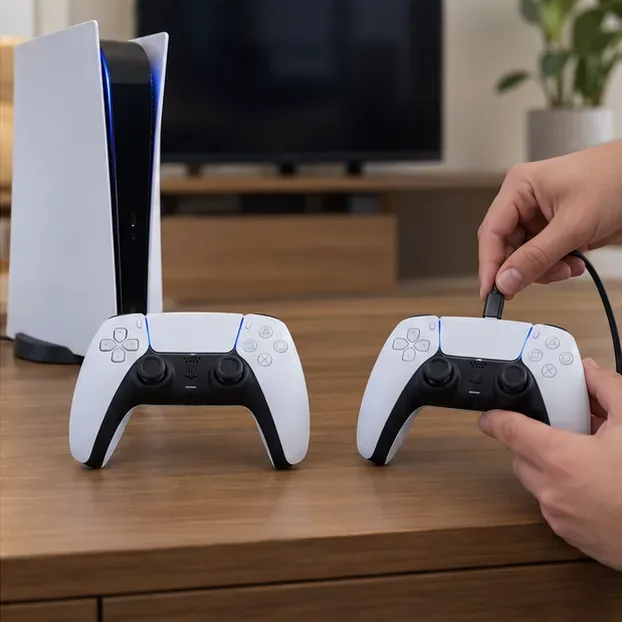
لإعداد وضع اللعب الجماعي على جهاز PS5، ابدأ بتوصيل وحدة تحكم DualSense واحدة عبر منفذ USB. قم بإقران وحدات تحكم DualSense الإضافية من خلال قائمة ملحقات Bluetooth الخاصة بالجهاز، حيث يمكن لوحدة التحكم الأولى المتصلة تحديد كل وحدة تحكم جديدة.
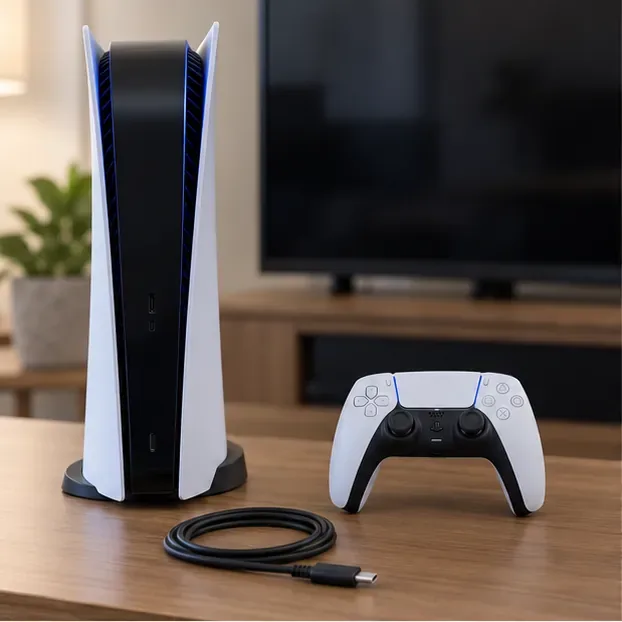
تأكد من تجهيز جهاز PS5 ووحدة التحكم DualSense وكابل USB-C قبل عملية الاقتران.
1. قم بإقران وحدة التحكم DualSense الأولى
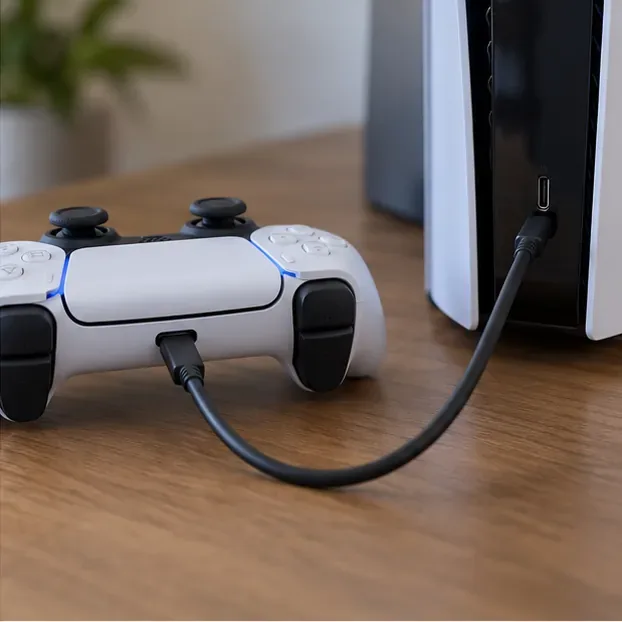
شغّل جهاز PS5 وقم بتوصيل وحدة التحكم بالجهاز باستخدام كابل USB-C. اضغط على زر PS الموجود في منتصف وحدة التحكم. سيومض شريط الإضاءة ويضيء مؤشر اللاعب عند إقران وحدة التحكم.
قم بتوصيل وحدة التحكم DualSense بالجهاز باستخدام كابل يدعم نقل البيانات والشحن.
2. قم بتعيين وحدة التحكم للاعب
عند ظهور شاشة اختيار المستخدم، اختر حساب اللاعب أو خيار "ضيف" إن كان متاحًا. إذا كنت ترغب باللعب لاسلكيًا، افصل الكابل بعد الاقتران؛ سيستمر استخدام وحدة التحكم عبر البلوتوث. وحدة التحكم المتصلة واللاعب المنضم أمران منفصلان، لذا اتبع تعليمات اللعبة للدخول إلى وضع اللعب الجماعي المحلي.
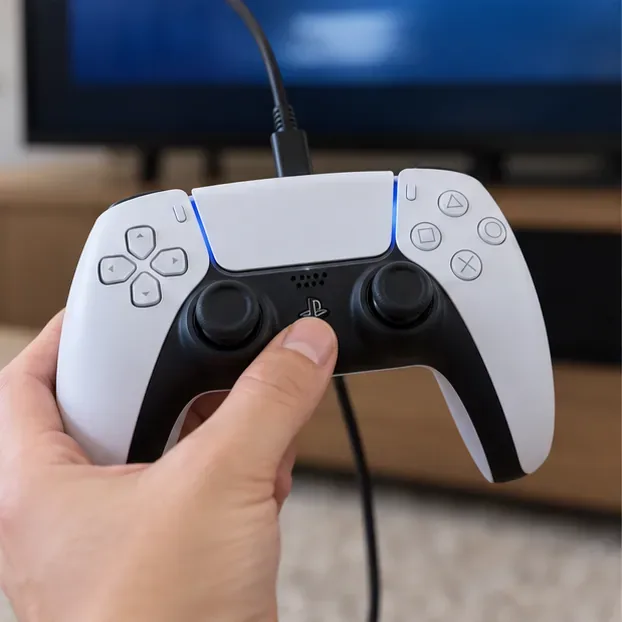
اضغط على زر PS لإكمال عملية الاقتران وفتح شاشة اختيار اللاعب.
3. قم بإقران وحدة تحكم DualSense أخرى لاسلكيًا
على وحدة التحكم المتصلة بالفعل، افتح الإعدادات > الملحقات > عام > ملحقات البلوتوث .
تأكد من إطفاء مؤشر اللاعب في وحدة التحكم الثانية. إذا كان مضاءً، فاضغط باستمرار على زر PS الخاص به حتى ينطفئ.
على وحدة التحكم الثانية، اضغط مع الاستمرار على زري Create و PS معًا حتى يومض شريط الإضاءة.
حدد وحدة التحكم عندما تظهر على شاشة PS5. اختر مستخدمًا أو ضيفًا إذا طُلب منك ذلك.
كرر نفس الخطوات اللاسلكية لوحدتي التحكم الثالثة والرابعة. يدعم الجهاز ما يصل إلى أربع وحدات تحكم متصلة؛ وبعد ذلك، لن يُضيف وحدة تحكم خامسة للاعب النشط. يمكنك أيضًا استخدام كابل USB متوافق لربط وحدة تحكم بالجهاز. تتضمن تعليمات DualSense من PlayStation مسار القائمة الحالي ومجموعة الأزرار.
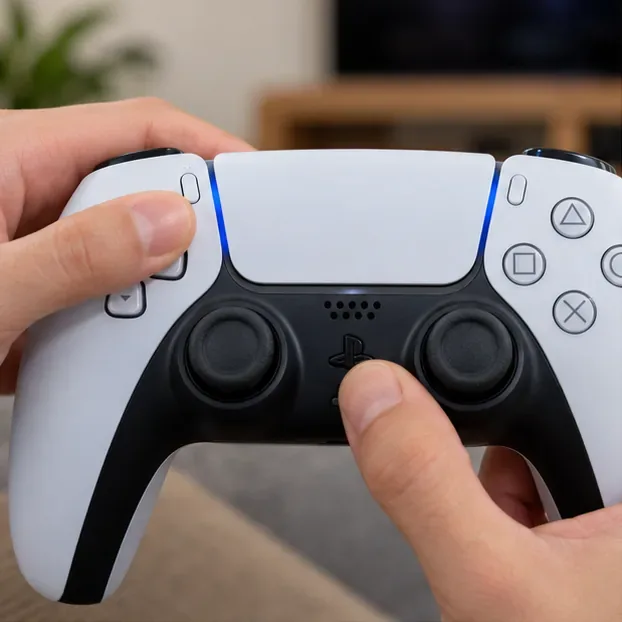
للاقتران اللاسلكي، اضغط على زري Create و PS معًا بعد فتح تطبيق Bluetooth Accessories على جهاز PS5.يمكن إضافة وحدة تحكم DualSense ثانية إلى جهاز PS5 نفسه للعب المحلي.
كيفية توصيل عدة وحدات تحكم بجهاز PS4
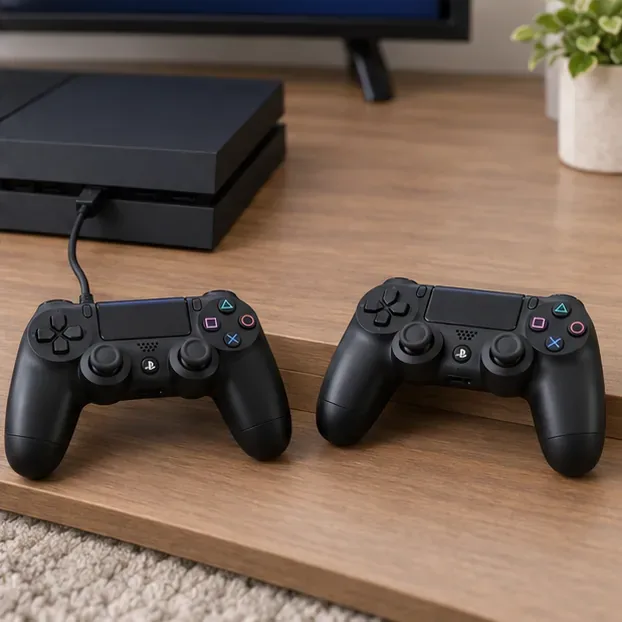
استخدم وحدة تحكم DUALSHOCK 4 مع جهاز PS4. عملية الاقتران الأولى بسيطة: شغّل الجهاز، وصّل وحدة التحكم بكابل USB، واضغط على زر PS. بمجرد الاقتران وشحنها بشكل كافٍ، يمكنك فصل الكابل واللعب لاسلكيًا.
قم بتجهيز جهاز PS4 ووحدة التحكم DUALSHOCK 4 وكابل USB متوافق.
قم بتوصيل كل وحدة تحكم DUALSHOCK 4
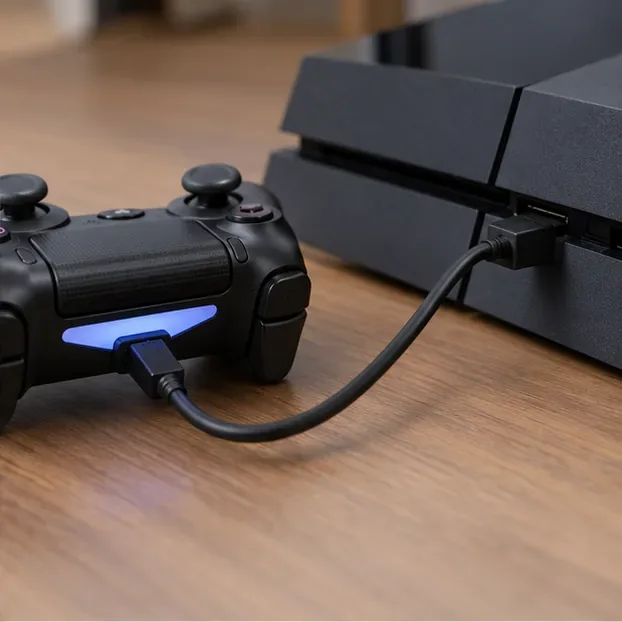
قم بتشغيل جهاز PS4 وقم بتوصيل وحدة التحكم الأولى بالجهاز باستخدام كابل USB.
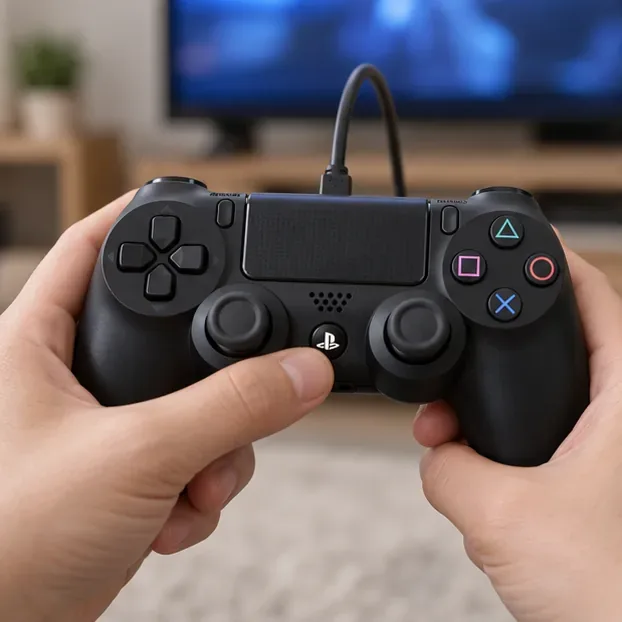
اضغط على زر PS. بعد أن يومض شريط الإضاءة، سيضيء مؤشر اللاعب.
اختر خيار المستخدم المحلي أو الضيف المعروض على الشاشة، ثم دع وضع اللعب الجماعي في اللعبة يضيف هذا اللاعب.
كرر عملية إقران USB وزر PS لكل وحدة تحكم DUALSHOCK 4 إضافية. يمكنك توصيل ما يصل إلى أربع وحدات تحكم في وقت واحد.
قم بتوصيل وحدة التحكم بجهاز PS4 عبر منفذ USB قبل الضغط على زر PS.يؤدي زر PS إلى إكمال عملية الاقتران وإظهار موجه اختيار اللاعب.
عند إقران وحدة التحكم DUALSHOCK 4 بجهاز ألعاب آخر، أعد إقرانها بجهاز PS4 الذي ترغب باستخدامه. تُشير سوني إلى أن وحدة التحكم DUALSHOCK 4 تُقرن بجهاز ألعاب واحد فقط في كل مرة. راجع دليل استخدام وحدة التحكم DUALSHOCK 4 الرسمي إذا لم يستقر مؤشر الإضاءة بعد الإقران.
قم بتوصيل كل وحدة تحكم DUALSHOCK 4 بجهاز PS4 قبل الانضمام إلى اللعبة مع كل لاعب.
حل مشاكل اقتران وحدة التحكم الشائعة
إذا كان جهاز التحكم يومض ولكنه لا يظهر على أنه متصل، فقم بإجراء هذه الفحوصات بالترتيب التالي:
ما تراه
ماذا تجرب
يقوم الجهاز بشحن وحدة التحكم ولكنه لا يقوم بإقرانها.
استبدل كابل USB بكابل مخصص للشحن ونقل البيانات، ثم جرب منفذ USB آخر في جهاز PS5. لن يتمكن كابل الشحن فقط من إتمام عملية الاقتران.
لا يظهر جهاز التحكم الثاني لجهاز PS5 في القائمة
أبقِ تطبيق Bluetooth Accessories مفتوحًا على جهاز PS5، ثم قم بإيقاف تشغيل مؤشر اللاعب في وحدة التحكم الثانية، ثم اضغط باستمرار على زري Create و PS حتى يومض شريط الإضاءة الخاص بهما.
تتصل وحدة التحكم بلاعب أو جهاز ألعاب مختلف
استخدم وحدة التحكم الرئيسية لاختيار الملف الشخصي المطلوب. بالنسبة لوحدة تحكم مقترنة بجهاز ألعاب آخر، كرر خطوات إقران USB لهذا الجهاز.
لا يزال جهاز التحكم غير قادر على الاقتران بعد إجراء الفحوصات الأساسية
أعد ضبط وحدة التحكم، وأعد توصيلها عبر منفذ USB، ثم اضغط على زر PS. استخدم موقع إعادة الضبط الخاص بالطراز الموضح أدناه.
أربعة أجهزة تحكم هي الحد الأقصى لوحدة التحكم؛ ولا يزال توافق أجهزة التحكم يعتمد على اللعبة وجيل وحدة التحكم.
إعادة ضبط وحدة تحكم DualSense
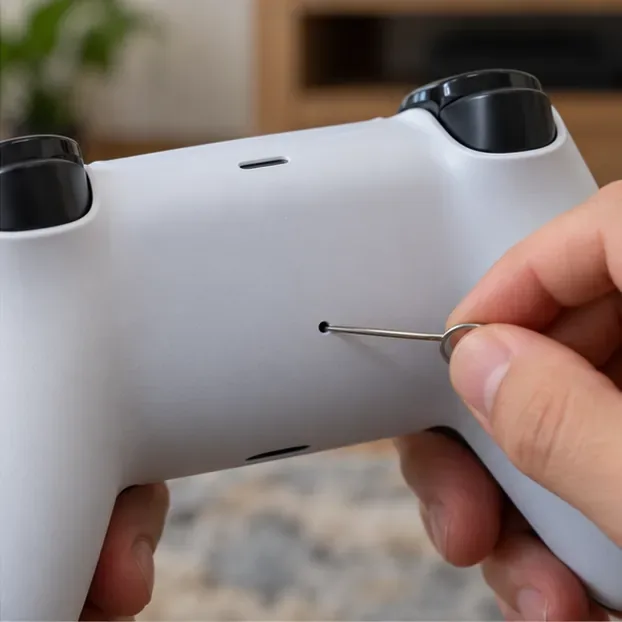
أطفئ جهاز PS5 وافصل وحدة التحكم من منفذ USB. في الجزء الخلفي من وحدة التحكم DualSense، ابحث عن فتحة إعادة الضبط الصغيرة بالقرب من شعار سوني. استخدم دبوسًا أو أداة مشابهة للضغط مع الاستمرار على زر إعادة الضبط لمدة خمس ثوانٍ على الأقل. ثم وصّل وحدة التحكم بجهاز PS5 عبر منفذ USB واضغط على زر PS. راجع خطوات استكشاف أخطاء DualSense وإصلاحها من PlayStation .
يوجد زر إعادة ضبط DualSense داخل فتحة صغيرة في الجزء الخلفي من وحدة التحكم.
إعادة ضبط وحدة تحكم DUALSHOCK 4
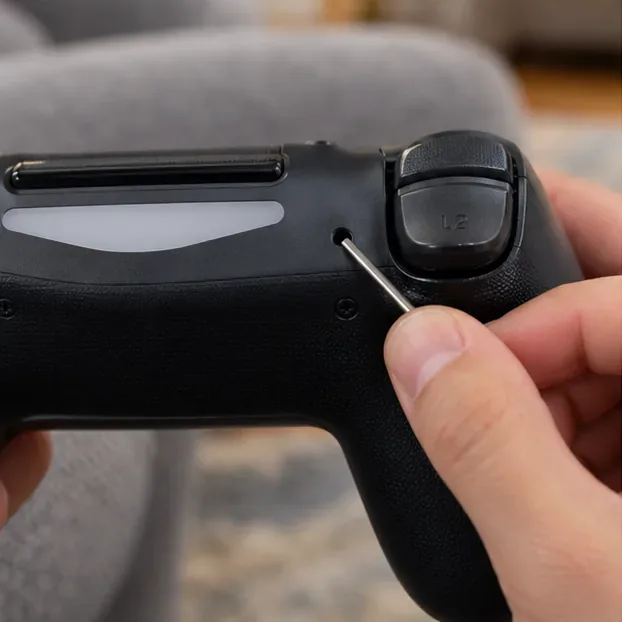
أطفئ جهاز PS4 وافصله عن الكهرباء. ابحث عن زر إعادة الضبط الصغير الموجود في الجزء الخلفي من وحدة التحكم DUALSHOCK 4 بالقرب من زر الكتف L2، ثم اضغط عليه باستخدام أداة صغيرة لمدة تتراوح بين ثلاث إلى خمس ثوانٍ. أعد توصيل الجهاز، ثم وصّل وحدة التحكم عبر منفذ USB، واضغط على زر PS لإعادة إقرانها.
توجد فتحة إعادة ضبط DUALSHOCK 4 في الخلف بالقرب من زر الكتف L2.
لا يضمن إقران وحدة التحكم إمكانية اللعب الجماعي المحلي
بعد توصيل وحدات التحكم، افتح وضع لعب يدعم اللعب الجماعي المحلي أو على نفس الجهاز. بعض الألعاب تدعم لاعبًا واحدًا فقط محليًا، بينما تتطلب ألعاب أخرى انضمام كل لاعب من ردهة أو الضغط على زر معين. يُعدّ حدّ وحدات التحكم حدًا خاصًا بجهاز PS5، وليس ضمانًا بأن جميع الألعاب تدعم أربعة لاعبين. بالنسبة لجهاز PS5، تذكر أن وحدة التحكم DUALSHOCK 4 يمكنها الانضمام إلى ألعاب PS4 المدعومة التي تعمل على الجهاز، ولكنها لا تستطيع التحكم في ألعاب PS5.
الأسئلة الشائعة
هل يمكنني توصيل أكثر من أربعة أجهزة تحكم بجهاز بلاي ستيشن واحد؟
لا. تعرض صفحات دعم أجهزة التحكم في بلايستيشن ما يصل إلى أربعة أجهزة تحكم في وقت واحد على PS5 وPS4. لن يؤدي تفعيل جهاز تحكم خامس إلى إنشاء خانة لاعب محلي إضافية.
هل يمكنني استخدام وحدات تحكم DualSense و DUALSHOCK 4 معًا على جهاز PS5؟
يمكنك استخدام وحدة التحكم DUALSHOCK 4 مع ألعاب PS4 المدعومة على جهاز PS5، بما في ذلك استخدامها مع وحدة تحكم DualSense. مع ذلك، لا تدعم ألعاب PS5 وحدة التحكم DUALSHOCK 4، لذا يُرجى التحقق من إصدار اللعبة ومتطلبات وحدة التحكم قبل البدء.
هل أحتاج إلى اتصال بالإنترنت لربط أجهزة التحكم؟
لا. يتم ربط وحدة التحكم بالجهاز عبر منفذ USB محلي أو بلوتوث. أما متطلبات الوصول إلى الإنترنت، وتسجيل الدخول إلى الحساب، واللعب الجماعي عبر الإنترنت فتعتمد على اللعبة والميزات التي ترغب في استخدامها.