كيفية تنظيف محرك أقراص PS5 بأمان: العناية بالقرص والفتحات والليزر
كيفية تنظيف محرك أقراص PS5 بأمان: العناية بالقرص والفتحات والليزر
إذا لم يتمكن جهاز PS5 الخاص بك من قراءة لعبة، فابدأ بفحص القرص والجزء الخارجي للجهاز. امسح القرص بقطعة قماش ناعمة وخالية من الوبر، ونظف فتحات التهوية من الغبار باستخدام مكنسة كهربائية ذات طاقة منخفضة، ثم جرب قرصًا آخر متوافقًا. هذه هي الطريقة الآمنة لتنظيف محرك أقراص PS5 : لا يتطلب التنظيف الروتيني فتح الجهاز أو لمس عدسة الليزر الداخلية.
قد يوحي مصطلح "الليزر" بأن تنظيف العدسة هو الحل الأمثل، لكن وحدة الالتقاط الضوئي موجودة داخل محرك الأقراص. تركز خطوات استكشاف أخطاء أقراص PS5 المنشورة من سوني على تنظيف القرص، واختبار قرص آخر مدعوم، واستخدام أدوات استكشاف أخطاء النظام عند الحاجة. ولا تتضمن هذه الخطوات تعليمات للمستخدمين بإدخال قطعة قطن أو فرشاة في الفتحة. لذا، يُنصح بترك صيانة محرك الأقراص الداخلي لمركز صيانة بلاي ستيشن أو لفني مؤهل.
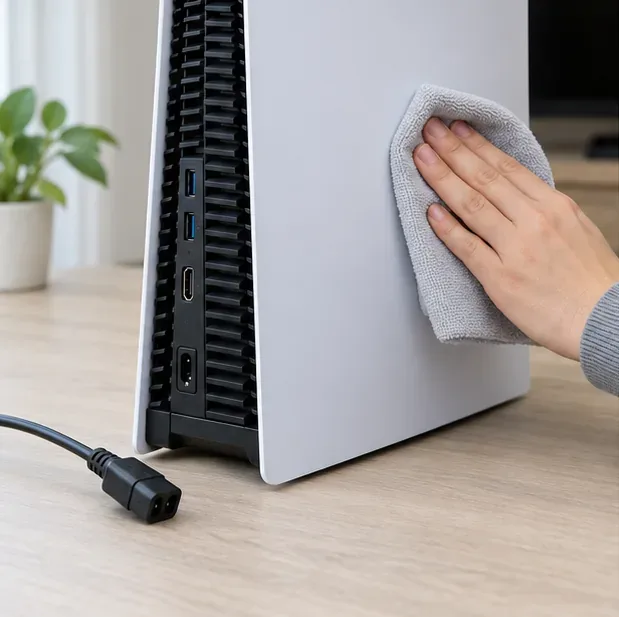
افصل الجهاز عن الكهرباء قبل تنظيف هيكله الخارجي أو فتحات التهوية.
ما يمكنك تنظيفه - وما يجب تركه كما هو
يمكنك تنظيف قرص اللعبة بأمان، ومسح الجزء الخارجي من الجهاز، وإزالة الغبار حول فتحات التهوية. ولإزالة غبار فتحات التهوية، تنصح سوني بفصل كابل الطاقة واستخدام مكنسة كهربائية ذات طاقة منخفضة. كما توصي سوني بإبقاء فتحات التهوية الجانبية والخلفية خالية من الغبار، مع ترك مسافة لا تقل عن 10 سنتيمترات حول الجهاز.
لا تحاول تنظيف عدسة الليزر لجهاز PS5 من خلال فتحة القرص . تجنب إدخال أعواد القطن، أو أقلام تنظيف العدسات، أو قطع القماش، أو الفرش، أو فوهات المكنسة الكهربائية، أو أنابيب الهواء المضغوط. لا ترش أي سائل أو كحول في الفتحة، ولا تستخدم منظف الليزر المخصص للأقراص إلا إذا أوصت به سوني تحديدًا لطراز جهازك. قد تدفع هذه الطرق الأوساخ إلى الداخل أو تُتلف أجزاء محرك الأقراص الحساسة.
اجمع بعض اللوازم البسيطة
قطعة قماش نظيفة وخالية من الوبر مصنوعة من الألياف الدقيقة، مصممة خصيصًا لأقراص بلو راي أو أقراص DVD.
مكنسة كهربائية منخفضة الطاقة لإزالة الغبار حول فتحات التهوية الخارجية.
سطح عمل واضح ومضاء جيداً.
تجنب استخدام المناشف الورقية الخشنة، وبخاخات التنظيف المنزلية، والمذيبات، والمسحات المبللة. لا تستخدم الكحول الإيزوبروبيلي على الجهاز، ولا تضع أي سائل تنظيف بالقرب من فتحة محرك الأقراص. تأكد من جفاف القرص قبل إعادة إدخاله.
كيفية تنظيف محرك أقراص PS5: أربع خطوات آمنة
1. قم بإيقاف تشغيل الجهاز وافصله عن الكهرباء
أطفئ جهاز PS5 تمامًا، وانتظر حتى ينطفئ مؤشر الطاقة، ثم افصل كابل الطاقة من الجزء الخلفي للجهاز. أخرج أي قرص كالمعتاد قبل التنظيف. اترك الجهاز يبرد إذا كان قيد التشغيل، ثم ضعه على سطح ثابت حيث يمكنك رؤية فتحة القرص وفتحات التهوية بوضوح. لا تنظف أبدًا حول فتحات التهوية أثناء توصيل الجهاز بالكهرباء.
2. نظف قرص اللعبة أولاً
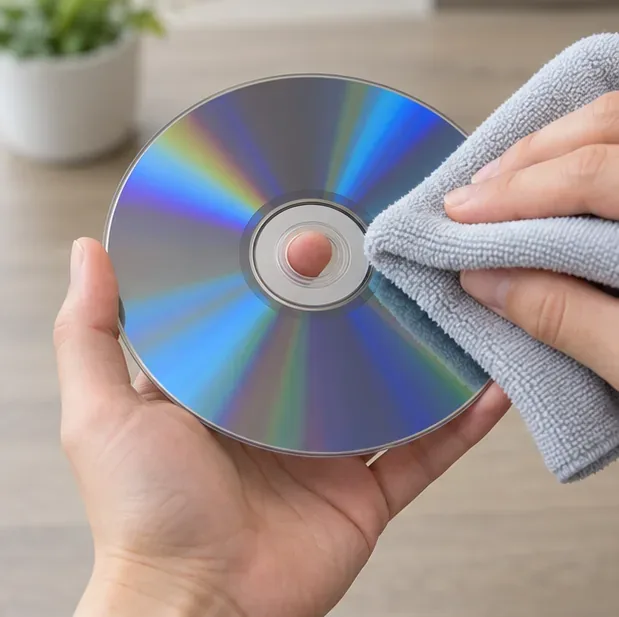
أمسك القرص من حافته الخارجية أو من فتحته المركزية، وتحقق من وجود بصمات أصابع أو غبار أو خدوش ظاهرة. استخدم قطعة قماش نظيفة وخالية من الوبر مخصصة لأقراص الألعاب، وامسح القرص بحركات مستقيمة من الفتحة المركزية باتجاه الحافة الخارجية. تجنب المسح بحركات دائرية. هذه هي الخطوة الأولى لحل مشكلة قراءة الأقراص في جهاز PS5 ، خاصةً إذا كانت المشكلة تقتصر على لعبة واحدة فقط.
امسح القرص من المركز باتجاه الحافة، مع إمساكه من الحافة.
3. أزل الغبار من الخارج ومن فتحات التهوية
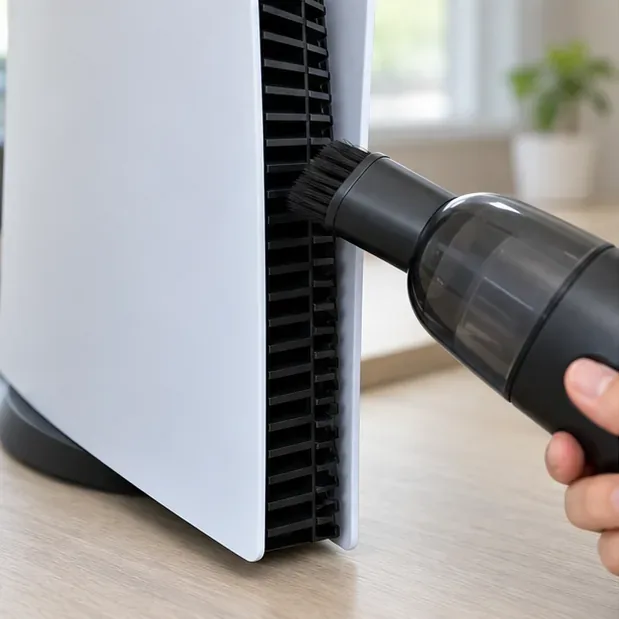
امسح الألواح الخارجية للجهاز بقطعة قماش جافة وناعمة من الألياف الدقيقة. ثم استخدم مكنسة كهربائية ذات طاقة منخفضة لإزالة الغبار الظاهر حول فتحات التهوية الجانبية والخلفية. أبقِ فوهة المكنسة عند الفتحات؛ لا تدفعها داخل فتحة القرص أو تفكك الجهاز للوصول إلى محرك الأقراص. تنصح سوني بإبقاء فتحات التهوية مفتوحة وترك مسافة لا تقل عن 10 سنتيمترات حول الجهاز.
قم بتنظيف الغبار بالمكنسة الكهربائية حول فتحات التهوية دون إدخال الفوهة.
4. أعد التشغيل واختبر قرصًا ثانيًا مدعومًا
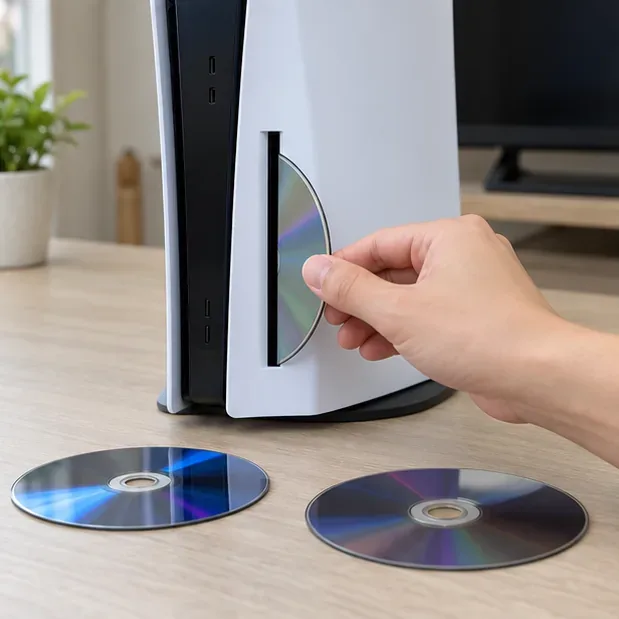
أعد توصيل كابل الطاقة وأعد تشغيل الجهاز. أدخل القرص النظيف برفق. إذا كان جهاز PS5 في وضع رأسي، فيجب أن يكون الجانب المكتوب عليه اسم القرص متجهًا إلى اليسار عند إدخاله. إذا كان الجهاز في وضع أفقي أو كنت غير متأكد من طراز جهازك، فراجع دليل المستخدم. جرّب قرص لعبة أو قرص Blu-ray أو قرص DVD آخر سليم. لا تدعم أجهزة PS5 تشغيل الأقراص المنسوخة أو أقراص الصوت المضغوطة.
يساعد اختبار قرص آخر مدعوم على التمييز بين القرص التالف ومشكلة محرك الأقراص في وحدة التحكم.
إذا كان جهاز PS5 لا يزال لا يقرأ الأقراص
ماذا يحدث
ماذا تجرب بعد ذلك؟
أحد الأقراص معطل، لكن الأقراص الأخرى تعمل
افحص القرص بحثًا عن الخدوش أو التلف، ونظفه، وتأكد من أنه بتنسيق مدعوم.
توقف عن إدخال الأقراص. لا تحاول إدخال قرص عالق بالقوة أو إخراج أي شوائب من خلال الفتحة؛ استخدم برنامج إصلاح بلاي ستيشن للخطوة التالية المناسبة.
يتضمن دليل استكشاف الأخطاء وإصلاحها من سوني خيار "الوضع الآمن" لمسح ذاكرة التخزين المؤقت لبرنامج النظام وإعادة بناء قاعدة البيانات. هذا فحص للبرنامج، وليس طريقة لتنظيف الليزر. لا تختر "إعادة ضبط PS5 (إعادة تثبيت برنامج النظام)" بشكل عشوائي: تحذر سوني من أن هذا الخيار يحذف المعلومات الموجودة على الجهاز. قم بعمل نسخة احتياطية من بياناتك واتبع التعليمات الرسمية إذا وصلت إلى هذه الخطوة.
إذا استمرت وحدة التحكم في عدم القدرة على قراءة عدة أقراص مدعومة بعد هذه الفحوصات، فمن غير المرجح أن يحل تنظيف الجزء الخارجي المشكلة. استخدم دعم أجهزة PlayStation وإصلاحها للتحقق من خيارات الصيانة. تجنب فتح محرك الأقراص لمجرد مسح العدسة؛ إذ يمكن للفني تحديد ما إذا كان الليزر أو آلية محرك الأقراص أو أي مكون آخر يحتاج إلى صيانة.
حافظ على منطقة القيادة خالية
احتفظ بالأقراص في علبها، وامسكها من حوافها قبل إدخالها. تجنب وضع الجهاز في أماكن ضيقة أو بالقرب من السجاد ذي الألياف الطويلة، ونظّف فتحات التهوية من الغبار المتراكم. لا داعي لتنظيف ليزر محرك الأقراص الداخلي لجهاز PS5 بشكل دوري. في حال تكررت أخطاء الأقراص، أعد فحص الأقراص وفتحات التهوية، وجرّب قرصًا آخر مدعومًا، واتبع إرشادات الإصلاح من سوني إذا كانت المشكلة تؤثر على جميع الأقراص.