دليل الزهور التي تعشق الشمس

شرحٌ لأنواع الزهور التي تحب الشمس، مع خيارات النباتات، وخطوات الزراعة، ونصائح العناية، والأخطاء التي يجب تجنبها، وإجابات الأسئلة الشائعة للحصول على حديقة أكثر صحة.
إذا كنت تعاني من نقص المساحة على جهاز PS5، يمكنك إضافة أو استبدال وحدة تخزين M.2 NVMe SSD القابلة للإزالة والمثبتة في فتحة التوسعة. تجدر الإشارة إلى أن وحدة التخزين المدمجة فائقة السرعة في PS5 غير قابلة للاستبدال من قِبل المستخدم. يشرح هذا الدليل وحدة تخزين M.2 SSD الخارجية، بما في ذلك كيفية إزالتها بأمان، وفحص التوافق، والتثبيت، والتهيئة، والأخطاء الشائعة.
إجابة سريعة: أغلق الجهاز، افصله عن الكهرباء، اتركه يبرد، ثم أزل الغطاء الخارجي المناسب لطراز جهازك، افتح فتحة التوسعة، وارفع قرص M.2 SSD بشكل مائل من حوافه. ثبّت قرص PCIe Gen4 x4 NVMe متوافقًا مزودًا بنظام تبريد، ثم اتبع تعليمات تهيئة PS5. ستؤدي عملية التهيئة إلى مسح البيانات الموجودة على قرص M.2.
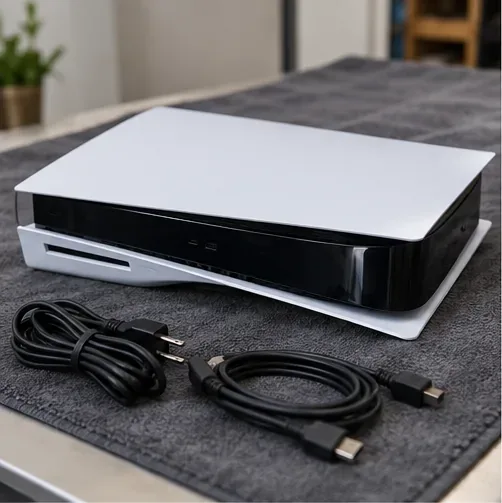
غالباً ما يخلط الباحثون عن استبدال وحدة التخزين الداخلية SSD لجهاز PS5 بين جزأين مختلفين. وحدة التخزين المدمجة جزء من المكونات الداخلية للجهاز، وليست هي وحدة التخزين المذكورة في دليل الترقية هذا. أما وحدة التخزين M.2 SSD القابلة للإزالة فهي وحدة توسعة اختيارية تُركّب أسفل غطاء الصيانة. توفر سوني تعليمات لإضافة وحدة التخزين M.2 وإزالتها ونقلها؛ استخدم هذه التعليمات الخاصة بطراز جهازك.
إذا كنت تستبدل وحدة تخزين خارجية موجودة، فحدد أولاً ما تريد فعله بالألعاب المخزنة عليها. استخدم أدوات التحكم في التخزين الخاصة بجهاز PS5 لنقل الألعاب إلى موقع آخر مدعوم، أو خطط لتنزيلها مرة أخرى. لا تفترض أن نسخ أو استنساخ وحدة التخزين على جهاز كمبيوتر هو الطريقة الصحيحة لنقل الألعاب.
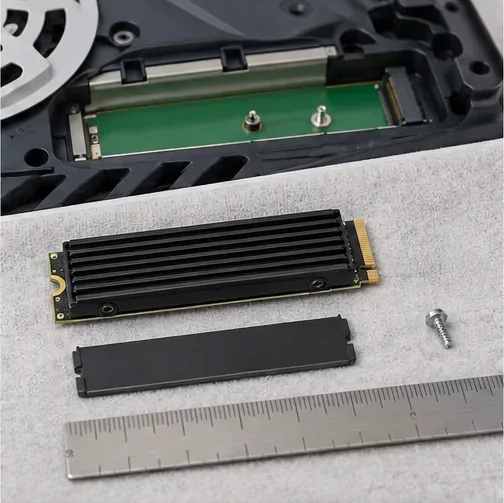
لا يكفي مجرد معرفة اسم محرك الأقراص. يجب أن يتوافق محرك الأقراص ذو الحالة الصلبة (SSD) ومشتت الحرارة الخاص به ونظام التبريد بالكامل مع فتحة التوسعة. توصي سوني بتحديث برنامج نظام PS5 قبل التثبيت، وتشير إلى أنه ليس من المضمون أن يعمل كل محرك أقراص من جهات خارجية يفي بالمواصفات المذكورة.
| المتطلبات | مواصفات PS5 | ما الذي يجب التحقق منه |
|---|---|---|
| واجهة | PCIe Gen4 x4 M.2 NVMe، مفتاح M | لا يدعم النظام تقنية M.2 SATA. |
| السعة | من 250 جيجابايت إلى 8 تيرابايت | اختر سعة ضمن هذا النطاق. |
| الأحجام المدعومة | 2230، 2242، 2260، 2280، أو 22110 | تشير الأرقام الأربعة إلى عرض وطول محرك الأقراص بالملليمترات. |
| الحجم الإجمالي مع المشتت الحراري | يصل عرضها إلى 25 مم؛ وطولها إلى 30 أو 42 أو 60 أو 80 أو 110 مم؛ وسمكها إلى 11.25 مم | يمكن أن يصل سمك الطبقة إلى 8.0 مم فوق اللوح و 2.45 مم تحته. |
| سرعة القراءة المتسلسلة | يوصى بسرعة 5500 ميجابايت/ثانية أو أسرع | هذه توصية من سوني، وليست ضمانة بأن كل محرك أقراص متوافق سيتصرف بشكل متطابق. |
| التبريد | يلزم وجود هيكل لتبديد الحرارة | استخدم مشتت حراري أو هيكل نقل حراري متوافق. لا تقم بتركيب مشتت حراري آخر فوق محرك أقراص يحتوي بالفعل على مشتت حراري. |
استخدم متطلبات قرص SSD من نوع M.2 لجهاز PS5 من سوني كدليل نهائي للتأكد من التوافق: دليل سوني الرسمي لتثبيت وإزالة قرص SSD من نوع M.2 لجهاز PS5 . إذا لم يُغلق غطاء فتحة القرص بشكل طبيعي بعد التثبيت، فتوقف وأعد فحص أبعاد القرص والمشتت الحراري بدلاً من محاولة إغلاقه بالقوة.
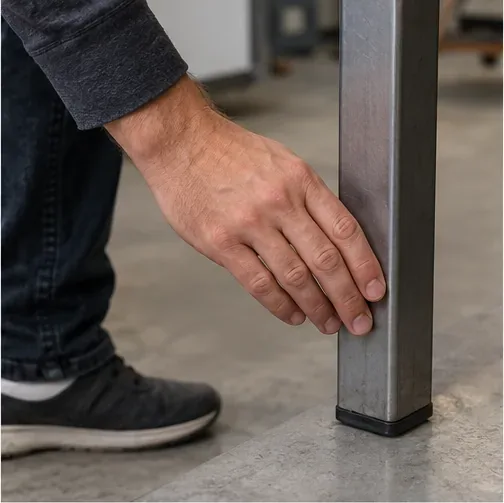
اعمل على طاولة ثابتة ومضاءة جيدًا باستخدام قطعة قماش نظيفة وناعمة. ستحتاج إلى مفك براغي فيليبس رقم 1 مناسب لبراغي وحدة التحكم. قد يساعدك مصباح يدوي صغير وصحن للبراغي والفاصل. تجنب استخدام أدوات الفك المعدنية ولا تلمس نقاط توصيل موصل M.2.
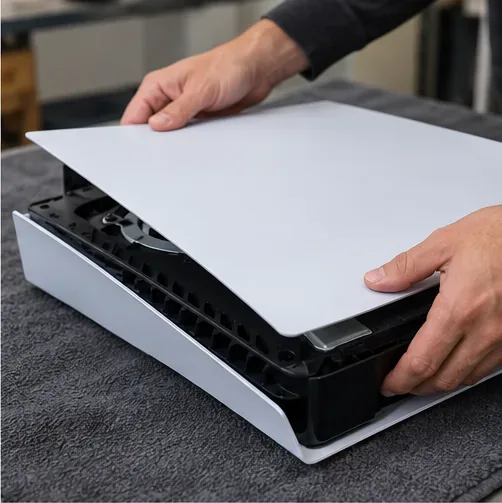
اتبع تعليمات الغطاء الخاصة برقم الطراز الذي تحققت منه. تستخدم مجموعة CFI-1000 تسلسلًا مختلفًا لإزالة اللوحة عن مجموعة CFI-2000/7000. حافظ على ثبات وحدة التحكم وارفع الغطاء أو حركه فقط في الاتجاه الموضح في الدليل الرسمي. تجنب استخدام القوة إذا لم ينفك المشبك أو اللوحة.
حدد موقع غطاء فتحة التوسعة الضيقة. قم بإزالة برغيها باستخدام مفك براغي فيليبس رقم 1، ثم ارفع الغطاء وضع البرغي جانبًا. لا تخلط بين هذه الفتحة ومساحة التخزين الداخلية للجهاز أو أي أجزاء داخلية أخرى.
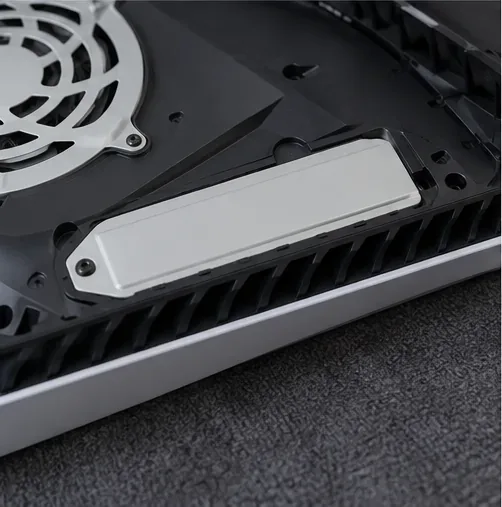
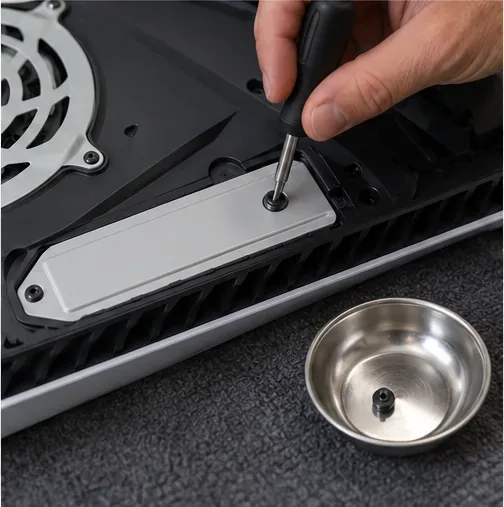
أزل المسمار الصغير المُثبِّت. انتبه إلى مكان الفاصل وموضع التثبيت المناسب لطول محرك الأقراص. ارفع محرك الأقراص ذي الحالة الصلبة (SSD) قليلاً، وامسكه من حوافه، ثم اسحبه قطريًا من الموصل. تجنب لمس الموصلات الذهبية، أو ثني اللوحة، أو سحبه للأعلى مباشرةً أثناء تثبيته.
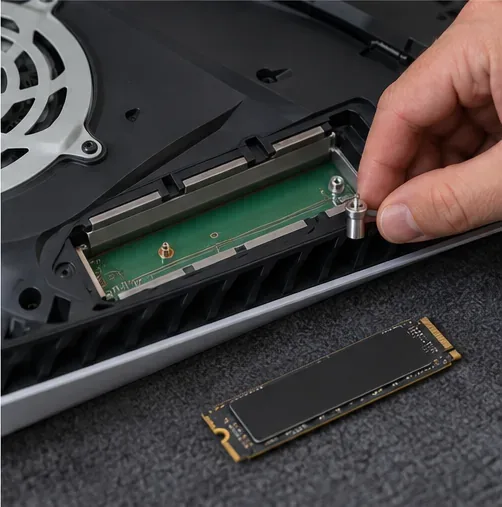
ضع وحدة التخزين SSD التي قمت بإزالتها في كيس مضاد للكهرباء الساكنة أو في مكان آمن وجاف. إذا كنت تقوم بإزالتها للصيانة فقط، فأعد تركيب غطاء فتحة التوسعة واللوحة الخارجية قبل إعادة توصيل الجهاز. تنصح سوني بإزالة محرك M.2 قبل إرسال جهاز PS5 للصيانة.
إذا لم يكن محرك الأقراص ذو الحالة الصلبة (SSD) مزودًا بنظام تبريد، فقم بتركيب مشتت حراري أو ورقة نقل حراري متوافقة مع جهاز PS5 باتباع تعليمات الشركة المصنعة. اترك المشتت الحراري المُثبّت مسبقًا في مكانه؛ إذ لا تنصح سوني بإضافة مشتت آخر فوقه. انقل الفاصل إلى فتحة التثبيت التي تتناسب مع طول محرك الأقراص ذو الحالة الصلبة، مثل موضع 80 مم لمحرك 2280.
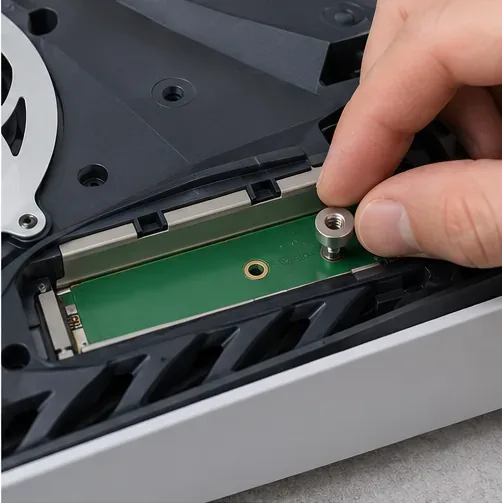
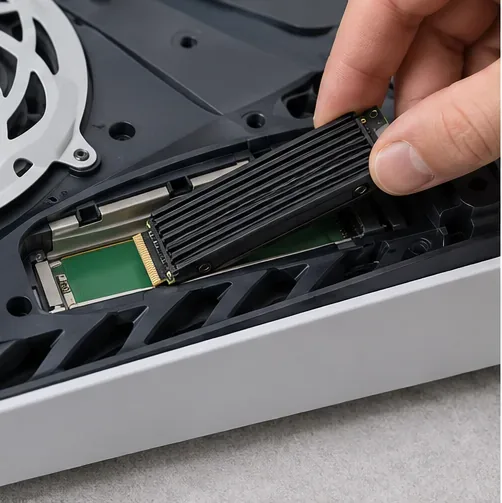
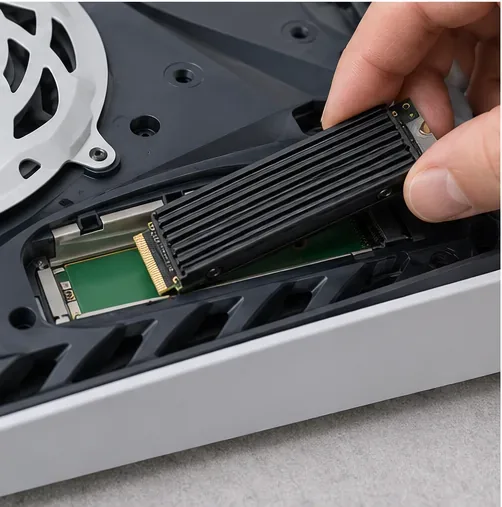
أمسك محرك الأقراص ذي الحالة الصلبة (SSD) من حوافه، وقم بمحاذاة فتحة الموصل، ثم أدخل المحرك بشكل مائل حتى يستقر في مكانه بإحكام. يجب أن يتطابق الموصل تمامًا مع الفتحة، وأن تستقر اللوحة الأم فوق الفاصل الصحيح. إذا لم يستقر بسهولة، فتوقف وتحقق من اتجاهه وحجمه؛ ولا تقم أبدًا بإجبار الموصل.
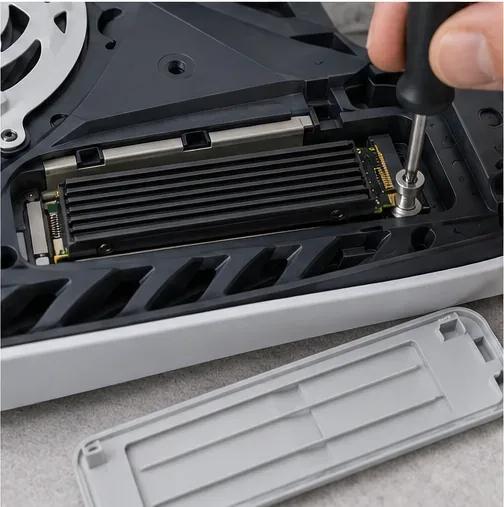
أنزل محرك الأقراص على الفاصل وثبّته بالبرغي المُثبّت. اربطه بإحكام دون إفراط في الربط. أعد تركيب غطاء فتحة التوسعة وبرغيه، ثم أعد تركيب الغطاء الخارجي والقاعدة والأجزاء الأخرى الخاصة بجهازك. يجب أن يكون الغطاء مستويًا. تحذر سوني من تشغيل جهاز PS5 أو اللعب عليه أثناء إزالة الغطاء.
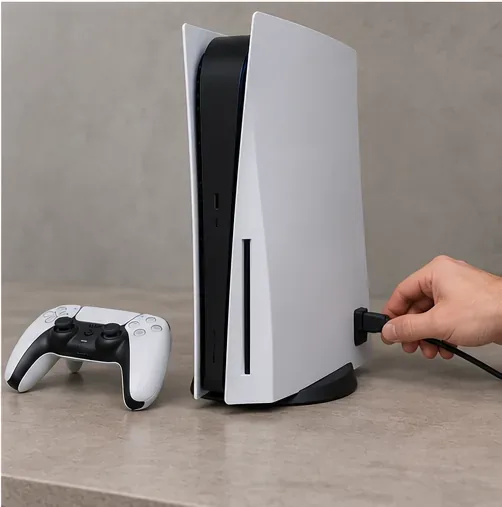
أعد توصيل الكابلات وشغّل الجهاز بعد تجميعه بالكامل. عند الاستخدام الأول، سيعرض جهاز PS5 دليل تهيئة لمحرك الأقراص M.2 الجديد. ستؤدي عملية التهيئة إلى مسح جميع البيانات الموجودة على هذا المحرك، ولا يمكن التراجع عنها، لذا تأكد من اختيارك لجهاز التخزين الصحيح، وأنك نقلت أو نسخت احتياطيًا أي بيانات مهمة. لا تقم بإيقاف تشغيل الجهاز أثناء عملية التهيئة.
بعد الإعداد، تحقق من الإعدادات > التخزين > وحدة تخزين M.2 SSD للتأكد من ظهور القرص. يمكنك أيضًا استخدام خيار النقل في مكتبة الألعاب لنقل الألعاب المثبتة من وإلى وحدة تخزين M.2. يمكن تشغيل ألعاب PS5 من وحدة تخزين M.2 SSD مثبتة بشكل صحيح؛ إذا واجهت لعبة معينة مشاكل في الأداء، تنصح سوني بنقلها إلى وحدة التخزين الداخلية للجهاز.
لا يشمل هذا الدليل استبدال وحدة التخزين الداخلية للجهاز. الترقية المتاحة للمستخدم هي عبارة عن قرص SSD من نوع M.2 منفصل يتم تركيبه في فتحة التوسعة. في حال وجود أعطال في الأجهزة الداخلية، يُرجى التواصل مع دعم سوني أو مركز صيانة معتمد.
تؤكد سوني أن تغطية الضمان لا تتأثر عمومًا عند تركيب محرك أقراص M.2 متوافق وفقًا لتعليماتها. قد لا يشمل الضمان الأضرار الناجمة عن محرك أقراص غير متوافق أو تركيب غير صحيح، وتختلف شروط الضمان. يُرجى الاطلاع على شروط الضمان السارية في منطقتك.
نعم. بعد تثبيت محرك الأقراص M.2 وتهيئته، يُمكن تنزيل ألعاب PS5 ونقلها وتشغيلها منه. تُشير سوني إلى أن أداء كل لعبة قد لا يكون مطابقًا تمامًا لأدائها على محرك الأقراص ذي الحالة الصلبة فائق السرعة المدمج.
للحصول على إرشادات خاصة بالطراز، وجدول التوافق الكامل، وخطوات الإزالة، واستكشاف الأخطاء وإصلاحها، راجع دليل سوني الرسمي لتثبيت وإزالة ومتطلبات محرك الأقراص الصلبة M.2 SSD لجهاز PS5 .
شرحٌ لأنواع الزهور التي تحب الشمس، مع خيارات النباتات، وخطوات الزراعة، ونصائح العناية، والأخطاء التي يجب تجنبها، وإجابات الأسئلة الشائعة للحصول على حديقة أكثر صحة.
لا يوجد في لعبة League of Legends خيار موثق لتفعيل الإشعارات الخاصة بـ Blue Essence فقط. تعرّف على كيفية كتم إشعارات المحتوى الجديد، وتمييز نوافذ مكافآت المهام، وتعديل لافتات نظام التشغيل Windows.
ابدأ بـ 1.0 لحساسية PUBG PC العمودية، ثم تعلم متى يمكن أن تساعد 1.1-1.2 في التحكم في الارتداد وكيفية الحكم على المفاضلة في دقة التصويب.
تعلم كيفية تخصيص عبارات عجلة الدردشة في لعبة Dota 2، واختيار العجلات الأساسية أو الثانوية، والتحقق من مفاتيح الاختصار، وتجنب الخلط بين الدردشة السريعة وخطوط صوت البطل.
افصل عناصر التحكم في القفز والتسلق في لعبة PUBG على الكمبيوتر لتجنب التسلق العرضي. ابحث عن اختصارات لوحة المفاتيح، وخصص مفاتيح مخصصة، واحل التعارضات، واختبر النتيجة.
قارن بين تخطيطات المفاتيح المختصرة الافتراضية والمخصصة البسيطة والمضغوطة للعبة StarCraft: Remastered، مع مدخلات التحديد العملية وتوصيات مجموعات التحكم.
اعثر على أفضل إعداد لنطاق الصوت الديناميكي لسماعات الرأس في لعبة Dota 2، وتعرف على متى يكون الضغط مفيدًا، وقم بضبط الصوت للحصول على إشارات واضحة دون معارك جماعية صاخبة للغاية.
قم بإصلاح الأخطاء الحرجة في لعبة League of Legends عند التشغيل عن طريق فحص الطبقات، وإصلاح ملفات اللعبة، وتحديث برامج التشغيل، واختبار تعارضات التكوين والخدمة.
ابدأ بخط أساسي عملي لسرعة الماوس في لعبة StarCraft: Remastered، ثم اضبط الحساسية لاختيار الوحدات بدقة، والنقر على الخريطة المصغرة، والتمرير.
حل مشكلة توقف لعبة Dota 2 عند الاتصال بمنسق اللعبة. تحقق من وجود مشكلة في الخدمة، وأعد تشغيل Steam، واختبر اتصالك بالشبكة، وتحقق من ملفات اللعبة.




