دليل الزهور التي تعشق الشمس

شرحٌ لأنواع الزهور التي تحب الشمس، مع خيارات النباتات، وخطوات الزراعة، ونصائح العناية، والأخطاء التي يجب تجنبها، وإجابات الأسئلة الشائعة للحصول على حديقة أكثر صحة.
يمكنك توصيل وحدة تحكم Xbox بتلفزيون ذكي عندما تدعم وحدة التحكم والتلفزيون (أو جهاز البث) إدخال وحدة التحكم. يُعدّ البلوتوث الخيار الأسهل؛ بينما يعمل الاتصال السلكي عبر USB فقط مع الأجهزة التي تتعرف على وحدات التحكم عبر USB. لا يضمن الاقتران وحده توافق جميع قوائم التلفزيون أو الألعاب، لذا تحقق من طراز التلفزيون والتطبيق الذي تنوي استخدامه قبل محاولة حل المشكلة.
يمكن لمعظم وحدات تحكم Xbox Series X|S ووحدات تحكم Xbox One المزودة بتقنية Bluetooth الاقتران لاسلكيًا. تتضمن قائمة التوافق الحالية من Apple وحدة تحكم Xbox اللاسلكية المزودة بتقنية Bluetooth (الطراز 1708)، ووحدات تحكم Xbox Series S وSeries X، ووحدة تحكم Xbox Elite اللاسلكية من السلسلة 2. قد لا تحتوي الإصدارات الأقدم من Xbox One على تقنية Bluetooth، لذا تأكد من طراز وحدة التحكم الخاصة بك في دليل المستخدم أو وثائق الشركة المصنعة. حافظ على تحديث برنامج وحدة التحكم إذا واجهت مشكلة في الاتصال.
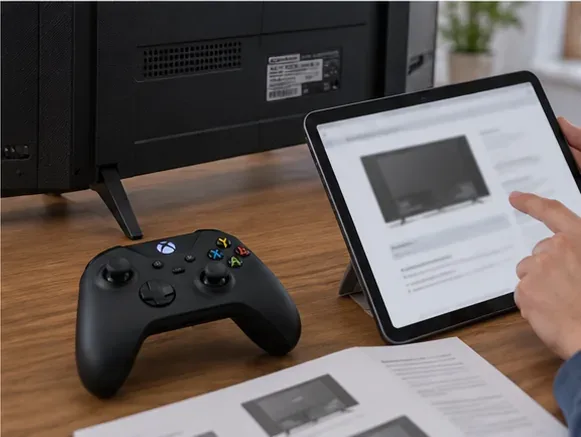
هناك سؤالان منفصلان حول التوافق: هل يمكن إقران التلفزيون بوحدة التحكم، وهل يدعم تطبيق اللعبة أو البث وحدة التحكم؟ على سبيل المثال، تتوفر خدمة Xbox Cloud Gaming عبر تطبيق Xbox على أجهزة تلفزيون سامسونج مختارة، وأجهزة تلفزيون إل جي مختارة تعمل بنظام webOS 24 أو أحدث (بما في ذلك بعض طرازات 2022 و2023 المُحدّثة)، وأجهزة Fire TV مُحدّدة، وأجهزة VIDAA مختارة. قد تتغير القائمة والأسواق المدعومة. تتطلب معظم ألعاب السحابة في تطبيق Xbox اشتراكًا نشطًا في Game Pass؛ مع وجود بعض الاستثناءات. يُرجى التحقق من معلومات جهاز Xbox TV والمنطقة قبل الشراء.
| تلفزيون أو جهاز | أين تبحث عن إقران وحدة التحكم؟ | حد هام |
|---|---|---|
| تلفزيون سامسونج الذكي | الإعدادات > إدارة الأجهزة الخارجية > إدارة أجهزة الإدخال > قائمة أجهزة البلوتوث | تختلف قوائم التشغيل باختلاف السنة والطراز. تطبيق Xbox متاح لأجهزة محددة فقط. |
| تلفزيون LG webOS | الإعدادات > جميع الإعدادات > عام > الأجهزة الخارجية > توصيل وحدة تحكم بلوتوث | تُدرج شركة LG وحدات تحكم Xbox One S و Xbox Series X ضمن الطرازات المدعومة؛ راجع دليل التلفزيون الخاص بك. |
| تلفزيون جوجل | الإعدادات > أجهزة التحكم عن بُعد والملحقات > إقران جهاز تحكم عن بُعد أو ملحق | لا تعمل وحدة التحكم المقترنة إلا في التطبيقات والألعاب التي تدعم أجهزة التحكم بالألعاب. |
| Amazon Fire TV | الإعدادات > أجهزة التحكم وأجهزة البلوتوث > أجهزة تحكم الألعاب > إضافة جديد | يجب أن يدعم كل من جهاز Fire TV واللعبة أو التطبيق وحدة التحكم. |
| Apple TV 4K أو Apple TV HD | الإعدادات > أجهزة التحكم عن بعد والأجهزة > بلوتوث | جهاز Apple TV هو جهاز بث، وليس نظام تشغيل تلفزيوني؛ استخدم وحدة تحكم بلوتوث متوافقة. |
| علامات تجارية أخرى أو أنظمة تشغيل | ابحث في دليل التلفزيون عن "وحدة تحكم بلوتوث" أو "لوحة ألعاب" أو "وحدة تحكم USB". | لا يُعد دعم الصوت عبر البلوتوث دليلاً على دعم لوحة الألعاب عبر البلوتوث. |
هذه المسارات مأخوذة من صفحات الدعم الحالية لأجهزة تلفزيون سامسونج ، وألعاب LG webOS ، و Google TV ، وAmazon Fire TV ، و Apple TV . قد تختلف مسميات القوائم قليلاً حسب إصدار البرنامج.
استخدم جهاز التحكم عن بُعد الخاص بالتلفزيون للإعداد الأولي. أبقِ جهاز التحكم بالقرب من التلفزيون، وقم بتركيب بطاريات جديدة أو اشحنه، وقم بإيقاف تشغيل البلوتوث مؤقتًا على الهاتف أو الكمبيوتر الذي قد يعيد الاتصال به.
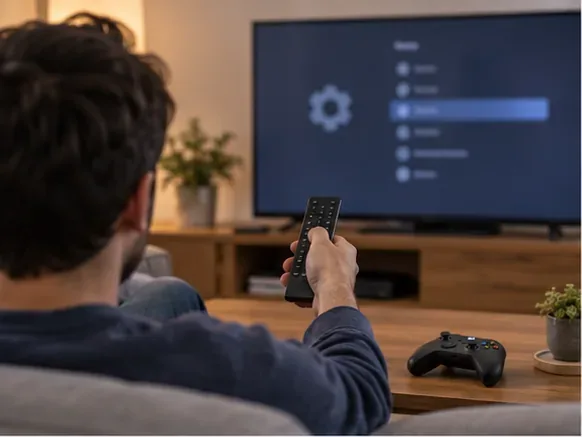
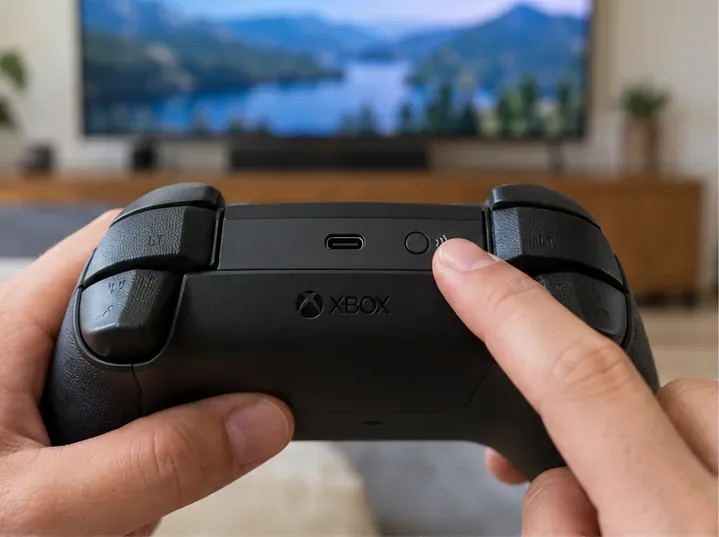
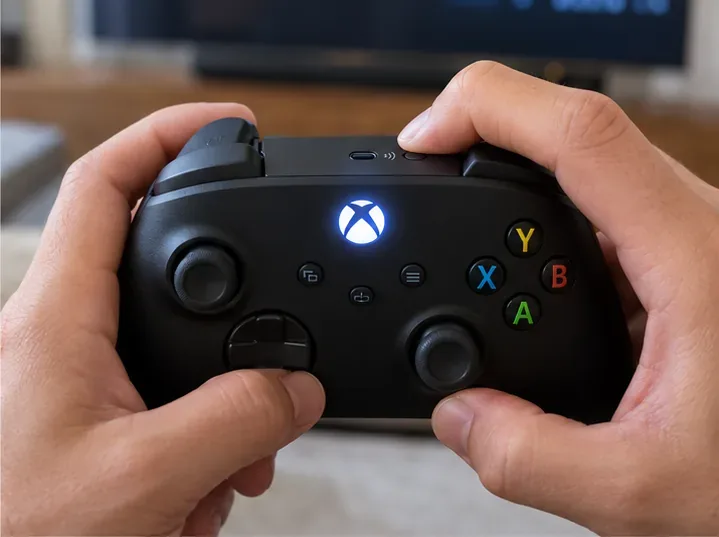
على Google TV، يتم إقران وحدة التحكم من خلال الإعدادات > أجهزة التحكم عن بُعد والملحقات ، ثم إقران جهاز التحكم عن بُعد أو الملحق . إذا كنت تستخدم جهاز بث منفصل، فقم بإقران وحدة التحكم بهذا الجهاز بدلاً من التلفزيون، إلا إذا طلب منك التطبيق تحديدًا الإقران من شاشته.
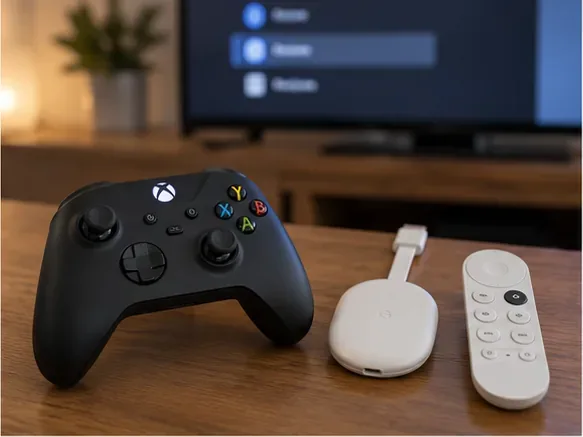
اتصال البلوتوث هو مجرد وصلة وحدة التحكم؛ تتطلب الألعاب السحابية أيضًا جهازًا وتطبيقًا وحسابًا واتصالًا بالشبكة مدعومًا. إذا كان تطبيق Xbox متوفرًا على جهاز التلفزيون أو جهاز Fire TV، فافتحه وسجّل الدخول. في التطبيق، استخدم جهاز التحكم عن بُعد الخاص بالتلفزيون لاختيار أيقونة وحدة التحكم، ثم حدد " إقران وحدة تحكم" ، ثم اختر وحدة تحكم Xbox. تشير Xbox إلى ضرورة وجود اتصال عالي السرعة وتوصي باستخدام اتصال سلكي أو اتصال Wi-Fi بتردد 5 جيجاهرتز؛ مع ذلك، يعتمد أداء البث على الشبكة والموقع والجهاز واللعبة. يختلف توفر الألعاب ومتطلبات الاشتراك حسب المنطقة والخطة. راجع تعليمات وحدة تحكم Xbox للتلفزيون الذكي ووحدات تحكم الألعاب السحابية التي تم اختبارها .
لا تفترض أن توصيل محول Xbox اللاسلكي لنظام Windows سيضيف تقنية Bluetooth إلى التلفزيون. هذا المحول مصمم لأجهزة Windows؛ استخدم بدلاً من ذلك خيار اقتران Bluetooth المدعوم في التلفزيون أو جهاز البث.
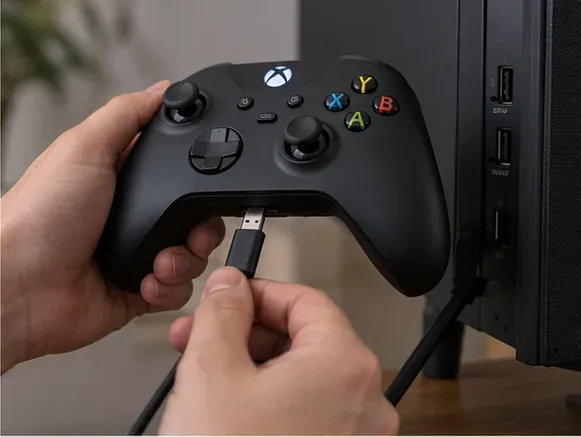
قم بتوصيل وحدة التحكم بالتلفزيون باستخدام كابل يدعم نقل البيانات، ثم شغّل لعبة أو تطبيقًا متوافقًا. تستخدم وحدات تحكم Xbox Series X|S منفذ USB-C، بينما تستخدم العديد من وحدات تحكم Xbox One منفذ Micro-USB. لن ينقل كابل الشحن فقط بيانات وحدة التحكم. قد يوفر منفذ USB في التلفزيون الطاقة دون التعرف على وحدات التحكم، لذا لا يُضمن اللعب السلكي. إذا لم يتعرف التلفزيون على وحدة التحكم أو لم يستجب لها، فراجع دليل المستخدم أو قم بإقران وحدة التحكم بجهاز بث متوافق.
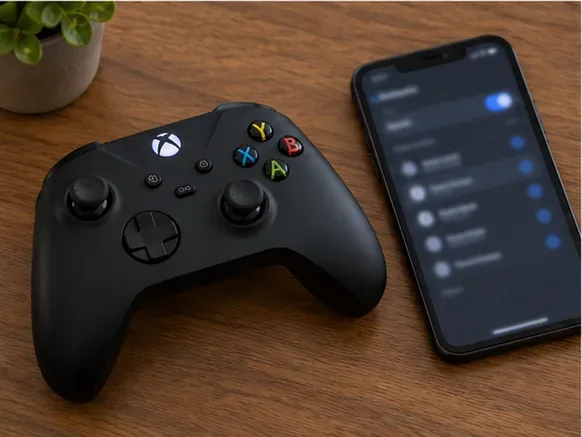
إذا استمرت مشكلة الاقتران، فقم بتحديث برنامج وحدة التحكم باستخدام جهاز Xbox أو تطبيق ملحقات Xbox على جهاز كمبيوتر يعمل بنظام Windows مدعوم، ثم أعد المحاولة. للحصول على إرشادات خاصة بجهازك، ابدأ بدليل الشركة المصنعة للتلفزيون ودليل استكشاف أخطاء Bluetooth الرسمي من Xbox .
بعد اجتياز هذه الفحوصات الأربعة بنجاح، يصبح توصيل وحدة تحكم Xbox بالتلفزيون الذكي عملية سهلة وسريعة عبر البلوتوث. إذا نجح الاقتران ولكن اللعبة لم تتعرف على وحدة التحكم، فالمشكلة المتبقية تكمن في توافق التطبيق أو الطراز، وليس في فشل اتصال البلوتوث.
شرحٌ لأنواع الزهور التي تحب الشمس، مع خيارات النباتات، وخطوات الزراعة، ونصائح العناية، والأخطاء التي يجب تجنبها، وإجابات الأسئلة الشائعة للحصول على حديقة أكثر صحة.
لا يوجد في لعبة League of Legends خيار موثق لتفعيل الإشعارات الخاصة بـ Blue Essence فقط. تعرّف على كيفية كتم إشعارات المحتوى الجديد، وتمييز نوافذ مكافآت المهام، وتعديل لافتات نظام التشغيل Windows.
ابدأ بـ 1.0 لحساسية PUBG PC العمودية، ثم تعلم متى يمكن أن تساعد 1.1-1.2 في التحكم في الارتداد وكيفية الحكم على المفاضلة في دقة التصويب.
تعلم كيفية تخصيص عبارات عجلة الدردشة في لعبة Dota 2، واختيار العجلات الأساسية أو الثانوية، والتحقق من مفاتيح الاختصار، وتجنب الخلط بين الدردشة السريعة وخطوط صوت البطل.
افصل عناصر التحكم في القفز والتسلق في لعبة PUBG على الكمبيوتر لتجنب التسلق العرضي. ابحث عن اختصارات لوحة المفاتيح، وخصص مفاتيح مخصصة، واحل التعارضات، واختبر النتيجة.
قارن بين تخطيطات المفاتيح المختصرة الافتراضية والمخصصة البسيطة والمضغوطة للعبة StarCraft: Remastered، مع مدخلات التحديد العملية وتوصيات مجموعات التحكم.
اعثر على أفضل إعداد لنطاق الصوت الديناميكي لسماعات الرأس في لعبة Dota 2، وتعرف على متى يكون الضغط مفيدًا، وقم بضبط الصوت للحصول على إشارات واضحة دون معارك جماعية صاخبة للغاية.
قم بإصلاح الأخطاء الحرجة في لعبة League of Legends عند التشغيل عن طريق فحص الطبقات، وإصلاح ملفات اللعبة، وتحديث برامج التشغيل، واختبار تعارضات التكوين والخدمة.
ابدأ بخط أساسي عملي لسرعة الماوس في لعبة StarCraft: Remastered، ثم اضبط الحساسية لاختيار الوحدات بدقة، والنقر على الخريطة المصغرة، والتمرير.
حل مشكلة توقف لعبة Dota 2 عند الاتصال بمنسق اللعبة. تحقق من وجود مشكلة في الخدمة، وأعد تشغيل Steam، واختبر اتصالك بالشبكة، وتحقق من ملفات اللعبة.




