دليل الزهور التي تعشق الشمس

شرحٌ لأنواع الزهور التي تحب الشمس، مع خيارات النباتات، وخطوات الزراعة، ونصائح العناية، والأخطاء التي يجب تجنبها، وإجابات الأسئلة الشائعة للحصول على حديقة أكثر صحة.
لتوصيل وحدة تحكم Xbox بجهاز MacBook عبر البلوتوث، شغّل وحدة التحكم المتوافقة، واضغط باستمرار على زر الاقتران أو الاتصال حتى يومض زر Xbox، ثم افتح قائمة Apple > إعدادات النظام > البلوتوث ، واختر "اتصال" بجوار وحدة التحكم. عندما يُظهر نظام macOS أنها متصلة، افتح لعبة تدعم وحدات التحكم واختبرها. يستخدم الاقتران إعدادات البلوتوث المدمجة في جهاز Mac؛ لست بحاجة إلى تطبيق خارجي للاتصال.
يعتمد التوافق على طراز وحدة التحكم بالتحديد، ولا يضمن نجاح اتصال البلوتوث دعم جميع الألعاب لإدخال وحدة التحكم. استخدم الفحوصات أدناه للتأكد من الطراز وإتمام عملية الاقتران دون الاعتماد على مسارات قوائم macOS القديمة.
تُدرج شركة آبل حاليًا وحدات تحكم Xbox هذه على أنها مدعومة للاتصال بأجهزة آبل، بما في ذلك أجهزة Mac:
لا تفترض أن جميع أجهزة تحكم Xbox One القديمة مزودة بتقنية Bluetooth. تُحدد قائمة Apple للأجهزة المدعومة طراز 1708 المزود بتقنية Bluetooth تحديدًا؛ إذا كان جهاز التحكم الخاص بك طرازًا أقدم لا يدعم Bluetooth، فلن يظهر في قائمة الأجهزة القريبة على جهاز Mac الخاص بك. راجع معلومات الطراز أو وثائق الشركة المصنعة إذا كنت غير متأكد.
تأكد من أن بطارية وحدة التحكم مشحونة بشكل كافٍ، وقم بتشغيل البلوتوث على جهاز ماك. لا يلزم تثبيت أي تطبيق إضافي للاقتران القياسي. لا تحدد تعليمات أبل حدًا أدنى لإصدار نظام macOS للاقتران الأساسي عبر البلوتوث؛ يتطلب الأمر نظام macOS Ventura 13 أو أحدث لإعدادات تخصيص وحدات التحكم بالألعاب الأحدث الموضحة أدناه.
اضغط على زر Xbox الموجود في منتصف وحدة التحكم. سيضيء الزر عند تشغيل وحدة التحكم. إذا لم يضيء، فاستبدل البطاريات أو أعد شحنها باستخدام طريقة الشحن الموصى بها لوحدة التحكم الخاصة بك.
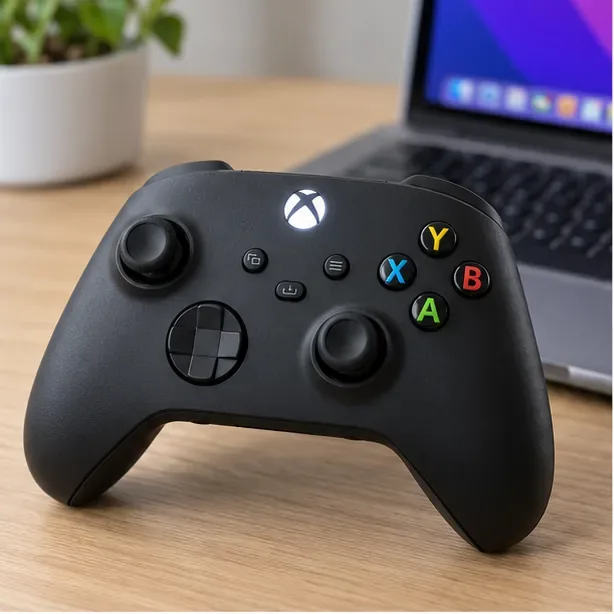
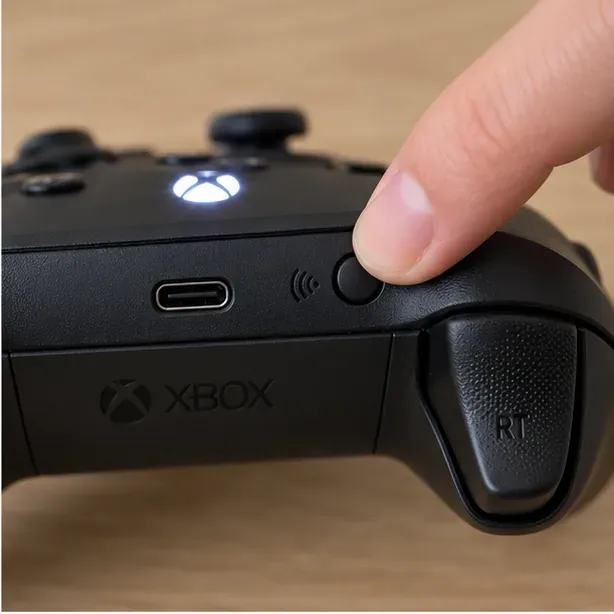
اضغط مع الاستمرار على زر الاقتران أو الاتصال في وحدة التحكم لبضع ثوانٍ. سيبدأ زر Xbox بالوميض عند اكتشاف وحدة التحكم. يقع الزر على الحافة العلوية لوحدة التحكم؛ وقد يختلف شكله وموقعه باختلاف الطراز. إذا لم يكن الضوء يومض، فاستمر بالضغط على الزر لفترة وجيزة، ثم حرره وتحقق مرة أخرى.
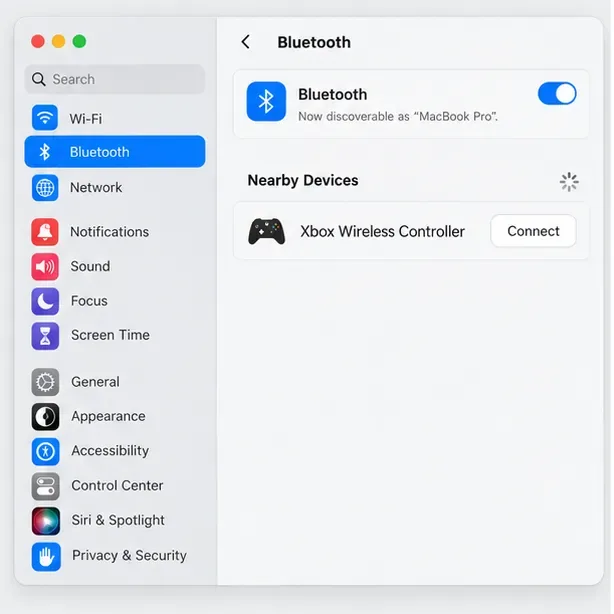
على جهاز MacBook، افتح قائمة Apple ، واختر إعدادات النظام ، ثم حدد Bluetooth من الشريط الجانبي. إذا كان Bluetooth مُعطّلاً، فقم بتشغيله. ابحث عن وحدة تحكم Xbox اللاسلكية ضمن الأجهزة القريبة، وانقر على "اتصال" . إذا عرض نظام macOS رسالة تأكيد، فاقبلها؛ وإذا طلب رمزًا، فاتبع التعليمات التي تظهر على الشاشة.
في إصدارات macOS القديمة، قد يُسمى التطبيق "تفضيلات النظام" بدلاً من "إعدادات النظام". ولا يزال قسم البلوتوث هو المكان الذي تختار منه وحدة التحكم وتُوصلها.
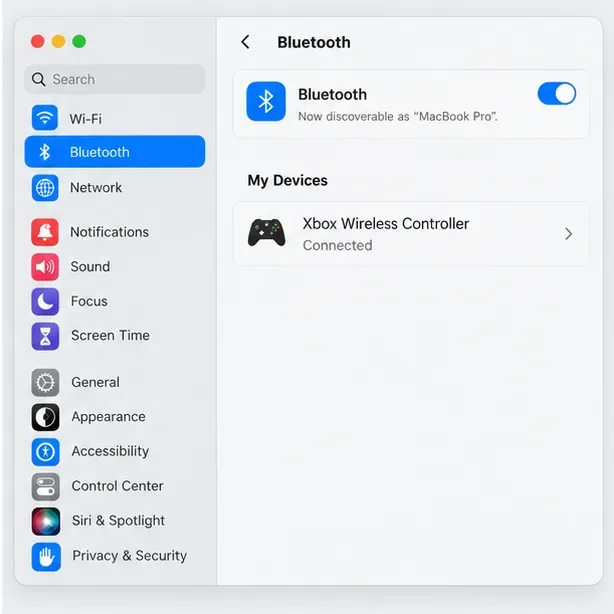
انتظر حتى يظهر جهاز التحكم متصلاً في إعدادات البلوتوث. ثم افتح لعبة تدعم أجهزة التحكم واختبر عصا التحكم اليسرى والأزرار والمحفزات في قائمة أو منطقة تدريب آمنة. إذا كانت اللعبة مفتوحة بالفعل أثناء عملية الاقتران ولم يتم اكتشاف جهاز التحكم، فأغلق اللعبة وأعد فتحها، ثم تحقق من إعدادات التحكم أو الإدخال.
إذا كان نظام macOS يحتوي بالفعل على إدخال قديم لوحدة التحكم، فافتح إعدادات البلوتوث، وحدد وحدة التحكم أو زر "مزيد من المعلومات" الخاص بها، ثم اختر " نسيان هذا الجهاز" . أعد وحدة التحكم إلى وضع الاقتران وقم بتوصيلها مرة أخرى. تنصح Apple بنسيان وحدة التحكم وإعادة إقرانها عندما لا تتصل أو لا تعمل كما هو متوقع.
يُعدّ اقتران البلوتوث ودعم الألعاب عمليتين منفصلتين. تأكد من أن اللعبة تدعم وحدات التحكم على نظام Mac وأن إعدادات الإدخال مضبوطة على لوحة الألعاب. قد يختلف دعم بعض الأزرار والميزات بين وحدات التحكم والتطبيقات. في نظام macOS Ventura 13 أو أحدث، افتح إعدادات النظام > وحدات تحكم الألعاب لاختيار وحدة تحكم متصلة ومراجعة خيارات التخصيص المتاحة؛ لا تُضيف هذه الإعدادات دعمًا لوحدات التحكم إلى لعبة لا تدعمها.
قم بتثبيت آخر تحديثات البرامج لنظام macOS ووحدة التحكم. إذا لزم تحديث البرامج الثابتة، فاتبع تعليمات الشركة المصنعة لوحدة التحكم؛ أما مستخدمو Xbox فيُرجى الرجوع إلى إرشادات التحديث من Microsoft. بعد التحديث، ارجع إلى إعدادات Bluetooth وأعد إقران وحدة التحكم إذا لزم الأمر.
للاطلاع على قائمة الطرازات المعتمدة وتعليمات الاقتران، راجع دليل توصيل وحدة تحكم Xbox من Apple . للاطلاع على خطوات Bluetooth الخاصة بنظام Mac واستكشاف الأخطاء وإصلاحها، راجع دليل Apple لتوصيل وحدات تحكم الألعاب اللاسلكية . في حال طلب تحديث البرنامج الثابت، اتبع تعليمات تحديث وحدة تحكم Xbox اللاسلكية من Microsoft .
بمجرد ظهور وحدة التحكم متصلةً وتعرف اللعبة على مدخلاتها، يصبح جهاز MacBook الخاص بك جاهزًا للعب باستخدام وحدة التحكم. إذا نجحت عملية الاقتران ولكن لا تزال إحدى الألعاب تتجاهل وحدة التحكم، فتحقق أولًا من دعم وحدة التحكم وإعدادات الإدخال الخاصة بتلك اللعبة على نظام Mac.
شرحٌ لأنواع الزهور التي تحب الشمس، مع خيارات النباتات، وخطوات الزراعة، ونصائح العناية، والأخطاء التي يجب تجنبها، وإجابات الأسئلة الشائعة للحصول على حديقة أكثر صحة.
لا يوجد في لعبة League of Legends خيار موثق لتفعيل الإشعارات الخاصة بـ Blue Essence فقط. تعرّف على كيفية كتم إشعارات المحتوى الجديد، وتمييز نوافذ مكافآت المهام، وتعديل لافتات نظام التشغيل Windows.
ابدأ بـ 1.0 لحساسية PUBG PC العمودية، ثم تعلم متى يمكن أن تساعد 1.1-1.2 في التحكم في الارتداد وكيفية الحكم على المفاضلة في دقة التصويب.
تعلم كيفية تخصيص عبارات عجلة الدردشة في لعبة Dota 2، واختيار العجلات الأساسية أو الثانوية، والتحقق من مفاتيح الاختصار، وتجنب الخلط بين الدردشة السريعة وخطوط صوت البطل.
افصل عناصر التحكم في القفز والتسلق في لعبة PUBG على الكمبيوتر لتجنب التسلق العرضي. ابحث عن اختصارات لوحة المفاتيح، وخصص مفاتيح مخصصة، واحل التعارضات، واختبر النتيجة.
قارن بين تخطيطات المفاتيح المختصرة الافتراضية والمخصصة البسيطة والمضغوطة للعبة StarCraft: Remastered، مع مدخلات التحديد العملية وتوصيات مجموعات التحكم.
اعثر على أفضل إعداد لنطاق الصوت الديناميكي لسماعات الرأس في لعبة Dota 2، وتعرف على متى يكون الضغط مفيدًا، وقم بضبط الصوت للحصول على إشارات واضحة دون معارك جماعية صاخبة للغاية.
قم بإصلاح الأخطاء الحرجة في لعبة League of Legends عند التشغيل عن طريق فحص الطبقات، وإصلاح ملفات اللعبة، وتحديث برامج التشغيل، واختبار تعارضات التكوين والخدمة.
ابدأ بخط أساسي عملي لسرعة الماوس في لعبة StarCraft: Remastered، ثم اضبط الحساسية لاختيار الوحدات بدقة، والنقر على الخريطة المصغرة، والتمرير.
حل مشكلة توقف لعبة Dota 2 عند الاتصال بمنسق اللعبة. تحقق من وجود مشكلة في الخدمة، وأعد تشغيل Steam، واختبر اتصالك بالشبكة، وتحقق من ملفات اللعبة.




