دليل الزهور التي تعشق الشمس

شرحٌ لأنواع الزهور التي تحب الشمس، مع خيارات النباتات، وخطوات الزراعة، ونصائح العناية، والأخطاء التي يجب تجنبها، وإجابات الأسئلة الشائعة للحصول على حديقة أكثر صحة.
إذا كنت ترغب في تصفح الإنترنت على جهاز Xbox Series X أو Series S، فإن متصفح Microsoft Edge هو الخيار الأمثل والموثوق رسميًا . يأتي مثبتًا مسبقًا على كلا الجهازين، ويعمل مع وحدة تحكم Xbox، ويدعم لوحة المفاتيح والماوس عبر منفذ USB. تشير إرشادات Microsoft الخاصة بـ Xbox إلى Edge كمتصفح الجهاز، ولا تُدرج Chrome أو Firefox كمتصفحات Xbox قياسية. بالنسبة لمعظم اللاعبين، يكمن السؤال المهم في كيفية جعل استخدام Edge مريحًا، ومتى يكون استخدام تطبيق Xbox العادي أنسب.
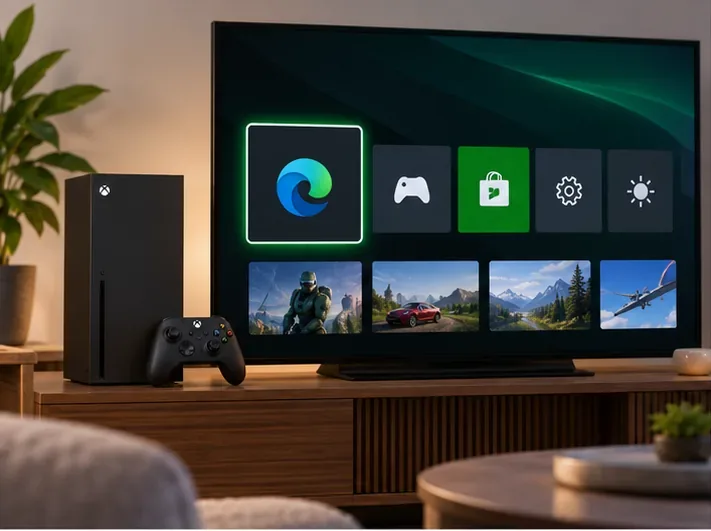
للوصول اليومي إلى الإنترنت، ابدأ باستخدام متصفح إيدج. إنه المتصفح الذي توفره مايكروسوفت على جهازي Series X|S، وتوضح الشركة كيفية فتحه واستخدام اختصارات وحدة التحكم. هذا يجعل إيدج الخيار الأمثل لتصفح ويكي الألعاب، وقراءة ملاحظات التحديثات، والبحث في صفحات الدعم، أو تسجيل الدخول إلى خدمة ويب على التلفزيون.
| خيار | ما الذي يمكن توقعه على جهاز Xbox Series X|S | الأفضل لـ |
|---|---|---|
| مايكروسوفت إيدج | متصفح وحدة تحكم مثبت مسبقًا مع إرشادات وحدة التحكم ولوحة المفاتيح/الماوس من مايكروسوفت. | تصفح الإنترنت، أدلة الألعاب، وصفحات الحسابات. |
| كروم أو فايرفوكس | غير مدرجة ضمن تطبيقات المتصفح القياسية في تعليمات جهاز Xbox من مايكروسوفت. لا تفترض أن تنزيل التطبيق على الكمبيوتر أو استخدام برنامج تثبيت سطح المكتب سيعمل على جهاز Xbox المُباع في المتاجر. | استخدمه على جهاز كمبيوتر أو هاتف أو جهاز لوحي عندما تحتاج إلى هذا المتصفح تحديدًا. |
| تطبيقات الويب وتطبيقات الويب التقدمية | افتح الموقع الإلكتروني في متصفح إيدج. لا تضمن تعليمات مايكروسوفت الخاصة بجهاز إكس بوكس عملية "تثبيت هذا الموقع كتطبيق". | استخدم إشارات Edge المرجعية أو تطبيق Xbox الرسمي للخدمة عند توفره. |
أحيانًا ما تتعامل الأدلة القديمة مع ميزات متصفح Edge على أجهزة سطح المكتب كما لو كانت موجودة أيضًا على Xbox. لا تضمن تعليمات مايكروسوفت الخاصة بأجهزة الألعاب توفير الإضافات، أو تثبيت تطبيقات الويب التقدمية (PWA)، أو ميزة صورة داخل صورة، أو علامات التبويب العمودية، أو علامات التبويب أثناء وضع السكون، لذا لا تختر متصفحًا بناءً على افتراض توفر هذه الميزات على جهاز الألعاب. وبالمثل، لا يضمن إخراج الفيديو بدقة 4K على جهاز الألعاب أن جميع مواقع الويب ستعرض الفيديو بدقة 4K؛ فجودة التشغيل تعتمد على الموقع ومدى دعمه للمتصفح.
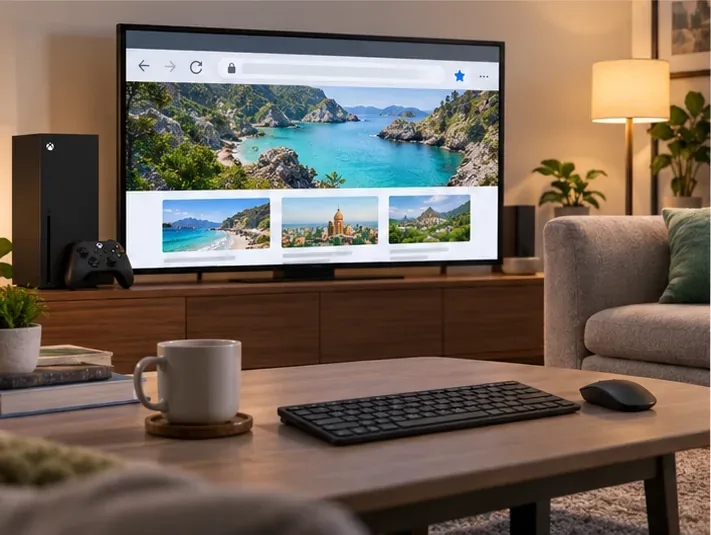
بحسب مايكروسوفت، يعتمد متصفح إيدج على إكس بوكس على كروميوم. والأهم من ذلك، بالنسبة للاستخدام المريح على الأريكة، توفر مايكروسوفت اختصارات مخصصة لوحدة التحكم بدلاً من استخدام لوحة المفاتيح لكل إجراء. استخدم وحدة التحكم للبحث السريع، واحتفظ بلوحة المفاتيح قريبة للبحث المطول، أو إدخال كلمات المرور، أو ملء النماذج.
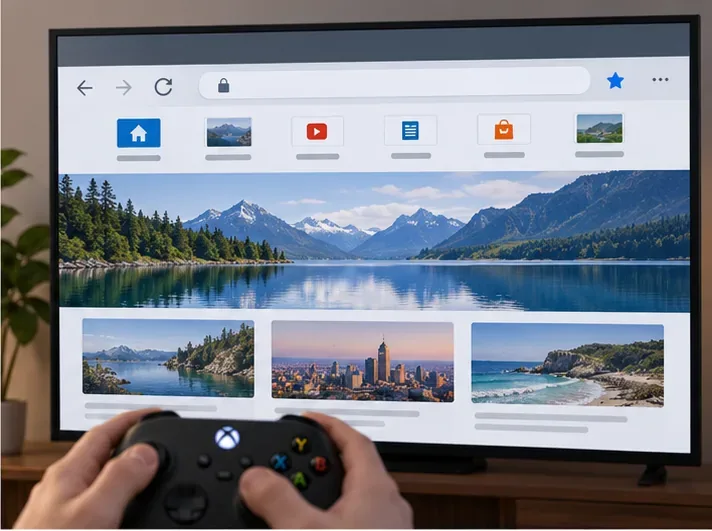
| مدخلات وحدة التحكم | إجراء المتصفح |
|---|---|
| ب | ارجع إلى الصفحة السابقة. |
| X | افتح علامة تبويب جديدة. |
| Y | افتح سجل التصفح |
| عرض | افتح شريط العناوين. |
| عصا التحكم اليسرى / عصا التحكم اليمنى | التمرير / التكبير |
| المصدات اليسرى واليمنى | التنقل بين علامات التبويب |
قد تتغير وظائف الأزرار مع تحديثات البرامج، وقد تحتوي مواقع الويب على عناصر تحكم غير مريحة مع وحدة التحكم. إذا كانت الصفحة تحتوي على روابط صغيرة، أو قوائم معقدة، أو نموذج طويل، فعادةً ما يكون استخدام الفأرة ولوحة المفاتيح أسهل من تحريك المؤشر بشكل متكرر باستخدام وحدة التحكم.
تتبع هذه الخطوات إرشادات مايكروسوفت المنشورة لتطبيق Xbox Edge. إذا لم تجد تطبيق Edge في قائمة التطبيقات، فتأكد من أن جهازك متصل بالإنترنت ومُحدّث، ثم ابحث في متجر مايكروسوفت أو صفحات دعم Xbox عن مدى توفره في منطقتك.
إذا كنت تستخدم متصفح Edge على جهاز الكمبيوتر، فبإمكانك تفعيل المزامنة من خلال إعدادات الملف الشخصي الموجودة بجانب شريط العناوين على جهاز Xbox. سجّل الدخول باستخدام حساب Microsoft الخاص بك، ثم اختر "تشغيل المزامنة" ، وحدد البيانات التي ترغب بمزامنتها في Edge على أجهزتك الأخرى. تشمل البيانات التي يمكن مزامنتها سجل التصفح، والإشارات المرجعية، وكلمات المرور.
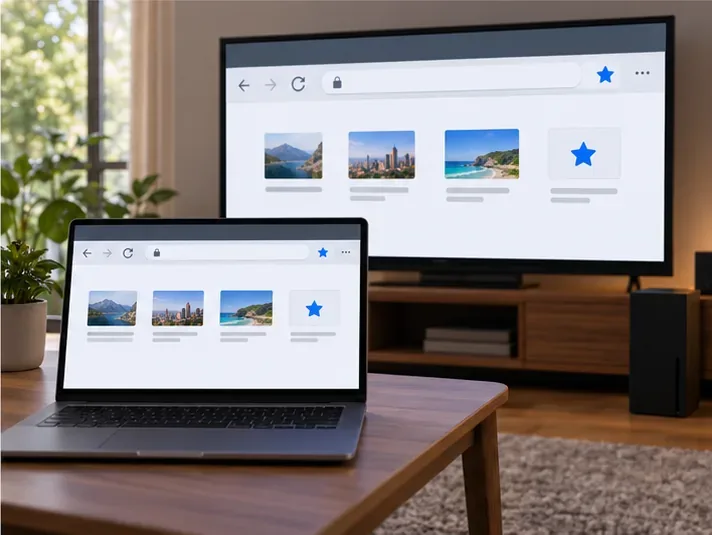
المزامنة اختيارية. على جهاز مشترك، راجع البيانات المحددة قبل تفعيلها، وفكّر فيما إذا كنت تريد إتاحة كلمات مرور المتصفح أو سجل التصفح على ملف تعريف Xbox هذا. يمكنك أيضًا الاستمرار في التصفح محليًا على الجهاز وتخطي مزامنة الأجهزة.
يُعدّ متصفح إيدج مناسبًا لتصفح المواقع الإلكترونية، لكنه ليس بديلًا عن جميع تطبيقات أجهزة الألعاب. إذا كنت ترغب بشكل أساسي في مشاهدة خدمة بث مباشر، أو الاستماع إلى الموسيقى، أو استخدام ميزة معينة في المنصة، فتحقق مما إذا كانت تلك الخدمة متوفرة كتطبيق Xbox. قد يوفر التطبيق الأصلي واجهة تلفزيون أفضل، وسهولة في استخدام وحدة التحكم، وخيارات تشغيل أكثر تنوعًا. أما بالنسبة للبحث، والاطلاع على الأسئلة الشائعة، وقواعد بيانات الألعاب، والأدوات المتاحة عبر الإنترنت فقط، فإن إيدج هو الخيار الأمثل والأكثر مرونة.
لا تتوقع أن تعمل علامات تبويب المتصفح بنفس طريقة تعدد المهام على الكمبيوتر أثناء تشغيل اللعبة. استخدم متصفح إيدج عند تصفحك للمواقع الإلكترونية، ثم عد إلى اللعبة عندما تكون مستعدًا للعب. قد تختلف إجراءات تسجيل الدخول إلى المواقع الإلكترونية وتشغيل الوسائط، لذا قد تكون الصفحة التي تعمل بشكل جيد على الكمبيوتر غير مريحة على جهاز الألعاب.
نعم. تقول مايكروسوفت أن متصفح إيدج مثبت مسبقًا على كل من جهازي Series X و Series S. افتحه من "ألعابي وتطبيقاتي" > "التطبيقات" .
تشير تعليمات التصفح القياسية من مايكروسوفت لأجهزة إكس بوكس إلى متصفح إيدج، ولا تذكر متصفحي كروم أو فايرفوكس كتطبيقات تصفح لأجهزة الألعاب. إذا كنت بحاجة إلى أحد هذين المتصفحين، فاستخدم جهاز كمبيوتر أو جهازًا محمولًا بدلًا من الاعتماد على حلول التثبيت غير الرسمية.
نعم. تشير تعليمات مايكروسوفت الخاصة بمتصفح Edge على جهاز Xbox إلى إمكانية توصيل لوحة مفاتيح وفأرة بمنفذ USB الخاص بالجهاز. يظل جهاز التحكم مفيدًا للتنقل السريع، بينما تُعد لوحة المفاتيح أكثر راحة للكتابة.
لا يتضمن دليل مايكروسوفت الخاص بمتصفح إيدج لأجهزة إكس بوكس شرحًا لتثبيت تطبيقات الويب التقدمية (PWA) أو قائمة تثبيت التطبيقات من الموقع. افتح الموقع في إيدج، واستخدم تطبيق إكس بوكس الرسمي إذا كنت ترغب في تجربة استخدام مشابهة للتطبيقات.
الخلاصة: يُعدّ متصفح مايكروسوفت إيدج أفضل متصفح ويب لأجهزة إكس بوكس سيريس إكس وسيريس إس، لأنه مُدمج ومُصمّم خصيصًا للتصفح باستخدام وحدة التحكم. استخدم اختصاراته الموثقة لإجراء عمليات بحث سريعة، وقم بتوصيل لوحة مفاتيح وفأرة للكتابة لفترات أطول، واختر تطبيق إكس بوكس عندما تُوفّره الخدمة.
شرحٌ لأنواع الزهور التي تحب الشمس، مع خيارات النباتات، وخطوات الزراعة، ونصائح العناية، والأخطاء التي يجب تجنبها، وإجابات الأسئلة الشائعة للحصول على حديقة أكثر صحة.
لا يوجد في لعبة League of Legends خيار موثق لتفعيل الإشعارات الخاصة بـ Blue Essence فقط. تعرّف على كيفية كتم إشعارات المحتوى الجديد، وتمييز نوافذ مكافآت المهام، وتعديل لافتات نظام التشغيل Windows.
ابدأ بـ 1.0 لحساسية PUBG PC العمودية، ثم تعلم متى يمكن أن تساعد 1.1-1.2 في التحكم في الارتداد وكيفية الحكم على المفاضلة في دقة التصويب.
تعلم كيفية تخصيص عبارات عجلة الدردشة في لعبة Dota 2، واختيار العجلات الأساسية أو الثانوية، والتحقق من مفاتيح الاختصار، وتجنب الخلط بين الدردشة السريعة وخطوط صوت البطل.
افصل عناصر التحكم في القفز والتسلق في لعبة PUBG على الكمبيوتر لتجنب التسلق العرضي. ابحث عن اختصارات لوحة المفاتيح، وخصص مفاتيح مخصصة، واحل التعارضات، واختبر النتيجة.
قارن بين تخطيطات المفاتيح المختصرة الافتراضية والمخصصة البسيطة والمضغوطة للعبة StarCraft: Remastered، مع مدخلات التحديد العملية وتوصيات مجموعات التحكم.
اعثر على أفضل إعداد لنطاق الصوت الديناميكي لسماعات الرأس في لعبة Dota 2، وتعرف على متى يكون الضغط مفيدًا، وقم بضبط الصوت للحصول على إشارات واضحة دون معارك جماعية صاخبة للغاية.
قم بإصلاح الأخطاء الحرجة في لعبة League of Legends عند التشغيل عن طريق فحص الطبقات، وإصلاح ملفات اللعبة، وتحديث برامج التشغيل، واختبار تعارضات التكوين والخدمة.
ابدأ بخط أساسي عملي لسرعة الماوس في لعبة StarCraft: Remastered، ثم اضبط الحساسية لاختيار الوحدات بدقة، والنقر على الخريطة المصغرة، والتمرير.
حل مشكلة توقف لعبة Dota 2 عند الاتصال بمنسق اللعبة. تحقق من وجود مشكلة في الخدمة، وأعد تشغيل Steam، واختبر اتصالك بالشبكة، وتحقق من ملفات اللعبة.




