دليل الزهور التي تعشق الشمس

شرحٌ لأنواع الزهور التي تحب الشمس، مع خيارات النباتات، وخطوات الزراعة، ونصائح العناية، والأخطاء التي يجب تجنبها، وإجابات الأسئلة الشائعة للحصول على حديقة أكثر صحة.
أفضل إعدادات أزرار Fortnite للأيدي الصغيرة تُبقي الحركات المتكررة في متناول اليد بسهولة، مع إبقاء أصابعك على مفاتيح WASD للحركة. يُعدّ استخدام مفاتيح WASD للحركة، والمفاتيح القريبة مثل Q وE وF للحركات، وزرين جانبيين للماوس لعناصر البناء إذا كان إبهامك يصل إليهما بسهولة، تخطيطًا عمليًا للبداية. لا يوجد تخطيط "احترافي" واحد يناسب جميع الأيدي؛ اعتبر الإعداد أدناه نموذجًا، وغيّر فقط الأزرار التي تشعر بعدم الراحة عند استخدامها.
أبقِ راحة يدك قريبة من وضعها الطبيعي، واختبر ما إذا كان بإمكانك الضغط على كل زر دون مدّ يدك بالكامل أو رفعها. صُمم هذا المثال لتقليل مدّ اليد غير الضروري، وليس لضمان سرعة التعديل أو تحقيق الفوز.
| إجراء | بدء الربط | تعديل اليد الصغيرة |
|---|---|---|
| نقل | غرب، أ، س، د | اجعل هذه الأشياء بمثابة نقاط ارتكاز لحركتك. |
| قفز | مفتاح المسافة | استخدم إبهامك إذا كان ذلك يبدو طبيعياً؛ احتفظ به إذا كان مريحاً بالفعل. |
| سبرينت | مفتاح Shift الأيسر | جرب الضغط على مفتاح Caps Lock أو أي مفتاح آخر قريب وخالٍ من المفاتيح إذا كان مفتاح Shift يسبب لك تمدد إصبعك الصغير. |
| انحني / انزلق | C أو Ctrl الأيسر | اختر ما يمكنك الوصول إليه مع إبقاء يدك مسترخية. |
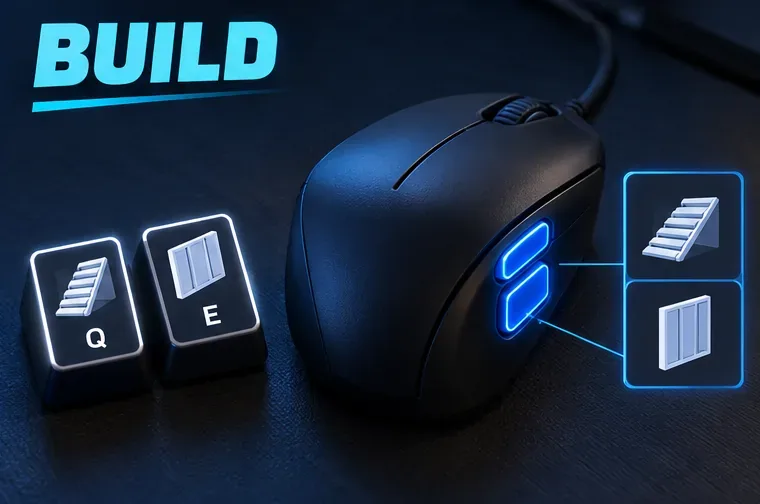
| جدار | زر الماوس 4 | إذا لم يكن لدى الماوس أزرار جانبية، فاستخدم مفتاحًا فارغًا قريبًا مثل C. |
| أرضية | س | قريب من مفاتيح WASD ويسهل اختباره دون ترك أي حركة. |
| منحدر / درج | زر الماوس 5 | استخدم مفتاحًا حرًا قريبًا مثل E إذا كان زر الماوس غير مريح. |
| سقف / مخروط | هـ | قم بالتبديل مع مفتاح حر آخر قريب إذا تعارض مفتاح E مع ربط تعتمد عليه. |
| تحرير | F | جرب مفتاح E أو أي مفتاح حر آخر يمكن الوصول إليه إذا كان مفتاح F يبدو صعبًا. |
| التفاعل / الاستخدام | احتفظ بالربط الحالي، أو اختر G | اجعلها منفصلة عن إجراءات الركض السريع والتحرير والبناء؛ اختبر عمليات الالتقاط والأبواب. |
| فتحات إعادة التحميل والأسلحة | احتفظ بالقيود الحالية في البداية | قم بتغيير الفتحات التي يصعب الوصول إليها فعلاً فقط. |
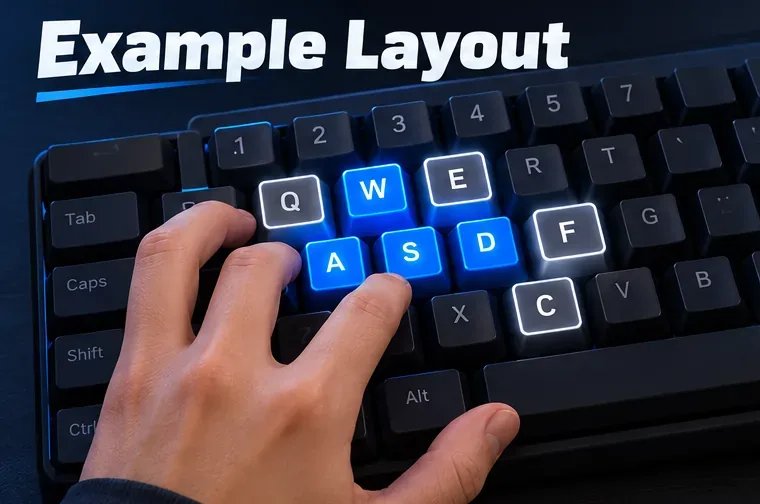
يستخدم هذا التصميم زرين جانبيين للماوس للجدار والمنحدر، بينما يتولى الزران Q وE باقي عناصر البناء. إذا كان أحد الزرين مفقودًا أو غير مريح، فانقل وظيفته إلى زر غير مستخدم قريب، ثم أعد فحص التصميم بالكامل للتأكد من عدم وجود تعارضات. لا تربط وظيفتين أساسيتين بنفس الزر لمجرد نسخ الرسم التخطيطي. أفضل اختصارات لوحة المفاتيح في فورتنايت للأيدي الصغيرة هي تلك التي يمكنك الضغط عليها بسلاسة أثناء الحركة.
لا تحتاج الأيدي الصغيرة إلى إعدادات احترافية خاصة؛ بل تستفيد من تصميم لوحة مفاتيح يراعي مدى وصول كل لاعب بشكل مريح. تبقى مفاتيح WASD ثابتة، بينما تنتقل الإجراءات المتكررة إلى مفاتيح أو أزرار فأرة قريبة لا تتطلب تحريك اليد بشكل كبير. قد يساعد وضع إجراء أو اثنين من إجراءات البناء على الفأرة بعض اللاعبين على إبقاء يدهم اليسرى في الحركة، لكن استخدام زر الإبهام ليس بالضرورة أسهل للجميع.
يمكن للوحة المفاتيح الصغيرة أن تقلل المسافة بين المفاتيح البعيدة، لكن حجمها وحده لا يحدد الراحة. فتباعد المفاتيح، وشكل الفأرة، وطول الأصابع، ووضع اليد الطبيعي كلها عوامل مهمة. تجنب استخدام قبضة المخالب أو مدّ الخنصر لمجرد شيوع هذه الوضعية على الإنترنت.
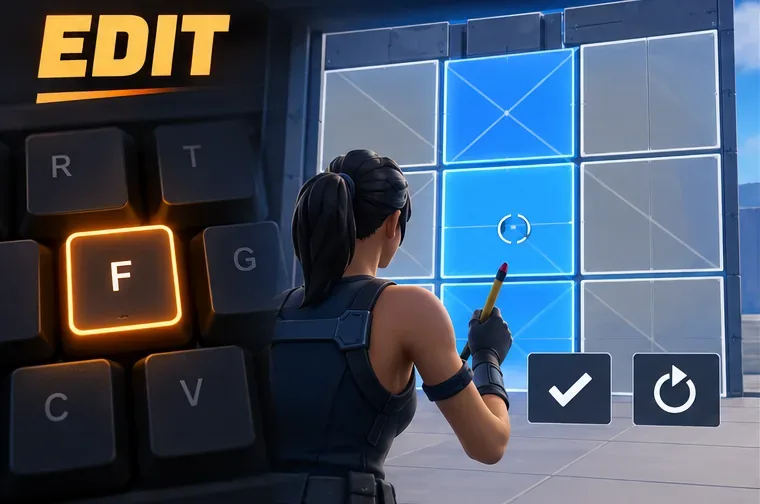
لا تُغيّر جميع عناصر التحكم دفعةً واحدة. جرّب بضع جولات تدريبية بنفس التخطيط، ولاحظ الإدخال الذي يُسبّب أكبر عدد من الأخطاء، ثم عدّل هذا الإدخال فقط. حساسية الماوس مسألة تفضيلية منفصلة عن اختصارات لوحة المفاتيح، لذا لا يوجد رقم DPI مُناسب للأيدي الصغيرة يُمكن نسخه كقاعدة عامة.
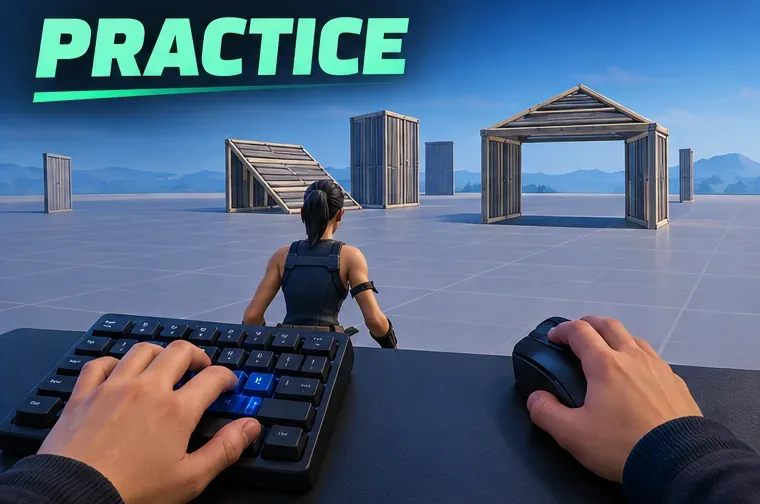
الهدف هو إعداد مريح وقابل للتكرار: تبقى الحركة مألوفة، وتبقى الإجراءات الأكثر استخدامًا في متناول اليد، ويعمل كل اختصار مهم في ظروف التدريب. استخدم تخطيط لوحة المفاتيح والماوس هذا للعبة فورتنايت كنقطة انطلاق، ثم احتفظ بالمفاتيح التي تشعر معها بالراحة واستبدل تلك التي لا تشعرك بذلك.
شرحٌ لأنواع الزهور التي تحب الشمس، مع خيارات النباتات، وخطوات الزراعة، ونصائح العناية، والأخطاء التي يجب تجنبها، وإجابات الأسئلة الشائعة للحصول على حديقة أكثر صحة.
لا يوجد في لعبة League of Legends خيار موثق لتفعيل الإشعارات الخاصة بـ Blue Essence فقط. تعرّف على كيفية كتم إشعارات المحتوى الجديد، وتمييز نوافذ مكافآت المهام، وتعديل لافتات نظام التشغيل Windows.
ابدأ بـ 1.0 لحساسية PUBG PC العمودية، ثم تعلم متى يمكن أن تساعد 1.1-1.2 في التحكم في الارتداد وكيفية الحكم على المفاضلة في دقة التصويب.
تعلم كيفية تخصيص عبارات عجلة الدردشة في لعبة Dota 2، واختيار العجلات الأساسية أو الثانوية، والتحقق من مفاتيح الاختصار، وتجنب الخلط بين الدردشة السريعة وخطوط صوت البطل.
افصل عناصر التحكم في القفز والتسلق في لعبة PUBG على الكمبيوتر لتجنب التسلق العرضي. ابحث عن اختصارات لوحة المفاتيح، وخصص مفاتيح مخصصة، واحل التعارضات، واختبر النتيجة.
قارن بين تخطيطات المفاتيح المختصرة الافتراضية والمخصصة البسيطة والمضغوطة للعبة StarCraft: Remastered، مع مدخلات التحديد العملية وتوصيات مجموعات التحكم.
اعثر على أفضل إعداد لنطاق الصوت الديناميكي لسماعات الرأس في لعبة Dota 2، وتعرف على متى يكون الضغط مفيدًا، وقم بضبط الصوت للحصول على إشارات واضحة دون معارك جماعية صاخبة للغاية.
قم بإصلاح الأخطاء الحرجة في لعبة League of Legends عند التشغيل عن طريق فحص الطبقات، وإصلاح ملفات اللعبة، وتحديث برامج التشغيل، واختبار تعارضات التكوين والخدمة.
ابدأ بخط أساسي عملي لسرعة الماوس في لعبة StarCraft: Remastered، ثم اضبط الحساسية لاختيار الوحدات بدقة، والنقر على الخريطة المصغرة، والتمرير.
حل مشكلة توقف لعبة Dota 2 عند الاتصال بمنسق اللعبة. تحقق من وجود مشكلة في الخدمة، وأعد تشغيل Steam، واختبر اتصالك بالشبكة، وتحقق من ملفات اللعبة.




