الرئيسية
» 🎮 الرياضات الإلكترونية
»
الحل الأمثل لمشكلة التقطيع وانخفاض معدل الإطارات في لعبة GTA Online في الردهات المزدحمة
الحل الأمثل لمشكلة التقطيع وانخفاض معدل الإطارات في لعبة GTA Online في الردهات المزدحمة
الحل الأمثل لمشكلة التقطيع وانخفاض معدل الإطارات في لعبة GTA Online في الردهات المزدحمة
إذا تفاقمت مشكلة التقطيع في لعبة GTA Online في ردهة مزدحمة، فحدد أولاً ما إذا كانت المشكلة انخفاض معدل الإطارات أو ضعف الاتصال. يشير انخفاض عداد الإطارات في الثانية وتقطع الكاميرا إلى ضعف أداء جهاز الكمبيوتر أو وحدة التحكم؛ بينما يشير تحرك اللاعبين بشكل مفاجئ عبر الشاشة، وتأخر الاستجابة، وانقطاع الجلسة إلى مشاكل في الشبكة. عالج السبب الجذري بدلاً من تغيير إعدادات جهاز التوجيه بشكل عشوائي.
لا يوجد إعداد عام يضمن معدل إطارات ثابت في جميع ردهات اللعب. تبدأ الفحوصات أدناه بتغييرات قابلة للتراجع، وتعتمد على إرشادات دعم Rockstar فيما يخص التحديثات، وبرامج التشغيل، والتحقق من الملفات، والاتصال.
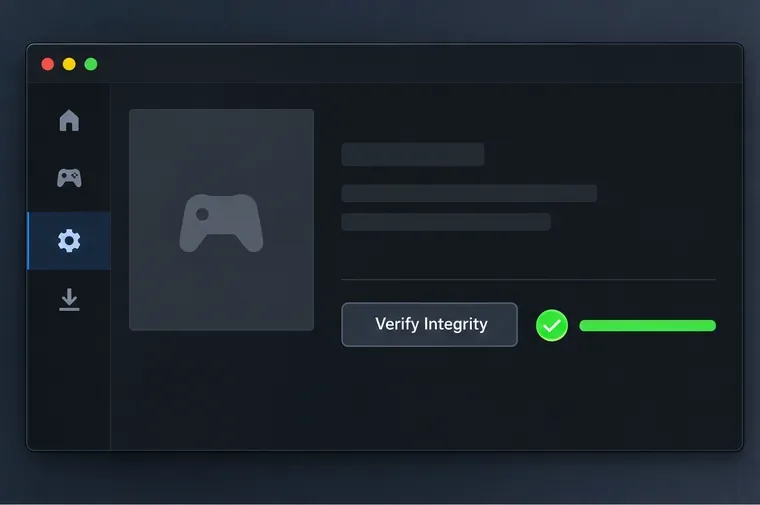
الصور المعروضة للواجهة هي مجرد أمثلة توضيحية. قد تختلف القوائم باختلاف برنامج التشغيل، وإصدار اللعبة، وجهاز الألعاب.
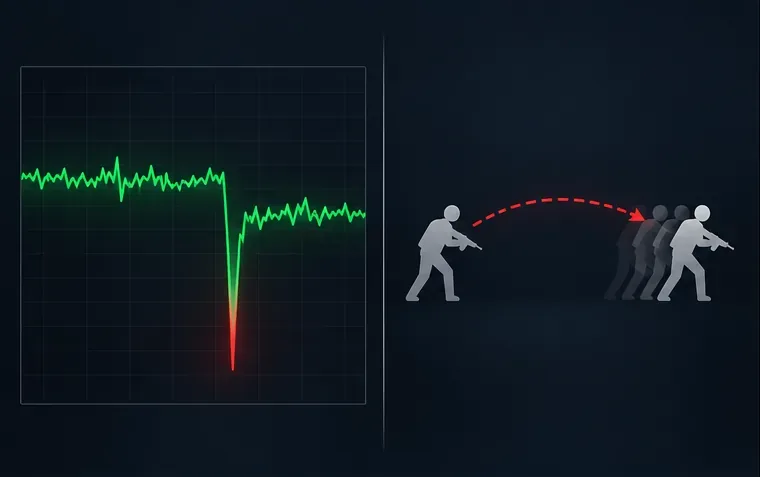
يُعدّ كل من تأخر الإطار الزمني والتشويش المطاطي من الأعراض المختلفة؛ تحقق من أي منهما يظهر في جلستك.
1. افصل انخفاض معدل الإطارات عن تأخر الاتصال
استخدم هذا الفحص السريع للأعراض قبل تغيير الإعدادات:
ما تراه
السبب الأكثر ترجيحًا
تحقق أولاً
تتعثر الكاميرا، أو تتخطى الرسوم المتحركة، أو ينخفض معدل الإطارات في الثانية
إعدادات وحدة المعالجة المركزية المحلية، ووحدة معالجة الرسومات، والذاكرة، والحرارة، أو الرسومات
راقب معدل الإطارات واستخدام الأجهزة في نفس المنطقة
يتنقل اللاعبون الآخرون فجأة أو تصل الإجراءات متأخرة بينما تبقى الكاميرا سلسة
مشكلة في شبكة Wi-Fi، أو فقدان الحزم، أو NAT، أو مشكلة في الجلسة/الخدمة
تحقق من حالة خدمة Rockstar واختبر اتصال Ethernet السلكي
يحدث كلاهما معًا
أكثر من نقطة اختناق واحدة
اختبر تغييرًا واحدًا في كل مرة وقارن نفس النشاط
لا يُعدّ امتلاء ردهة اللعب دليلاً قاطعاً على وجود ضغط زائد على خوادم روكستار. قد يؤدي ازدحام المشهد إلى زيادة عبء المعالجة على جهازك، بينما تتطلب حالات التقطيع وانقطاع الاتصال عادةً فحص الاتصال. إن أمكن، قارن نفس الموقع وإعدادات الرسومات في جلسة خاصة وجلسة عامة. اعتبر هذه المقارنة تشخيصية فقط، وليست ضماناً لحل مشكلة معدل الإطارات.
حل مشكلة انخفاض معدل الإطارات في لعبة GTA Online على الكمبيوتر الشخصي
2. تحقق من وحدة المعالجة المركزية ووحدة معالجة الرسومات والذاكرة ودرجات الحرارة
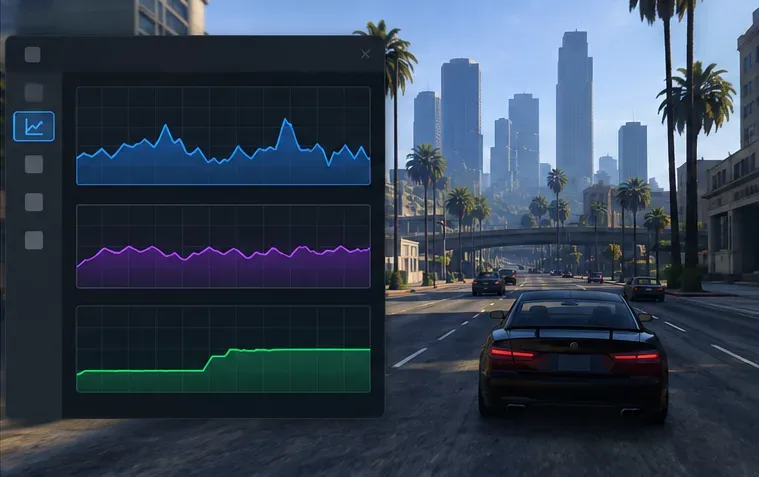
أثناء حدوث التباطؤ، افتح مدير المهام بالضغط على مفتاحي Ctrl+ Shift+ Esc، أو استخدم واجهة عرض الأداء الرسمية لبطاقة الرسومات. ابحث عن استخدام مستمر لوحدة المعالجة المركزية أو وحدة معالجة الرسومات بالقرب من الحد الأقصى، وضغط الذاكرة، وارتفاع غير معتاد في درجات الحرارة أو انخفاض في سرعة المعالج. تأكد أيضًا من أن اللعبة تستخدم وحدة معالجة الرسومات المخصصة في الكمبيوتر المحمول. إذا كانت اللعبة سلسة في المناطق الهادئة ولكنها تعاني من انخفاض في معدل الإطارات في المشاهد المزدحمة، فاختبر أولًا الإعدادات التي تستهلك موارد وحدة المعالجة المركزية بكثافة، مثل كثافة السكان وتنوعهم. إذا كانت وحدة معالجة الرسومات هي العامل المحدد للأداء، فقم بتقليل الدقة أو المؤثرات البصرية المكلفة.
استخدم مخططات الموارد أثناء التباطؤ الفعلي؛ فقراءة سطح المكتب الخامل لن تحدد نقطة الاختناق.
3. اخفض الإعدادات التي تُسبب أكبر قدر من المشاكل
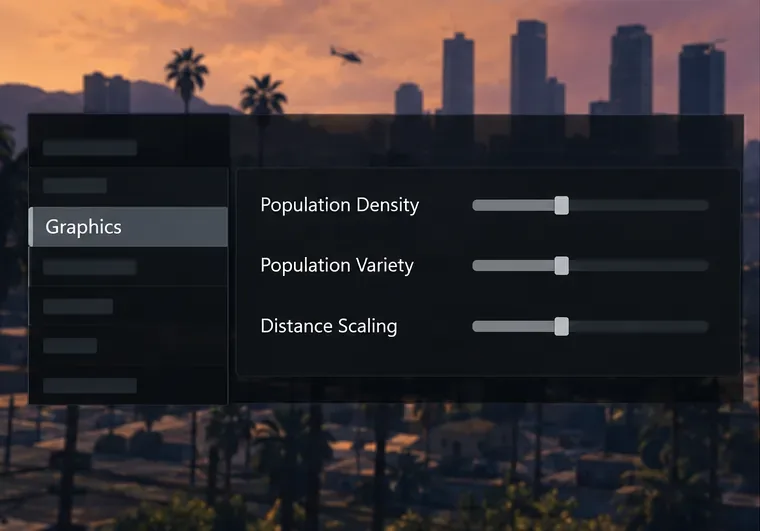
افتح قائمة الإيقاف المؤقت للعبة، واختر الإعدادات، ثم الرسومات. غيّر إعدادًا أو اثنين، ثم أعد الاختبار، واحتفظ فقط بالتغييرات التي تُحسّن الأداء. ابدأ بـ:
قلل من كثافة السكان وتنوعهم إذا أدت الشوارع المزدحمة إلى انخفاضات .
خفض مقياس المسافة والخيارات الثقيلة مثل MSAA والانعكاسات والعشب أو إعدادات الرسومات الموسعة إذا كانت وحدة معالجة الرسومات تعاني من مشكلة.
إذا كانت هذه الميزة متوفرة في نسختك، فاستخدم تقنية DLSS أو FSR لترقية الدقة. أضافت نسخة GTAV المحسّنة لأجهزة الكمبيوتر دعمًا لتقنيات توليد الإطارات DLSS وFSR في تحديث العنوان 1.71؛ ويعتمد توفر هذه التقنيات على النسخة والأجهزة المدعومة.
حافظ على جودة الرسومات ضمن سعة ذاكرة الفيديو الخاصة بوحدة معالجة الرسومات. قد يؤدي خفض جميع الإعدادات إلى تدهور جودة الصورة دون معالجة مشكلة عنق الزجاجة في وحدة المعالجة المركزية.
يمكن تعديل قائمة الرسومات من قائمة الإيقاف المؤقت في وضع القصة أو عبر الإنترنت، وفقًا لتعليمات إعدادات روكستار . قد تختلف أسماء الخيارات وتوافرها بين إصداري GTAV Legacy و Enhanced.
قم بخفض عدد السكان والمسافة تدريجيًا، ثم كرر نفس الاختبار داخل اللعبة.
4. قلل من تحميل الخلفية وتحقق من وضع الطاقة في نظام التشغيل Windows
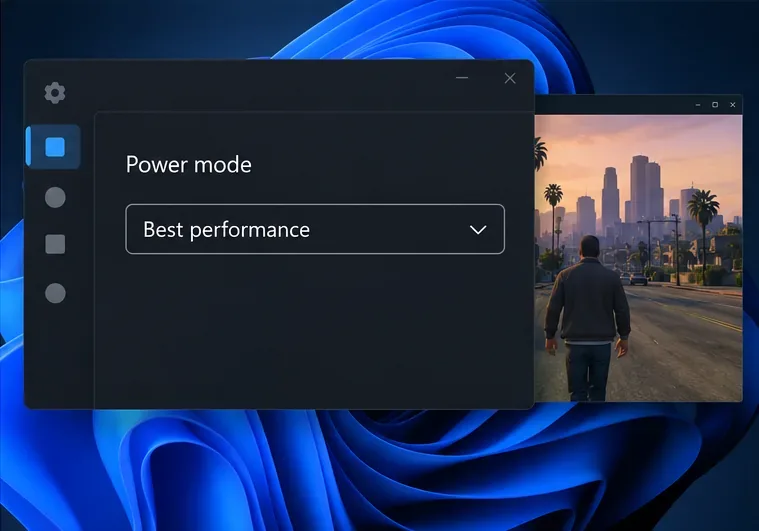
أغلق التنزيلات، وبث الفيديو، وعلامات تبويب المتصفح، وبرامج التسجيل، والطبقات التي لا تحتاجها للاختبار. تجنب إنهاء عمليات ويندوز غير المألوفة أو تعطيل برامج الحماية كإجراء روتيني لتحسين معدل الإطارات. على الكمبيوتر المحمول، وصّل الشاحن وتحقق من الإعدادات ← النظام ← الطاقة والبطارية ← وضع الطاقة . تقول مايكروسوفت إن وضع "أفضل أداء" يزيد من الأداء إلى أقصى حد وقد يستهلك طاقة أكبر. يمكن أن يساعد هذا الوضع الأجهزة ذات الطاقة المحدودة، ولكنه لا يضمن زيادة معدل الإطارات.
قد يكون الأداء الأمثل مناسبًا لجهاز كمبيوتر موصول بالكهرباء؛ توقع استهلاكًا أعلى للطاقة وربما المزيد من الحرارة.
5. قم بتحديث اللعبة والتحقق من ملفاتها
قم بتثبيت تحديث GTA V الحالي من خلال برنامج التشغيل، ثم قم بتحديث برنامج تشغيل بطاقة الرسومات من NVIDIA أو AMD أو Intel عبر قناة الدعم الرسمية للشركة المصنعة. ينصح دليل استكشاف أخطاء الكمبيوتر من Rockstar بالحصول على أحدث تصحيح، وتحديث برامج التشغيل، والتحقق من ملفات اللعبة عند محاولة حل مشكلات الأداء الضعيف وغيرها من مشكلات الكمبيوتر.
استخدم خاصية فحص الملفات في مشغل الألعاب الذي تملك اللعبة عليه. في مشغل ألعاب روكستار، سجّل الدخول، وافتح الإعدادات، ثم اختر GTAV ضمن ألعابي المثبتة، ثم اختر التحقق من سلامة الملفات . يستخدم كل من ستيم وإيبك قوائم مكتبات خاصة بهما؛ اتبع خطوات التحقق من الملفات المتبعة في المتجر. يتحقق هذا من وجود ملفات تالفة أو مفقودة، ولكنه لن يُصلح مشكلة ضعف المعالج، أو عدم استقرار شبكة الواي فاي، أو زيادة تحميل وحدة معالجة الرسومات.
يُطلق برنامج تشغيل ألعاب روكستار على فحص الملفات اسم "التحقق من سلامة الملفات"؛ بينما تستخدم برامج التشغيل الأخرى تسميات مختلفة.
إصلاح مشكلة التقطيع وبطء الشبكة في لعبة GTA Online
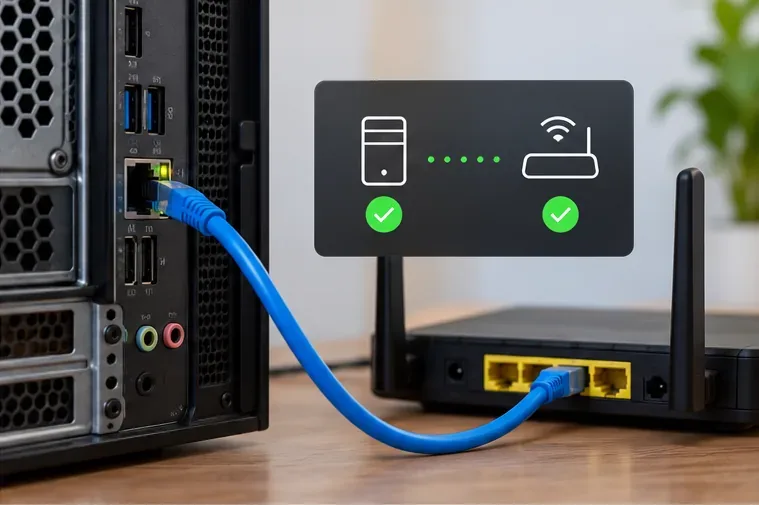
قم بتوصيل جهاز الكمبيوتر أو وحدة التحكم مباشرةً بالموجه (الراوتر) باستخدام كابل إيثرنت، ثم أوقف التنزيلات الكبيرة على شبكتك المنزلية مؤقتًا، وأعد تشغيل اللعبة. يمكن لاختبار السرعة أن يُظهر ما إذا كان الاتصال بطيئًا بشكل عام، ولكن عرض النطاق الترددي وحده لا يكشف عن فقدان الحزم أو عدم استقرار زمن الاستجابة. إذا لم يكن استخدام الإيثرنت عمليًا، فاقترب من الموجه (الراوتر) واستخدم نطاق واي فاي أقل ازدحامًا عند توفره.
يساعد الاختبار السلكي في عزل تداخل شبكة الواي فاي عن الأسباب الأخرى لتأخر الاتصال بالإنترنت.
7. قارن الجلسات قبل تغيير إعدادات جهاز التوجيه
جرّب جلسة أخرى بعد التحقق من حالة الخدمة واتصالك المحلي. إذا كانت إحدى قاعات اللعب العامة غير مستقرة بينما الأخرى مستقرة، فقد تكون المشكلة خاصة بتلك الجلسة. إذا واجهت جميع الجلسات عبر الإنترنت مشاكل، بينما يعمل وضع القصة بسلاسة، فركّز على مسار الشبكة. تُدرج Rockstar منافذ UDP 6672 و61455-61458 في مقالها عن اتصال الكمبيوتر. استخدم هذه التفاصيل فقط إذا كنت تعاني من مشكلة اتصال أو NAT مستمرة وتعرف كيفية ضبط جهاز التوجيه أو جدار الحماية؛ إعادة توجيه المنافذ لا تُحسّن معدل الإطارات. لا تُعيّن قيمة MTU عشوائية مثل 800، ولا تتوقع أن يؤدي استخدام VPN أو عنوان DNS جديد إلى رفع معدل الإطارات.
لا تستخدم "أقل من 100 مللي ثانية" كقاعدة عامة للنجاح أو الفشل. قد يكون الاتصال المستقر أفضل من اتصال أسرع ولكنه غير مستقر، وقد تختلف طريقة الوصول إلى الجلسة.
يقوم جهاز الألعاب بفحص تأخيرات لعبة GTA Online وانخفاض معدل الإطارات.
8. استخدم وضع الرسومات المناسب وامسح ذاكرة التخزين المؤقت فقط لحل مشاكل الاتصال.
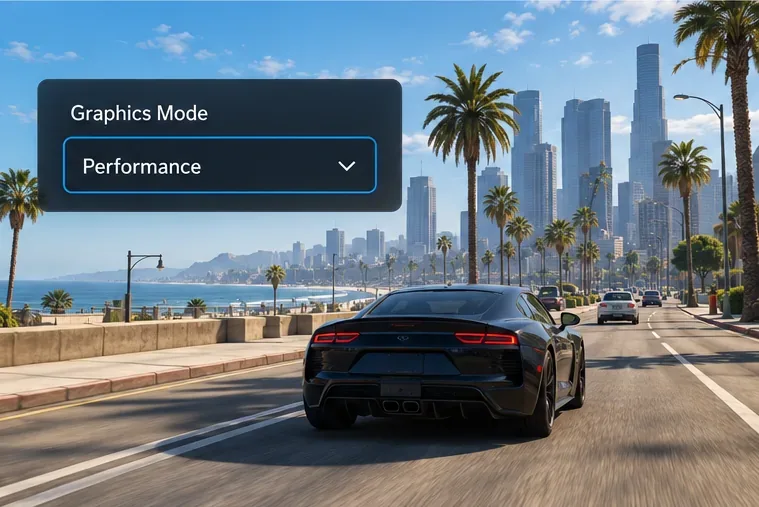
في إصدارات PS5 وXbox Series X|S المدعومة، افتح خيارات العرض أو الرسومات في GTA V واختر "الأداء" إذا كنت تفضل معدل إطارات أعلى على حساب أعلى مستوى من التفاصيل البصرية. تصف Rockstar أوضاع الرسومات على أجهزة الجيل الجديد بأنها توفر ما يصل إلى 60 إطارًا في الثانية؛ وهذا مجرد هدف، وليس ضمانًا بأن كل مشهد أو ردهة ستعمل بمعدل ثابت. لا تحتوي إصدارات PS4 وXbox One الأقدم على نفس خيارات أوضاع الرسومات.
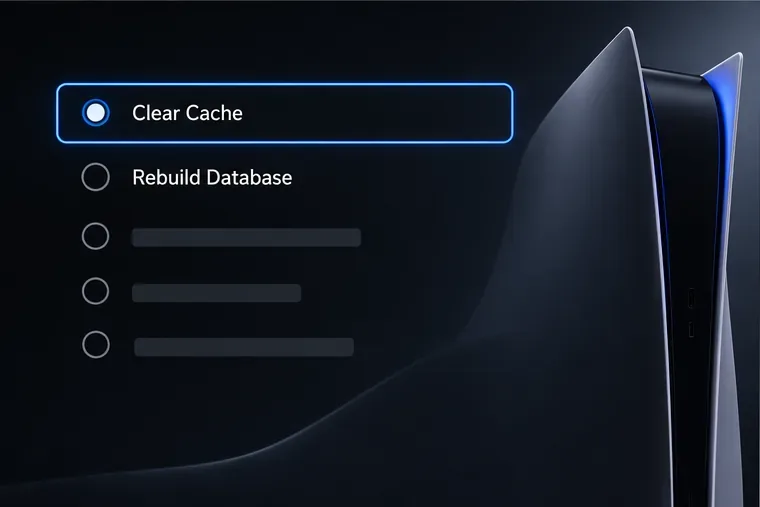
إذا واجهتَ مشكلةً في اتصال جهاز PS5، يُقدّم دليل Rockstar الحالي لوحدات التحكم هذه الطريقة لمسح ذاكرة التخزين المؤقت: أطفئ الجهاز تمامًا، واضغط باستمرار على زر التشغيل حتى تسمع الصفير الثاني، ثم وصّل وحدة التحكم عبر منفذ USB، ثم اختر "مسح ذاكرة التخزين المؤقت وإعادة بناء قاعدة البيانات" ← "مسح ذاكرة التخزين المؤقت" . أما بالنسبة لجهاز Xbox Series X|S، فينصح دليل Rockstar بإطفاء الجهاز، وفصله عن الكهرباء لمدة دقيقتين، ثم إعادة توصيله، وإعادة تشغيله. يُعدّ مسح ذاكرة التخزين المؤقت إجراءً لحلّ مشاكل الاتصال، وليس حلاً عامًا لانخفاض معدل الإطارات.
على جهاز PS5، حدد "مسح ذاكرة التخزين المؤقت" من قائمة الوضع الآمن؛ اتبع خطوات Rockstar الخاصة بإصدار جهازك.اختر وضع الأداء فقط إذا كان وضع الرسومات هذا متوفرًا في إصدار GTAV الخاص بك على جهاز الألعاب.
أعد الاختبار بعد كل تغيير في نفس الموقع، وبنفس الدقة، وفي بيئة لعب مماثلة. إذا ظل معدل الإطارات منخفضًا في الجلسات العامة والخاصة، فسجّل إصدار GTA V، ووحدة المعالجة المركزية، ووحدة معالجة الرسومات، واستخدام الذاكرة، ودرجات الحرارة، والدقة، والإعدادات التي تم تغييرها. إذا ظل معدل الإطارات ثابتًا ولكن لا يزال اللاعبون يعانون من تقطع في الاتصال، فدوّن ما إذا كان يحدث عند الاتصال بشبكة إيثرنت، وما إذا كان يؤثر على جميع الجلسات، وماذا أظهر تقرير حالة خدمة Rockstar. تُسهّل هذه التفاصيل تحديد ما إذا كانت المشكلة المتبقية تتعلق بالأداء المحلي، أو الشبكة المنزلية، أو الخدمة عبر الإنترنت.