الانتقال من برنامج Aim Lab إلى لعبة Valorant: دليل خطوة بخطوة (2026)
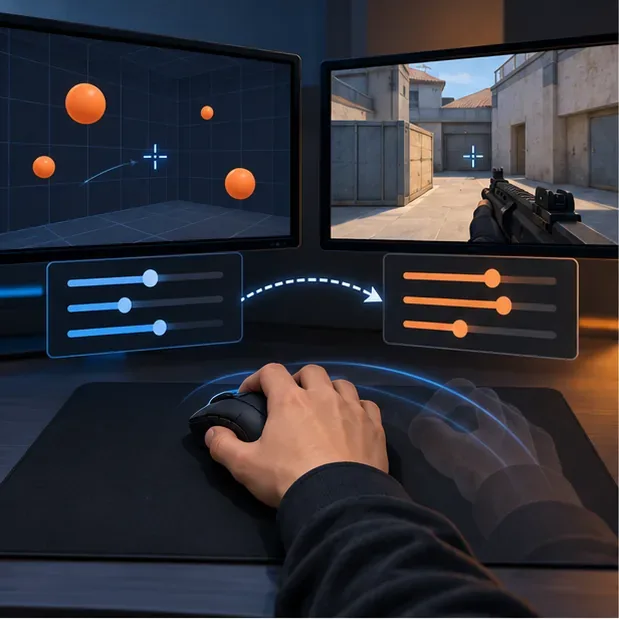
للانتقال من برنامج Aim Lab إلى لعبة Valorant ، قم أولاً بمطابقة حساسية الماوس مع ملف تعريف اللعبة المناسب، ثم تحقق من مؤشر التصويب في ميدان التدريب واختبر دقة تصويبك في مواجهة الحركة الحقيقية في نمط Deathmatch. حافظ على نفس قيمة DPI للماوس أثناء عملية الانتقال. لا داعي للتخلي عن Aim Lab؛ استخدمه للتدريبات المركزة، واستخدم Valorant للحركة والزوايا والضغط الذي لا يمكن لبرنامج التدريب محاكاته بمفرده.
أهم تعديل في الأدلة القديمة هو تحويل حساسية التصويب. يوفر برنامج Aimlabs الآن ملفات تعريف للألعاب ومحول حساسية، لذا فإن قيمة مُضاعف واحد مثل 0.2727 ليست حلاً موثوقاً به لجميع الإعدادات. تعتمد القيمة على ملف تعريف حساسية التصويب الحالي في Aimlabs.
ما يجب التحقق منه قبل التبديل
- قيمة حساسية Aimlabs الحالية وملف تعريف اللعبة المحدد .
- إعدادات DPI أو CPI الخاصة بفأرتك من برنامج تشغيل الفأرة. احتفظ بها دون تغيير أثناء عملية النقل.
- إعدادات مؤشر التصويب الحالية، إذا كنت ترغب في استخدام مؤشر تصويب مشابه في لعبة فالورانت.
- إمكانية الوصول إلى ميدان التدريب في لعبة فالورانت ووضع غير مصنف للاختبار.
الخطوة 1: تحويل حساسية Aimlabs الخاصة بك للعبة Valorant
في برنامج Aimlabs، افتح الإعدادات واختر الحساسية. تحقق من ملف تعريف اللعبة في علامة التبويب "عام" وقيمة الحساسية في علامة التبويب "الماوس". إذا كان ملف التعريف مضبوطًا بالفعل على لعبة VALORANT ، فإن الحساسية المعروضة تستخدم مقياس Valorant؛ انسخ هذه القيمة إلى إعدادات الماوس في Valorant. إذا كنت قد تدربت باستخدام ملف تعريف Aimlabs الخاص أو ملف تعريف لعبة أخرى، فقم بالتحويل من ذلك المصدر المحدد بدلاً من نسخ الرقم مباشرةً.
لتحويل حساسية الماوس بناءً على ملف تعريفك، افتح برنامج Aimlabs الرسمي لتحويل الحساسية ، واختر ملف تعريفك الحالي كلعبة أصلية، وVALORANT كلعبة مستهدفة، ثم أدخل حساسية الماوس. أضف قيمة DPI إذا كنت ترغب في مقارنة المسافة بالسنتيمترات لكل دورة 360 درجة. بعد ذلك، أدخل القيمة المحولة في Valorant واترك قيمة DPI للماوس كما هي. يشرح برنامج Aimlabs أيضًا كيفية عمل قائمة ملف تعريف اللعبة في دليل برنامج تحويل الحساسية الحالي .
لا توفر لعبة Valorant شريط تمرير لتعديل مجال الرؤية، لذا لا تحاول ضبطه على 103 لجعله متوافقًا مع الألعاب الأخرى. يشير دليل إعدادات Aimlabs إلى أن مجال الرؤية في Valorant ثابت. يمكن للمُحوِّل مُطابقة مسافة دوران الماوس، لكن قد يختلف المنظر والشعور البصري بين الألعاب.
الخطوة الثانية: اختر علامة تصويب واضحة وثابتة
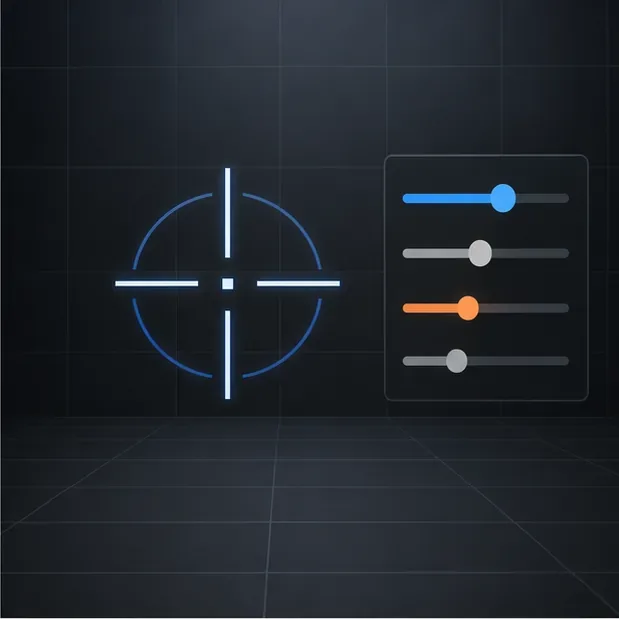
افتح إعدادات لعبة فالورانت، ثم انتقل إلى علامة التصويب. ابدأ بعلامة تصويب صغيرة وعالية التباين تظل مرئية على الخلفيات الفاتحة والداكنة. تُعدّ علامة التصويب الثابتة خيارًا أساسيًا مفيدًا: إذا كنت تفضل عدم تمددها أثناء الحركة أو إطلاق النار، فقم بإيقاف تشغيل مؤشرات أخطاء الحركة وإطلاق النار. يمكنك تعديل حجمها وسُمكها والمسافة بينها ولونها بعد تجربتها في ميدان الرماية.
لا يشترط أن تكون شبكة التصويب في برنامج Aimlabs نسخة طبق الأصل. قد يُسهّل تطابق الحجم واللون العام عملية الانتقال، لكن تصميم الشبكة لا يؤثر على حساسية الماوس. ركّز على وضوح الرؤية ونقطة مركزية يمكنك تثبيتها على مستوى رأسك.
الخطوة 3: تحقق من الإعداد في ميدان التدريب
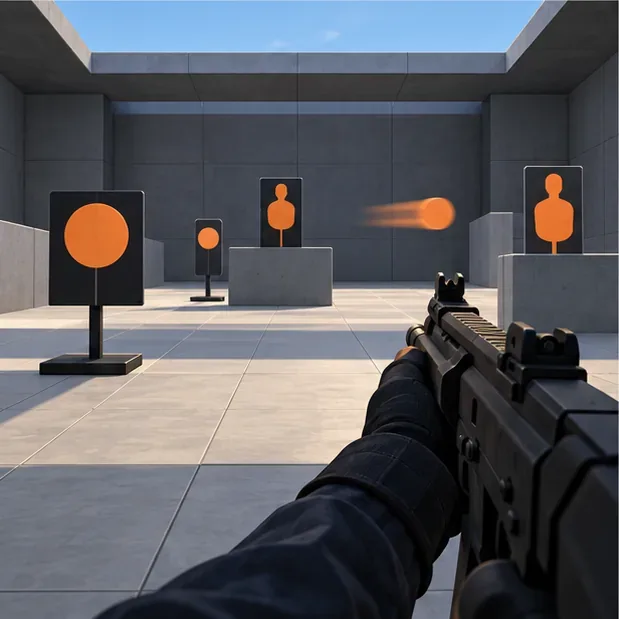
قبل الدخول إلى قائمة الانتظار، خصص بضع دقائق في ساحة التدريب في لعبة فالورانت. ابدأ بالأهداف الثابتة وإطلاق النار بشكل فردي متحكم فيه. ركز أولاً على وضع مؤشر التصويب، ثم قم بتحريك الماوس حركة قصيرة وهادئة نحو الهدف. بعد ذلك، أضف الأهداف المتحركة أو تدرب على المراوغة الجانبية إذا كانت هذه الخيارات متاحة في جلسة التدريب.
لاحظ ما إذا كنت تتوقف بشكل متكرر قبل الوصول إلى الأهداف أو تتجاوزها. تأكد أولاً من دقة DPI وملف تعريف الحساسية المُختار؛ ثم، إذا كان الإعداد لا يزال غير مناسب، فقم بإجراء تغيير طفيف على حساسية اللعبة في Valorant وكرر العملية. غيّر متغيرًا واحدًا في كل مرة وسجّل القيمة التي تختبرها. هذا يمنع التعديل المؤقت من التحول إلى تغييرات مستمرة في الحساسية.
الخطوة الرابعة: انتقل إلى وضع الموت الجماعي
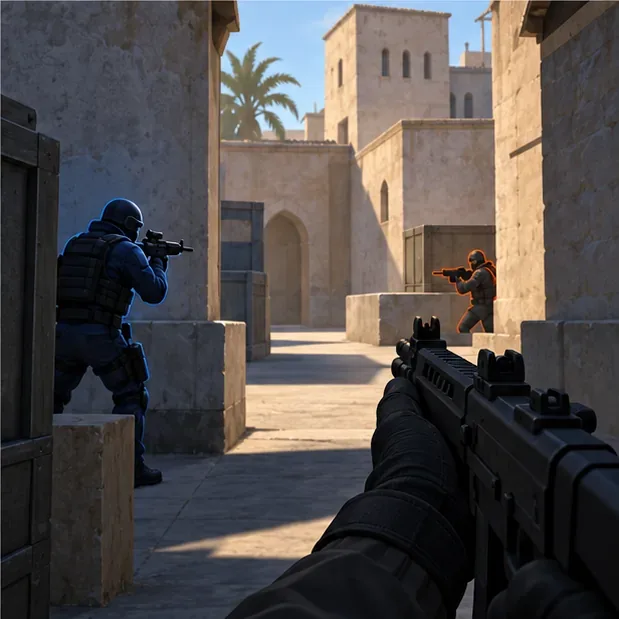
تساعدك أداة المدى على التحقق من تحكمك بالماوس، لكنها لا تستطيع محاكاة تحرك اللاعب بزاوية أو تغيير اتجاهه. خُض مباراة الموت قبل الدخول في المباريات المصنفة. اعتبرها جلسة تدريبية على مهاراتك، وليست اختبارًا لرتبتك أو عددًا محددًا من القتلى.
حافظ على مؤشر التصويب بمستوى رأسك تقريبًا أثناء تحركك في الخريطة. عند ظهور خصم، ركّز على تثبيت التصويب عليه وإطلاق النار بدقة. تعتمد معارك فالورانت أيضًا على الحركة، والتمركز، ومعرفة الخريطة، والتحكم بالسلاح، لذا قد يختلف شعورك في المبارزة عن أداء مهمة Aimlabs المثالية حتى مع ضبط حساسية الماوس. استغل كل مواجهة لتحديد ما يحتاج إلى تحسين: التمركز الأولي، أو حركة سريعة غير دقيقة، أو تصحيح بسيط، أو تتبع حركة جانبية.
الخطوة 5: استخدم Aimlabs لاستهداف نقطة ضعف واحدة
بعد اللعب، اختر مشكلة محددة وتدرب على تمرين مناسب لها. إذا كانت ضربتك الأولى غالبًا ما تهبط بجانب الهدف، فتدرب على الضربات المتحكمة والتصحيحات الطفيفة. إذا كنت تفقد السيطرة على الخصوم المتحركين جانبًا، فاختر تمرينًا لتحسين سلاسة الحركة أو تتبع الهدف. إذا كنت تواجه صعوبة عند ظهور الخصم من زاوية، فاستخدم سيناريو مبنيًا على الأهداف المتلصصة أو سريعة الاستجابة.
يُركز برنامج "أساسيات التصويب" الرسمي من Aimlabs للعبة VALORANT على التدريب على حركات التصويب السريعة، والتصحيحات الدقيقة، وسلاسة الحركة، والمواقف التي تتضمن التحرك الجانبي أو التلصص. استخدمه كخيار مُنظم، ثم عد إلى لعبة Valorant وتحقق مما إذا كانت المهارة المُركز عليها أسهل في التطبيق. يُطور تدريب التصويب جوانب من مهارات التصويب؛ ولا يُغني عن تعلم الزوايا، أو الحركة، أو القدرات، أو اتخاذ القرارات في المباريات.
خطة عملية للجلسة الأولى
| جزء | التركيز المقترح |
|---|---|
| التحقق من الإعدادات | قم بتأكيد ملف تعريف المصدر، وقم بتحويل الحساسية، واحتفظ بنفس قيمة DPI. |
| نطاق التدريب | ابدأ بالأهداف الثابتة، ثم اختبر بعض الأهداف المتحركة. |
| مباراة الموت | العب جلسة واحدة مع التركيز على وضع علامة التصويب والتصويبات المتحكم بها. |
| متابعة Aimlabs | اختر تمرينًا واحدًا للنقطة الضعيفة التي لاحظتها، ثم أعد تقييمها في لعبة فالورانت لاحقًا. |
استكشاف أخطاء الانتقال وإصلاحها
أشعر أن تصويبي سريع جدًا أو بطيء جدًا
أعد التحقق من ملف تعريف اللعبة في برنامج Aimlabs الذي أنتج الرقم، وتأكد من تطابق قيمة DPI مع قيمة الماوس لديك. إذا كان كلاهما صحيحًا، فعدّل قيمة DPI داخل لعبة Valorant قليلًا، ثم اختبر مرة أخرى في نفس الظروف. تجنب تغيير قيمة DPI وسرعة مؤشر ويندوز وحساسية اللعبة في آنٍ واحد.
لا أستطيع العثور على مخزن الإدخال الخام
لم يعد هذا الخيار إعدادًا يدويًا على أجهزة الكمبيوتر. تشير ملاحظات تحديث Riot 11.06 إلى إزالة إعداد RawInputBuffer وتفعيله للاعبين، لذا فإن الدليل القديم الذي ينصح بتفعيله غير دقيق. راجع ملاحظات تحديث VALORANT 11.06 الرسمية .
حصلت على درجة عالية في اختبار Aimlabs، لكن نمط Deathmatch يبدو صعبًا.
قد يحدث ذلك لأن المدرب يعزل مهمةً واحدة، بينما تضيف لعبة فالورانت زوايا الخريطة، والحركة، وتوقيت استخدام الأسلحة، وخصومًا يتفاعلون. حافظ على ثبات حساسية التحكم، واستخدم نمطي المدى والموت الجماعي للتدرب على نقل المهارات، واستخدم برنامج Aimlabs للتركيز على آلية واحدة محددة بوضوح في كل مرة.
الأسئلة الشائعة
هل يجب عليّ ضرب حساسية برنامج Aimlabs الخاص بي في 0.2727؟
لا تعتبر هذه العملية تحويلاً شاملاً. تحقق أولاً من ملف تعريف اللعبة الحالي، ثم استخدم محول Aimlabs مع تحديد نقطة الأصل الصحيحة وVALORANT كهدف. إذا كان Aimlabs يستخدم بالفعل ملف تعريف VALORANT، فاستخدم القيمة المعروضة لهذا الملف.
هل أحتاج إلى نفس علامة التصويب في كل من Aimlabs و Valorant؟
لا. قد تبدو الشبكة الثابتة المشابهة مألوفة، لكن الوضوح والاتساق أهم من التطابق التام.
هل يجب عليّ التوقف عن استخدام برنامج Aimlabs بعد التبديل؟
لا. اجعلها تدريباً اختيارياً ومركزاً. ادمجها مع وقت في ميدان الرماية ومباريات حقيقية لتتعلم أيضاً حركة فالورانت، والخرائط، وقرارات القتال.
للحصول على معلومات حديثة عن اللعبة، تفضل بزيارة الموقع الرسمي للعبة VALORANT .





