دليل الزهور التي تعشق الشمس

شرحٌ لأنواع الزهور التي تحب الشمس، مع خيارات النباتات، وخطوات الزراعة، ونصائح العناية، والأخطاء التي يجب تجنبها، وإجابات الأسئلة الشائعة للحصول على حديقة أكثر صحة.
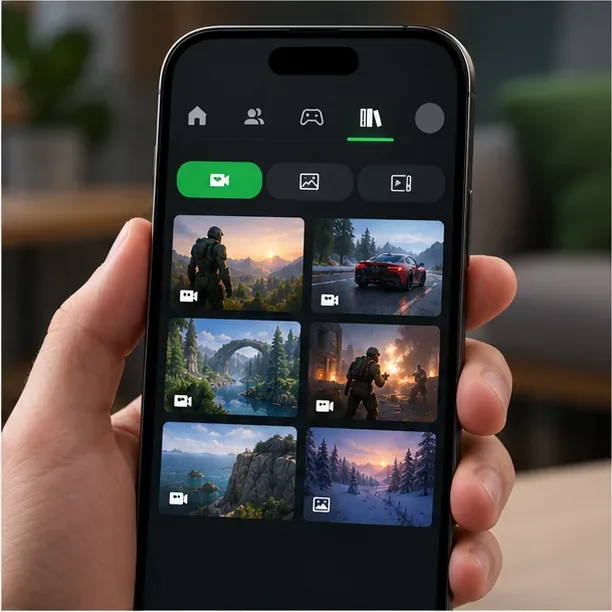
على جهاز Xbox، اضغط زر Xbox وافتح "التقاط ومشاركة" > "التقاطات الأخيرة" للوصول إلى أحدث المقاطع ولقطات الشاشة. لعرض مكتبة اللقطات الكاملة وخيارات إدارتها، انتقل إلى " ألعابي وتطبيقاتي" > "عرض الكل" > "التطبيقات" > "اللقطات" . على الهاتف، افتح تطبيق Xbox واختر " مكتبتي" > "اللقطات" . إذا قمت بنسخ اللقطات احتياطيًا إلى OneDrive، فستجد لقطات الشاشة في " ملفاتي" > "الصور " ومقاطع الفيديو في "ملفاتي" > "الفيديوهات" . تسجيلات شريط ألعاب Windows منفصلة: عادةً ما تكون موجودة في "الفيديوهات" > "اللقطات" على جهاز الكمبيوتر الذي سجلها.
هذا التمييز مهم: فتسجيل فيديو من جهاز Xbox، ونسخة مرفوعة إلى شبكة Xbox، ونسخة احتياطية على OneDrive، وتسجيل فيديو من جهاز كمبيوتر يعمل بنظام Windows، لا تُعتبر جميعها ملفات أو مكتبات متطابقة تلقائيًا. استخدم المسار أدناه الذي يتوافق مع الجهاز الذي سجلت منه الفيديو.
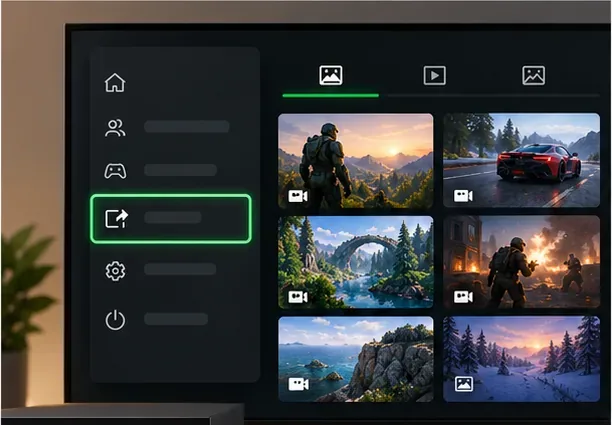
لفتح لقطة شاشة من لعبة Xbox حديثة ، اضغط على زر Xbox في وحدة التحكم لفتح الدليل، ثم اختر "التقاط ومشاركة" > "اللقطات الأخيرة" . حدد صورة مصغرة لمراجعتها أو افتح خيارات المشاركة والإدارة المتاحة. هذا الاختصار مفيد عند التقاط لقطة شاشة أو تسجيل مقطع فيديو.
للوصول إلى العناصر القديمة أو مجموعة كبيرة، افتح "ألعابي وتطبيقاتي" ، ثم اختر "عرض الكل" ، ثم "التطبيقات" ، وافتح "اللقطات" . هذا هو المكان الرئيسي لتصفح اللقطات وتصفيتها وإدارتها على الجهاز. قد يتغير شكل القوائم مع تحديثات لوحة التحكم، لكن تطبيق "اللقطات" يبقى الخيار المعتمد من مايكروسوفت لإدارة وسائط الجهاز ونسخها احتياطيًا. راجع دليل دعم Xbox لإدارة مقاطع الفيديو ولقطات الشاشة .
لا يتم بالضرورة نسخ التسجيلات المحفوظة على جهاز Xbox احتياطيًا عبر الإنترنت. إذا كنت ترغب في مشاهدتها على جهاز آخر، فاستخدم خيار التحميل أو النسخ الاحتياطي في جهاز Xbox وتأكد من اكتمال النقل. تنص سياسة الاحتفاظ المنشورة من Xbox على حذف التسجيلات المخزنة على شبكة Xbox بعد 90 يومًا. تعامل مع شبكة Xbox كموقع مشاركة، وليس كأرشيف دائم، واحتفظ بالمقاطع المهمة في OneDrive أو على محرك أقراص خارجي. تجد شرحًا للسياسة وخطوات النسخ الاحتياطي في إعلان Xbox Wire حول النسخ الاحتياطي للتسجيلات .
قم بتثبيت تطبيق Xbox أو فتحه على نظامي iOS أو Android، وسجّل الدخول باستخدام حساب Microsoft المُستخدم على جهازك. في أسفل التطبيق، اختر " مكتبتي" > "اللقطات" . يُفيدك التطبيق في عرض ومشاركة اللقطات المُتاحة عبر حساب Xbox الخاص بك، بما في ذلك العناصر التي تم تحميلها إلى شبكة Xbox. اختر مقطع فيديو أو لقطة شاشة لمراجعة خيارات المشاركة. تستخدم تعليمات المشاركة من Microsoft نفس مسار مكتبة الأجهزة المحمولة.
إذا ظهر مقطع فيديو على جهاز الألعاب ولكن ليس على هاتفك، فتأكد أولاً من تسجيل الدخول إلى كلا الجهازين بنفس الحساب، ومن تحميل المقطع. لن يظهر المقطع المسجل محليًا فقط في مكتبة الهاتف لمجرد تثبيت التطبيق. إذا كانت خاصية التحميل مُفعّلة ولكن التطبيق لا يزال لا يعرض شيئًا، فتحقق من إعدادات تحميل المقاطع في تطبيق Xbox، واتبع خطوات استكشاف أخطاء تطبيق Xbox وإصلاحها على الهاتف من قِبل الدعم الفني .
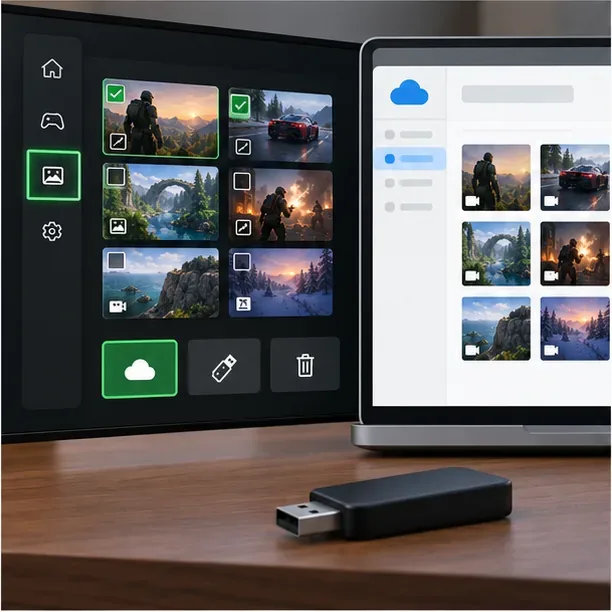
يُعدّ OneDrive وجهة نسخ احتياطي منفصلة. على جهاز Xbox، افتح " ألعابي وتطبيقاتي" > "عرض الكل" > "التطبيقات" > "اللقطات" ، واستخدم عملية النسخ الاحتياطي لتحديد اللقطات المراد حفظها في OneDrive. إذا ظهرت لك رسالة " أخبرني بالمزيد" ، فاتبع التعليمات لبدء الإعداد. كما توفر Xbox خيارًا لنسخ اللقطات المستقبلية تلقائيًا إلى OneDrive؛ فعّله في عملية "اللقطات" إذا كنت ترغب في نسخ العناصر الجديدة إليه.
لا تفترض أن جميع لقطات شاشة جهاز الألعاب موجودة بالفعل في OneDrive: فشبكة Xbox وOneDrive وجهتان مختلفتان. كما أن نسخة OneDrive تستخدم مساحة التخزين المتاحة لحساب Microsoft الخاص بك. للاطلاع على آلية النسخ الاحتياطي الحالية لجهاز الألعاب، راجع دليل دعم Xbox حول نسخ لقطات الألعاب احتياطيًا .
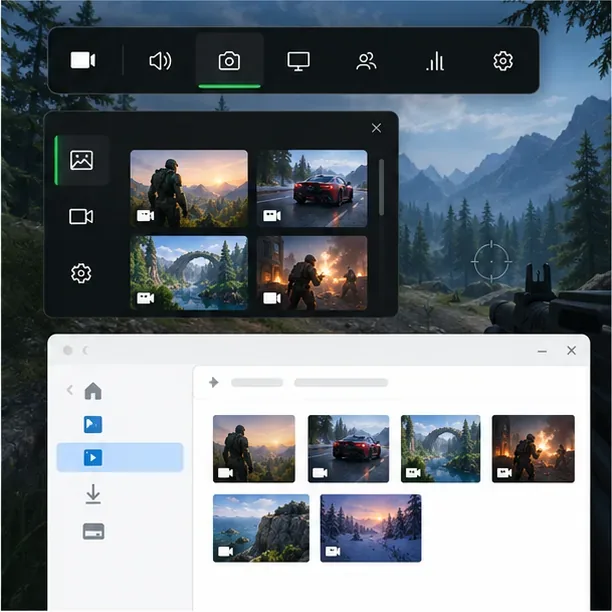
يتم تخزين التسجيلات التي يتم التقاطها على جهاز كمبيوتر يعمل بنظام ويندوز باستخدام شريط ألعاب Xbox على ذلك الكمبيوتر؛ ولا تُضاف تلقائيًا إلى مكتبة التسجيلات الخاصة بجهاز Xbox. المجلد الافتراضي هو "الفيديوهات > التسجيلات" . %USERPROFILE%\Videos\Capturesيتم حفظ التسجيل كملف MP4، بينما يتم حفظ لقطة الشاشة كملف PNG. إذا قمت بنقل المجلد مسبقًا، فقد يختلف الموقع الفعلي.
يمكنك أيضًا استخدام مفتاح Windows + Alt + R لبدء التسجيل أو إيقافه. لالتقاط لقطة شاشة، استخدم مفتاح Windows + Alt + Print Screen . تؤكد تعليمات شريط ألعاب Xbox من Microsoft الموقع الافتراضي لملفات الفيديو/اللقطات، ويشرح دعم Xbox كيفية ضبط إعدادات التقاط الشاشة في Windows .
| التقاط المصدر | أين تبحث | تفاصيل مهمة |
|---|---|---|
| جهاز إكس بوكس | دليل: التقاط ومشاركة > آخر اللقطات؛ المكتبة الكاملة: ألعابي وتطبيقاتي > عرض الكل > التطبيقات > اللقطات | قم بتحميل أو نسخ لقطات الشاشة احتياطياً إذا كنت بحاجة إلى نسخة أخرى. |
| تطبيق Xbox للهواتف المحمولة | مكتبتي > اللقطات | قم بتسجيل الدخول إلى نفس الحساب؛ وتحقق من حالة التحميل. |
| النسخ الاحتياطي لـ OneDrive | ملفاتي > الصور أو مقاطع الفيديو | الصور تحتوي على لقطات شاشة؛ مقاطع الفيديو تحتوي على مقاطع قصيرة. |
| شريط ألعاب ويندوز | معرض شريط الألعاب أو مقاطع الفيديو > اللقطات | هذه تسجيلات من جهاز الكمبيوتر، منفصلة عن تسجيلات أجهزة الألعاب. |
باختصار، استخدم تطبيق "التقاطات" على جهاز الألعاب لمكتبة اللقطات الموجودة على الجهاز، وتطبيق Xbox للهواتف المحمولة للقطات المتاحة من حسابك، وOneDrive للملفات التي قمت بنسخها احتياطيًا، ومجلد "الفيديوهات\التقاطات" في شريط الألعاب لتسجيلات Windows. بمجرد معرفة الجهاز الذي أنشأ المقطع، يصبح العثور على الموقع الصحيح أسهل بكثير.
شرحٌ لأنواع الزهور التي تحب الشمس، مع خيارات النباتات، وخطوات الزراعة، ونصائح العناية، والأخطاء التي يجب تجنبها، وإجابات الأسئلة الشائعة للحصول على حديقة أكثر صحة.
لا يوجد في لعبة League of Legends خيار موثق لتفعيل الإشعارات الخاصة بـ Blue Essence فقط. تعرّف على كيفية كتم إشعارات المحتوى الجديد، وتمييز نوافذ مكافآت المهام، وتعديل لافتات نظام التشغيل Windows.
ابدأ بـ 1.0 لحساسية PUBG PC العمودية، ثم تعلم متى يمكن أن تساعد 1.1-1.2 في التحكم في الارتداد وكيفية الحكم على المفاضلة في دقة التصويب.
تعلم كيفية تخصيص عبارات عجلة الدردشة في لعبة Dota 2، واختيار العجلات الأساسية أو الثانوية، والتحقق من مفاتيح الاختصار، وتجنب الخلط بين الدردشة السريعة وخطوط صوت البطل.
افصل عناصر التحكم في القفز والتسلق في لعبة PUBG على الكمبيوتر لتجنب التسلق العرضي. ابحث عن اختصارات لوحة المفاتيح، وخصص مفاتيح مخصصة، واحل التعارضات، واختبر النتيجة.
قارن بين تخطيطات المفاتيح المختصرة الافتراضية والمخصصة البسيطة والمضغوطة للعبة StarCraft: Remastered، مع مدخلات التحديد العملية وتوصيات مجموعات التحكم.
اعثر على أفضل إعداد لنطاق الصوت الديناميكي لسماعات الرأس في لعبة Dota 2، وتعرف على متى يكون الضغط مفيدًا، وقم بضبط الصوت للحصول على إشارات واضحة دون معارك جماعية صاخبة للغاية.
قم بإصلاح الأخطاء الحرجة في لعبة League of Legends عند التشغيل عن طريق فحص الطبقات، وإصلاح ملفات اللعبة، وتحديث برامج التشغيل، واختبار تعارضات التكوين والخدمة.
ابدأ بخط أساسي عملي لسرعة الماوس في لعبة StarCraft: Remastered، ثم اضبط الحساسية لاختيار الوحدات بدقة، والنقر على الخريطة المصغرة، والتمرير.
حل مشكلة توقف لعبة Dota 2 عند الاتصال بمنسق اللعبة. تحقق من وجود مشكلة في الخدمة، وأعد تشغيل Steam، واختبر اتصالك بالشبكة، وتحقق من ملفات اللعبة.




