استخدام برنامج Overwolf مع لعبة League of Legends: دليل الإعداد والتراكب (2026)
يعمل برنامج Overwolf مع لعبة League of Legends على أجهزة الكمبيوتر التي تعمل بنظام Windows والمتوافقة معها. ثبّت برنامج Overwolf، واختر تطبيقًا مصاحبًا للعبة League من متجر التطبيقات الرسمي، وفعّل خاصية العرض فوق التطبيق في قسم "العروض فوق التطبيقات ومفاتيح الاختصار" ، ثم افتح شريط التطبيقات داخل اللعبة باستخدام اختصار Ctrl + Tab الافتراضي . قد لا يكون اختصار شريط التطبيقات هو نفسه اختصار التطبيق المحدد؛ لذا تحقق من إعدادات مفاتيح الاختصار الخاصة بذلك التطبيق.
ما تحتاجه قبل البدء
- جهاز كمبيوتر يعمل بنظام ويندوز 10 أو ويندوز 11 بنسخة 64 بت. الحد الأدنى الحالي لمتطلبات تشغيل لعبة Overwolf هو 8 جيجابايت من ذاكرة الوصول العشوائي و350 ميجابايت من مساحة التخزين الحرة.
- تم تثبيت وتحديث لعبة League of Legends، بالإضافة إلى اتصال بالإنترنت لتنزيل ميزات التطبيق التي تتطلب بيانات عبر الإنترنت.
- لعبة تعمل محليًا. تقول شركة Overwolf إن واجهتها لا يمكن ربطها بلعبة تعمل فقط من خلال خدمة بث سحابي.
يدعم برنامج Overwolf حاليًا نظام التشغيل Windows فقط؛ ولا تُدرج صفحة الدعم الخاصة به نظام macOS ضمن الأنظمة المدعومة. يُرجى مراجعة أحدث متطلبات النظام وتفاصيل التوافق الخاصة ببرنامج Overwolf إذا كان جهاز الكمبيوتر الخاص بك قديمًا أو كنت تستخدم جهازًا افتراضيًا.
ما الذي يضيفه أوفر وولف إلى لعبة ليج أوف ليجيندز؟
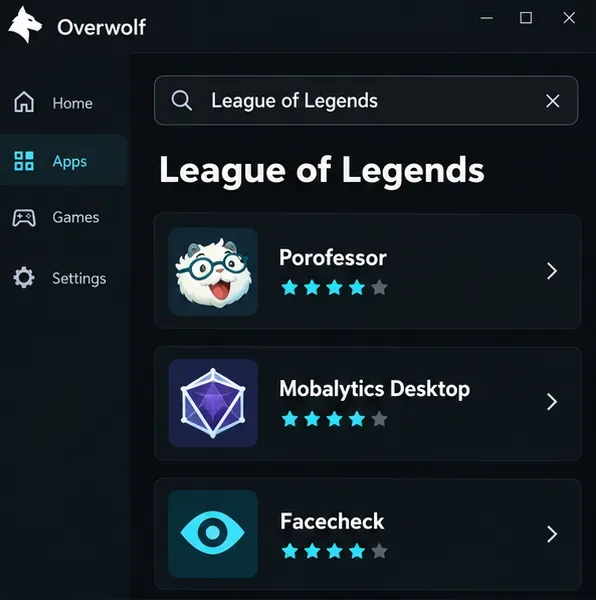
Overwolf هي منصة سطح مكتب لتطبيقات مصاحبة للألعاب. توفر هذه التطبيقات ميزات مختلفة، لذا تعتمد التجربة على التطبيق الذي تقوم بتثبيته. يتضمن دليل تطبيقات League of Legends الحالي خيارات مثل Porofessor وMobalytics Desktop وFacecheck. يصف الدليل ميزات تشمل إحصائيات اللاعبين والمباريات، واقتراحات بناء الشخصيات، ومؤقتات الغابة، وأدوات اختيار الأبطال، وتحليل ما بعد المباراة. لا يوفر كل تطبيق جميع الميزات، وقد يقدم بعض الناشرين اشتراكات اختيارية أو يشترطون إنشاء حساب منفصل.
ابدأ بتطبيق واحد يلبي حاجة محددة. على سبيل المثال، اختر تطبيقًا يركز على إحصائيات المباريات أو معلومات البناء إذا كنت ترغب في بيانات مرجعية، ثم أضف تطبيقًا آخر فقط إذا كانت ميزاته مفيدة لك. اقرأ وصف التطبيق الحالي قبل تثبيته، لأن الميزات وتوافره قد يتغيران.
كيفية استخدام شخصية Overwolf في لعبة League of Legends
-
1. قم بتثبيت تطبيق سطح المكتب Overwolf
حمّل برنامج Overwolf من صفحة التحميل الرسمية . شغّل برنامج التثبيت واتبع التعليمات. شغّل Overwolf بعد التثبيت؛ قد يبقى البرنامج متاحًا في شريط مهام نظام ويندوز. ينصح دليل بدء استخدام Overwolf بتحميل التطبيقات من مصادرها الرسمية فقط.
-
2. ابحث عن تطبيق مصاحب للعبة League of Legends
افتح متجر تطبيقات Overwolf من شريط التطبيقات أو قائمة النظام، وتصفّح التطبيقات حسب اللعبة، أو استخدم متجر التطبيقات عبر الإنترنت. ابحث عن League of Legends ، وافتح صفحة التطبيق، وتحقق من وصفه، والناشر، والميزات، وأي متطلبات للحساب أو الاشتراك. ثم انقر على "تثبيت" للتطبيق الذي تريده. كما يُعدّ دليل تطبيقات League الرسمي مفيدًا لمقارنة الخيارات المتاحة حاليًا.
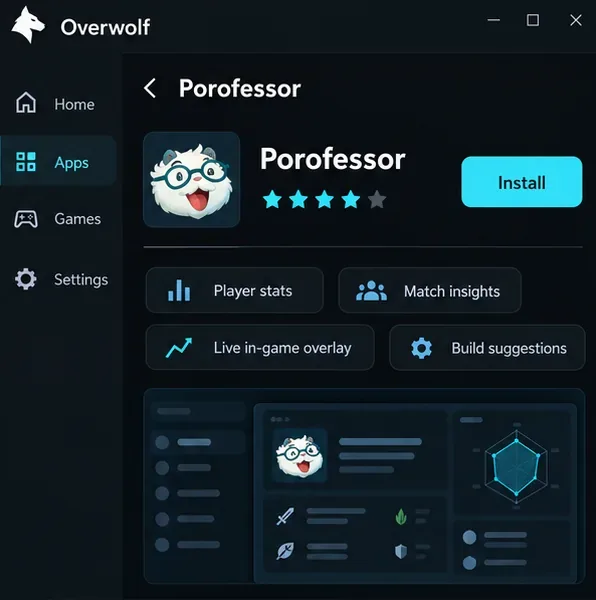
قم بالتثبيت من قائمة التطبيقات الرسمية، وتحقق من وصف الميزات الحالية أولاً. -
3. تفعيل خاصية العرض فوق اللعبة في League
في برنامج Overwolf، افتح الإعدادات واختر "التراكب والمفاتيح المختصرة ". ابحث عن لعبة League of Legends في قائمة الألعاب وتأكد من تفعيل التراكب الخاص بها. إذا لم تكن League of Legends موجودة، ينصح Overwolf بتشغيل اللعبة مرة واحدة حتى يتمكن من اكتشافها، أو إضافتها من القائمة إذا كان هذا الخيار متاحًا. يوضح دليل استكشاف أخطاء التراكب الحالي هذه الخطوات.
يمكن لبعض التطبيقات أن تعمل تلقائيًا عند بدء اللعبة. ويمكن إدارة أذوناتها وعناصر التحكم الخاصة بها لكل لعبة على حدة من خلال إعدادات اللعبة في Overwolf؛ أو يمكنك فتح تطبيق مثبت من شريط التطبيقات.
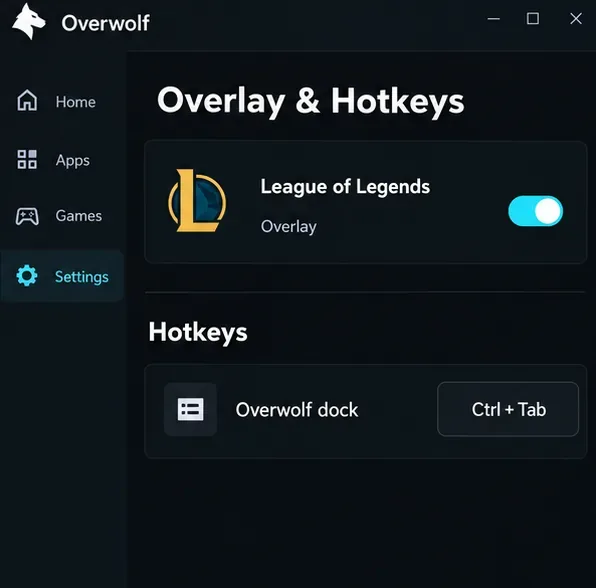
يؤدي اختصار Ctrl + Tab الافتراضي الموثق إلى فتح شريط التطبيقات Overwolf؛ ويمكن أن تختلف مفاتيح الاختصار الخاصة بكل تطبيق على حدة. -
4. شغّل لعبة League وافتح شريط التطبيقات داخل اللعبة
ابدأ لعبة League من خلال برنامج Riot وادخل مباراة. اضغط على Ctrl + Tab لفتح شريط Overwolf، ثم اختر التطبيق المُثبّت. هذا هو اختصار شريط Overwolf الافتراضي الموثق، ويمكنك تغييره من الإعدادات. قد يكون للتطبيق اختصاره الخاص أو قد يُفتح تلقائيًا إذا سمحت بذلك في إعدادات اللعبة. تحقق من عناصر تحكم التطبيق بدلًا من افتراض أن اختصار شريط Overwolf سيُفعّل جميع النوافذ المنبثقة.
انقل أو غيّر حجم لوحات التطبيق حيثما يسمح التطبيق بذلك، وتأكد من خلوها من الخريطة المصغرة وشريط القدرات والمعلومات الأخرى التي تحتاج إلى رؤيتها. إذا كانت اللوحة تشتت انتباهك، فأغلقها من خلال التطبيق أو عطّل خاصية عرض League في إعدادات Overwolf.
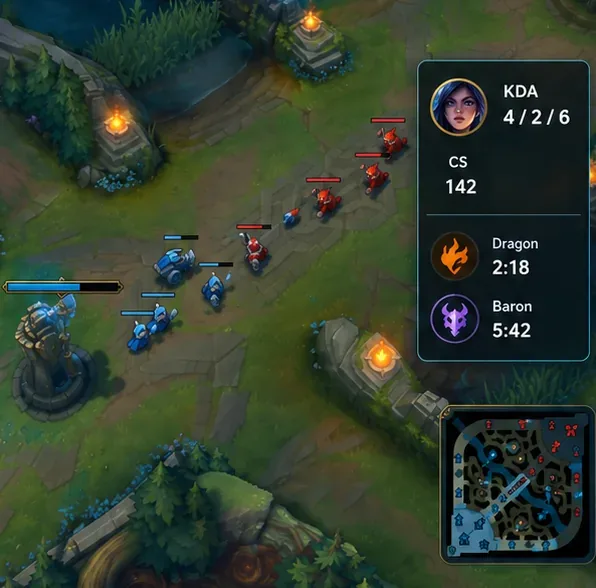
قد تعرض لوحة مصاحبة إحصائيات أو مؤقتات للأهداف عندما يدعمها التطبيق المحدد؛ وتختلف التفاصيل باختلاف التطبيق.
اختر الإعدادات المفيدة دون إحداث فوضى في اللعبة
- قم بتعيين اختصارات لوحة المفاتيح لكل لعبة. يدير تطبيق Overwolf اختصارات التطبيقات حسب اللعبة. الاختصار الافتراضي لفتح شريط التطبيقات هو Ctrl + Tab؛ قم بتعيين تركيبة مختلفة إذا تعارض ذلك مع اختصار خاص بلعبة League أو اختصار النظام. راجع تعليمات اختصارات لوحة المفاتيح في Overwolf .
- استخدم التوصيات كمرجع. قد تساعدك معلومات البناء أو الرونية في مقارنة الخيارات، لكنها لا تغني عن حكمك الشخصي بشأن المواجهة وحالة اللعبة.
- أبقِ التطبيقات التي تحتاجها فقط نشطة. قد تستهلك العديد من التطبيقات الإضافية وأدوات التسجيل موارد النظام. يشير تطبيق Overwolf إلى أن تسجيل الفيديو يستهلك موارد المعالج والذاكرة العشوائية ووحدة معالجة الرسومات؛ ويتناول دليل الأداء الخاص به انخفاض معدل الإطارات في الثانية ومشاكل الموارد.
هل استخدام برنامج Overwolf مسموح وآمن مع لعبة League of Legends؟
لا تنشر شركة Riot قائمة كاملة بتطبيقات الطرف الثالث التي تعتبرها آمنة. تنص إرشاداتها الحالية بشأن تطبيقات الطرف الثالث على أنه يجب ألا تُخلّ هذه التطبيقات باللعب النظيف أو تنتهك سياسات الشركة. وتقدم Riot أمثلة على المزايا الممنوعة، مثل كشف معلومات مخفية عمدًا، أو اتخاذ إجراءات نيابةً عن اللاعب عبر برامج نصية أو روبوتات، أو اتخاذ قرارات اللعب نيابةً عنه، أو تغيير المعلومات التي يمكنه الوصول إليها. ولا يُعد تثبيت تطبيق من متجر التطبيقات ضمانًا مطلقًا لسماح جميع ميزاته. إذا كان التطبيق يقدم ميزة تبدو وكأنها تتجاوز هذه الحدود، فلا تستخدمها وتحقق من قواعد Riot الحالية.
إصلاح مشاكل تراكب Overwolf الشائعة
| مشكلة | ما الذي يجب التحقق منه |
|---|---|
| لا يظهر التراكب | في الإعدادات، افتح "التراكب والمفاتيح المختصرة" وتأكد من وجود لعبة League في القائمة وتفعيلها. شغّل League مرة واحدة ليتمكن Overwolf من اكتشافها، ثم أعد تشغيل Overwolf واللعبة. إذا استمرت المشكلة، فاتبع خطوات استكشاف أخطاء التراكب الرسمية. |
| لا يقوم مفتاحا Ctrl + Tab بأي شيء. | تأكد من اختصار شريط التطبيقات الحالي في قسم "التراكب والمفاتيح السريعة". قد يكون اختصار لوحة المفاتيح قد تغير أو قد يتعارض مع تطبيق آخر. يفتح اختصار شريط التطبيقات شريط التطبيقات؛ وقد يستخدم كل تطبيق مفتاحًا سريعًا منفصلاً. |
| تم تثبيت التطبيق ولكنه لا يفتح مع لعبة League | تأكد من أن التطبيق يدعم لعبة League of Legends، وراجع إذن التشغيل التلقائي لكل لعبة. يمكنك أيضًا فتحه يدويًا من شريط تطبيقات Overwolf. |
| تتعثر لعبة League of Legends بعد تفعيل خاصية العرض المتراكب. | أغلق التطبيقات التي لا تستخدمها، وخاصةً أدوات الالتقاط أو التسجيل الإضافية، وقارن الأداء مع تعطيل خاصية العرض على الشاشة. يشرح دليل دعم العرض على الشاشة من Riot كيفية تعطيل Overwolf للعبة League of Legends أثناء استكشاف الأخطاء وإصلاحها. |
الأسئلة الشائعة
هل Overwolf مجاني؟
تطبيق Overwolf مجاني للتنزيل. تحدد كل صفحة من صفحات التطبيقات أسعارها الخاصة، وقد تتضمن اشتراكات أو متطلبات حساب منفصلة، لذا يُرجى التأكد من الشروط الحالية في صفحة التطبيق قبل التثبيت.
هل يمكنني استخدام برنامج Overwolf مع لعبة League of Legends على جهاز Mac؟
لا. تشير معلومات الدعم الحالية لشركة Overwolf إلى أن نظام التشغيل Windows 10/11 64 بت غير مدعوم.
هل يقوم الضغط على Ctrl + Tab بتفعيل/إيقاف جميع طبقات League؟
لا، Ctrl + Tab هو الاختصار الافتراضي لفتح شريط تطبيقات Overwolf. قد يستخدم تطبيق مصاحب مفتاح اختصار منفصل أو يتم تشغيله تلقائيًا، وذلك حسب إعداداته.





