PlayStation 4 版《虹彩六號:圍攻行動》:完整指南(2026)
PlayStation 4 版《虹彩六號:圍攻行動》詳解:如何在 PS Store 購買、設定 DualShock 4 控制器、使用跨平台遊戲以及將遊戲進度升級到 PS5。
在Roblox Studio中,MeshParts是打造高品质3D模型的核心工具!它比传统Part更灵活,支持自定义网格形状,让你的游戏世界生动无比。无论你是初学者还是资深开发者,本文将一步步带你掌握MeshParts,从基础创建到高级优化,助你轻松构建惊艳场景。准备好了吗?让我们开始吧!🚀
MeshParts是Roblox Studio中的一种特殊Part,它结合了Part的物理属性和自定义3D网格(Mesh)。不同于普通Part的简单几何形状,MeshParts允许导入复杂模型,如角色、武器或建筑,提升游戏视觉效果和性能。
根据Roblox官方文档,MeshParts是当前推荐的建模方式,已取代旧版SpecialMesh。使用它,你的游戏加载更快,玩家体验更流畅!
创建MeshParts超级简单,只需几秒钟!
瞬间,一个空白MeshParts就诞生了!接下来,我们为其注入灵魂。
| 特性 | MeshParts | 普通 Part |
|---|---|---|
| 形状灵活性 | 自定义网格,支持导入 | 仅基本几何体 |
| 性能 | 高(优化顶点) | 中(简单形状) |
| 碰撞 | 精确网格碰撞 | 盒状碰撞 |
| 适用场景 | 复杂模型、角色 | 简单障碍 |
看到区别了吗?选择MeshParts,你的模型将脱颖而出!
MeshParts的真正魅力在于导入外部模型。Roblox支持.obj、.fbx等格式(需转换为.rbxm或上传至资产库)。
提示:确保模型三角面数<10k,避免性能问题。导入后,实时预览超爽!😎
别急着用完事,优化是王道!重点关注这些属性:
高级技巧:使用MeshParts的CollisionFidelity设为“Precise”实现精确碰撞,但大型模型慎用以防卡顿。
脚本是MeshParts的超级武器!插入LocalScript或ServerScript:
-- 示例:旋转 MeshPart
local meshPart = workspace.YourMeshPart
while true do
    meshPart.CFrame = meshPart.CFrame * CFrame.Angles(0, math.rad(1), 0)
    wait(0.01)
end
更多应用:动画绑定、粒子效果、破坏系统。想象一下,玩家砸碎的玻璃MeshParts碎片四溅,多带感!
❌ 问题1:Mesh不显示?检查MeshId是否公开。
❌ 问题2:性能差?减少MeshParts数量,用LOD(细节层次)优化。
💡 Tip1:批量导入用Union操作合并简单形状。
💡 Tip2:结合Beam或Trail效果,打造科幻武器。
💡 Tip3:测试移动端,确保低端设备流畅。
恭喜!你已掌握Roblox Studio中MeshParts的核心技能。从简单模型到复杂场景,只差实践一步。快去Studio实验吧,分享你的作品到Roblox社区,我们一起见证你的成长!👏 有疑问?评论区见,下期聊动画绑定MeshParts,继续关注哦~
本文基于Roblox最新引擎特性撰写,确保实用性。探索更多,创造无限!
PlayStation 4 版《虹彩六號:圍攻行動》詳解:如何在 PS Store 購買、設定 DualShock 4 控制器、使用跨平台遊戲以及將遊戲進度升級到 PS5。
本書介紹了適合在陰涼處生長的開花灌木,包括植物選擇、種植步驟、養護技巧、應避免的錯誤以及常見問題的解答,旨在打造更健康的花園。
了解如何在 Fortnite 中玩「拯救世界」模式:進入該模式、完成任務、收集資源、建造堡壘、抵禦風暴浪潮並提升英雄等級。
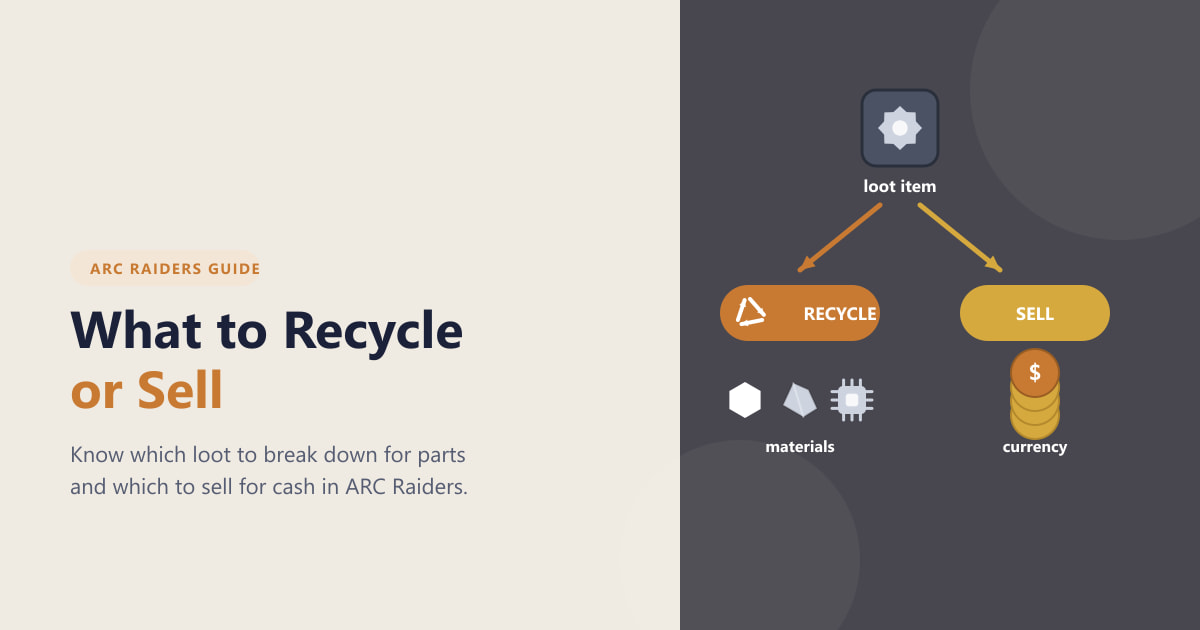
在 ARC Raiders 中,了解哪些物品可以回收或出售,以便保留正確的戰利品,將垃圾變成製作材料,並將貴重物品出售給商人以獲得最大貨幣收益。
如何在幾分鐘內將雲頂之弈下載到 Mac 上?在 Apple Silicon 裝置上,從 Mac App Store 安裝官方 TFT 應用程式;或在任何 Mac 上執行桌面用戶端。
《鬥陣特攻2》破壞球完整指南:學習哈蒙德的全部技能、翻滾和抓鉤移動組合、突襲組合、地雷區和專業技巧。
了解如何在PC、Mac、iPhone、iPad和Android裝置上免費下載TFT(雲頂之弈)。使用您的Riot帳號和跨平台進度同步功能,即可取得逐步安裝指南。
為您的後院遮蔭樹提供植物選擇、種植步驟、養護技巧、避免的錯誤以及常見問題解答,助您打造更健康的庭院。
如何在 PS5 上免費獲得 Warzone:從 PlayStation Store 下載 Call of Duty: Warzone,安裝它,關聯一個 Activision 帳戶,然後進入比賽。
一步一步教你如何下載 Riot 用戶端——訪問 riotgames.com,運行安裝程序,登錄,幾分鐘內即可安裝英雄聯盟。