2026年如何將暴動點數兌換成英鎊(GBP)
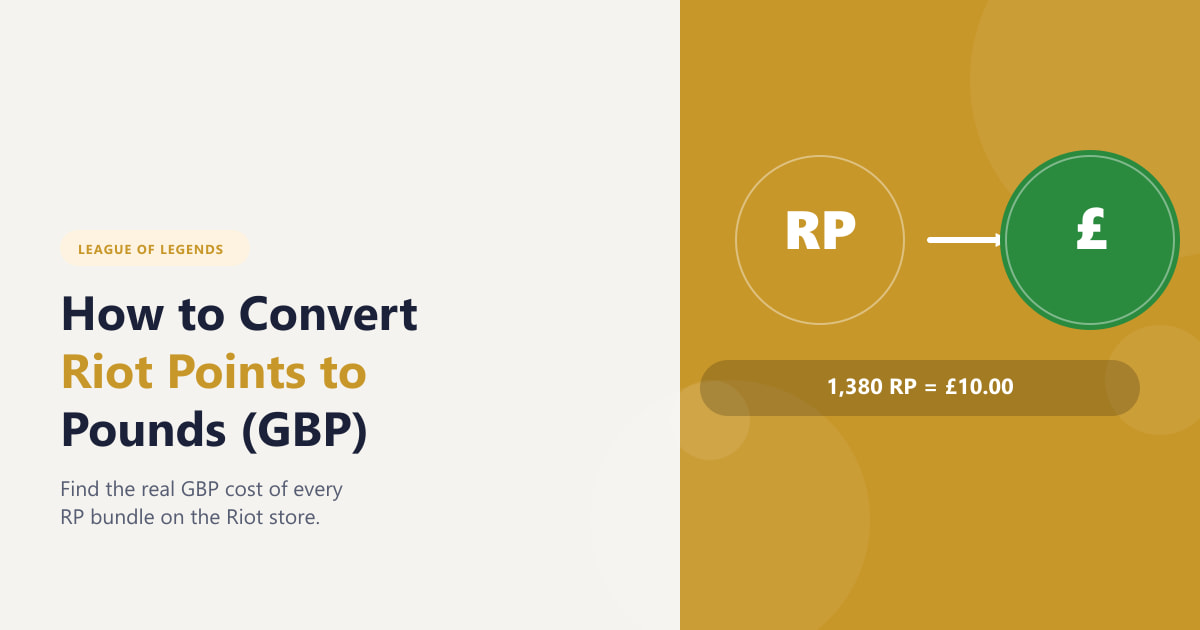
了解如何將 Riot Points 兌換成英鎊。比較所有英國 RP 禮包,計算每點 RP 的英鎊價格,找到《英雄聯盟》的最佳選擇。
👋 嘿,Roblox游戏爱好者!想象一下,你的游戏加载时弹出精美GUI界面,玩家点击按钮瞬间响应,菜单流畅如丝。这不是梦!在Roblox Studio中,创建GUI超级简单。今天,我们一步步带你从零掌握How to Create a GUI in Roblox Studio,让你成为界面设计高手。准备好你的Studio,我们开始吧!
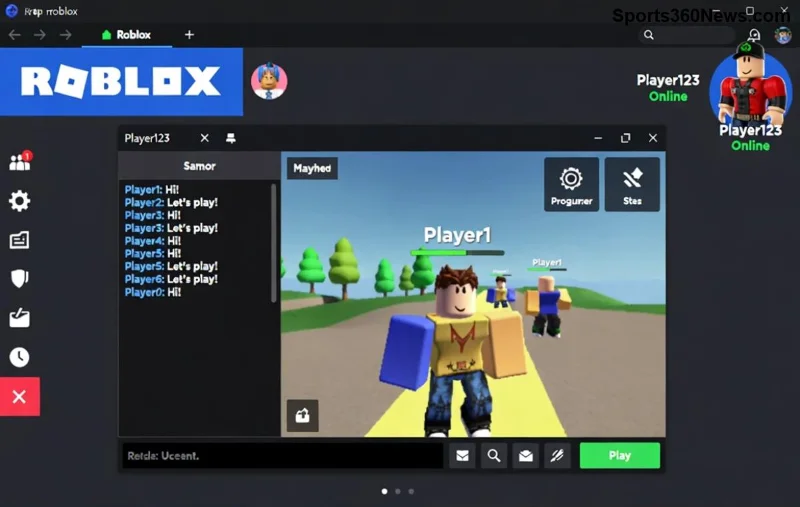
1️⃣ 启动Roblox Studio,点击“New”创建空白项目。选择“Baseplate”模板,完美适合测试GUI。
2️⃣ 在Explorer面板(右侧),找到StarterGui。这是GUI的核心!所有玩家登录时都会自动加载这里的界面。
小贴士:为什么用StarterGui?因为它确保每个玩家都有独立GUI,不会冲突。超级实用!
右键StarterGui → Insert Object → ScreenGui。重命名为“MyMainGui”。
ScreenGui是GUI的根容器,它覆盖整个屏幕。属性面板中设置:
现在,插入Frame到ScreenGui中,作为背景面板。设置Size为{0.5,0},{0.5,0}(屏幕50%大小),Position居中{0.25,0},{0.25,0},BackgroundColor3选深蓝,添加圆角(UICorner)让它更美观!
| GUI元素 | 用途 | Size推荐 |
|---|---|---|
| ScreenGui | 根容器 | {1,0},{1,0} |
| Frame | 背景框 | {0.4,0},{0.6,0} |
| TextLabel | 显示文本 | {1,0},{0.2,0} |
哇,看你的第一个GUI框架已经成型!测试一下:点击Play,界面弹出没?继续往下,添加互动元素。
插入TextButton到Frame中,重命名为“PlayButton”。设置Text为“开始游戏🚀”,BackgroundColor3为绿色,Size{0.8,0},{0.15,0}。
添加LocalScript到TextButton(必须是LocalScript,因为GUI是客户端渲染):
local button = script.Parent
button.MouseButton1Click:Connect(function()
    print("按钮被点击!")  -- 测试输出
    button.Text = "加载中... 😎"
    wait(2)
    button.Parent.Visible = false  -- 隐藏菜单
end)
⭐ 高级技巧:用TweenService添加动画!导入TweenService,创建淡入淡出效果,让按钮“呼吸”般动感。
1️⃣ TextBox:插入到Frame,用于输入用户名。设置PlaceholderText“输入你的名字”。
2️⃣ ImageLabel:上传你的logo(右键Insert Object → ImageLabel),设置Image为roblox资产ID。
3️⃣ 进度条:用两个Frame叠加,外层固定,内层Size.X随进度变化。通过脚本更新:
local progressBar = script.Parent.Frame -- 内层
for i=0,1,0.01 do
    progressBar.Size = UDim2.new(i,0,1,0)
    wait(0.05)
end
这些元素组合,就能做出主菜单、商店界面、HUD!你的游戏瞬间专业级。
用UDim2确保GUI适配所有设备:{0.5,0},{0.5,0}是相对大小,完美手机/PC。
常见问题解决:
更多灵感?查看Roblox官方UI文档,里面满是最新示例!
结合以上,快速建一个登录GUI:
测试Play Solo,输入数据,点击登录——成功!分享给朋友,他们会惊叹你的Roblox Studio技能。😍
用RemoteEvents连接客户端GUI与服务器:按钮点击发信号给ServerScript,处理数据同步。想象多人游戏中,GUI实时更新分数榜!
常用插件:Roact或Fusion框架,加速复杂GUI开发。但新手先掌握基础,稳扎稳打。
现在,你已掌握How to Create a GUI in Roblox Studio的核心!立即实践,发布你的第一款带GUI游戏。遇到问题?评论区交流,我们一起成长。继续探索Roblox世界,下一个爆款游戏就是你的!👏
了解如何將 Riot Points 兌換成英鎊。比較所有英國 RP 禮包,計算每點 RP 的英鎊價格,找到《英雄聯盟》的最佳選擇。
PlayStation 4 版《虹彩六號:圍攻行動》詳解:如何在 PS Store 購買、設定 DualShock 4 控制器、使用跨平台遊戲以及將遊戲進度升級到 PS5。
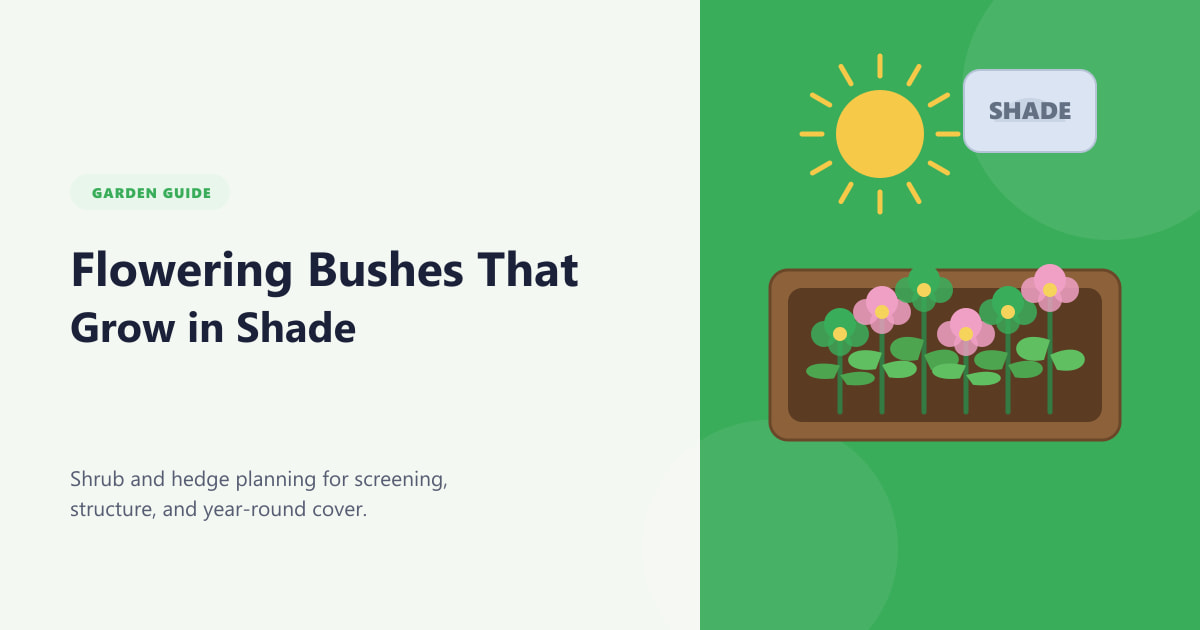
本書介紹了適合在陰涼處生長的開花灌木,包括植物選擇、種植步驟、養護技巧、應避免的錯誤以及常見問題的解答,旨在打造更健康的花園。
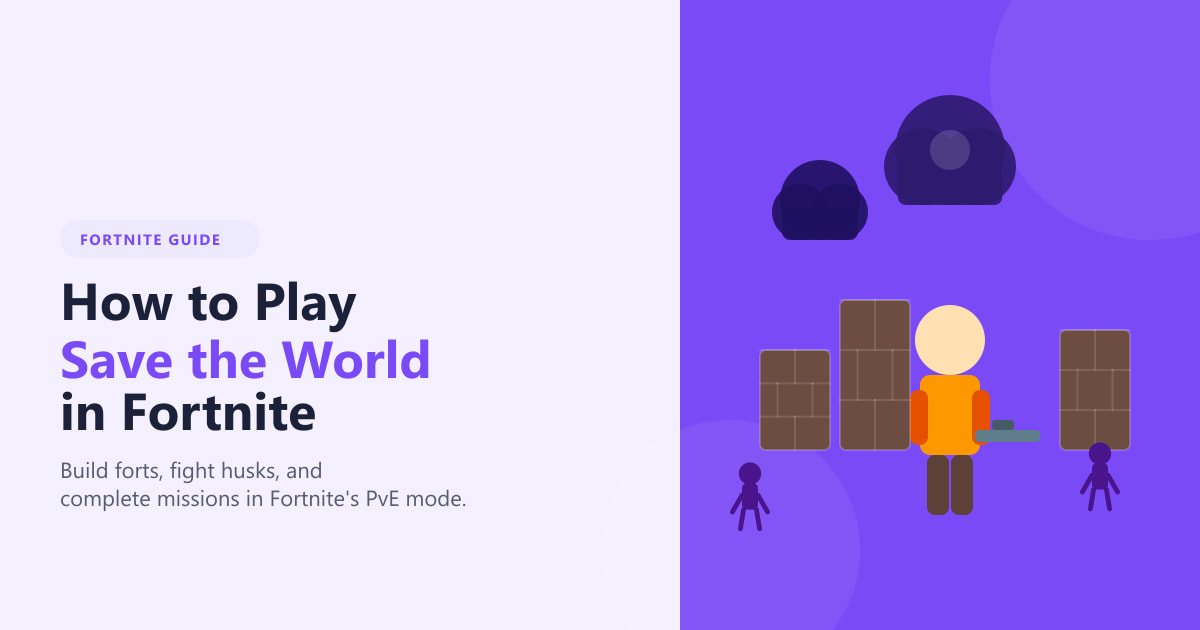
了解如何在 Fortnite 中玩「拯救世界」模式:進入該模式、完成任務、收集資源、建造堡壘、抵禦風暴浪潮並提升英雄等級。
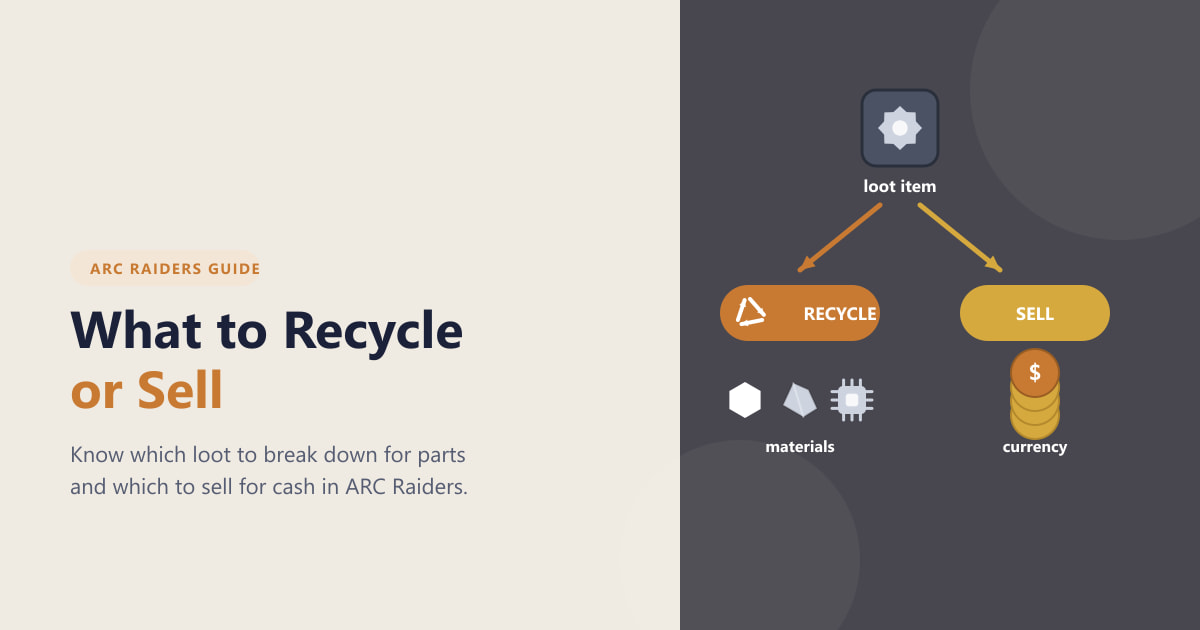
在 ARC Raiders 中,了解哪些物品可以回收或出售,以便保留正確的戰利品,將垃圾變成製作材料,並將貴重物品出售給商人以獲得最大貨幣收益。
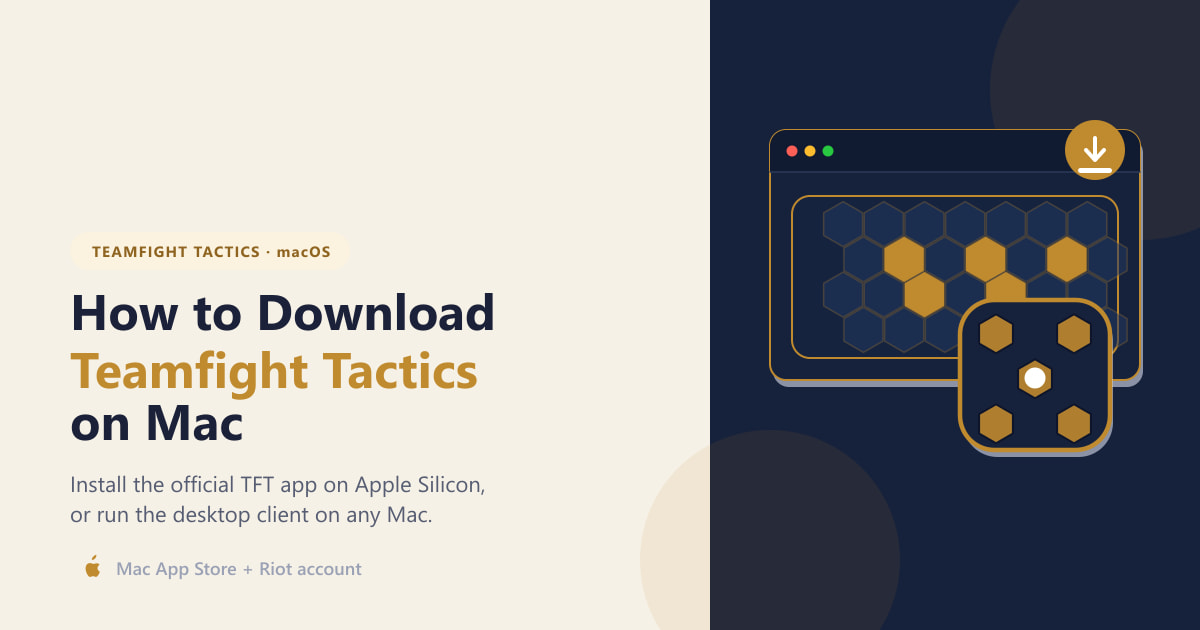
如何在幾分鐘內將雲頂之弈下載到 Mac 上?在 Apple Silicon 裝置上,從 Mac App Store 安裝官方 TFT 應用程式;或在任何 Mac 上執行桌面用戶端。
《鬥陣特攻2》破壞球完整指南:學習哈蒙德的全部技能、翻滾和抓鉤移動組合、突襲組合、地雷區和專業技巧。
了解如何在PC、Mac、iPhone、iPad和Android裝置上免費下載TFT(雲頂之弈)。使用您的Riot帳號和跨平台進度同步功能,即可取得逐步安裝指南。
為您的後院遮蔭樹提供植物選擇、種植步驟、養護技巧、避免的錯誤以及常見問題解答,助您打造更健康的庭院。
如何在 PS5 上免費獲得 Warzone:從 PlayStation Store 下載 Call of Duty: Warzone,安裝它,關聯一個 Activision 帳戶,然後進入比賽。