耐陰開花灌木指南
本書介紹了適合在陰涼處生長的開花灌木,包括植物選擇、種植步驟、養護技巧、應避免的錯誤以及常見問題的解答,旨在打造更健康的花園。
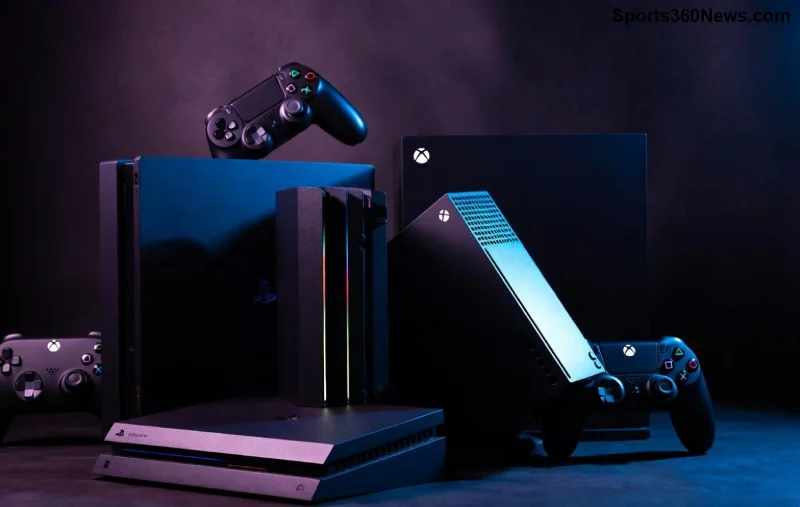
亲爱的游戏党们,你们是否正沉浸在Remote Play “Console Not Found”错误的烦恼中?本想通过手机或PC远程操控PS主机畅玩大作,却突然弹出“主机未找到”提示,让人抓狂😩?别担心!这篇指南专为你们量身打造,聚焦Remote Play “Console Not Found”错误排查,用最简洁高效的步骤帮你快速搞定。跟随👉这些实用tips,马上重拾游戏激情!
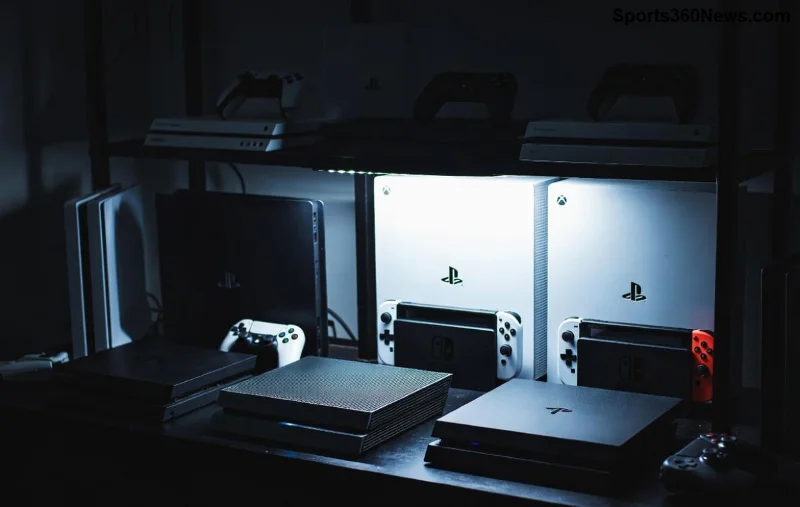
大多数Remote Play “Console Not Found”问题源于网络或设备小毛病。从这里起步,80%用户能瞬间解决!
这些步骤只需1分钟,试完后重新连接Remote Play,问题解决率超高!继续往下看高级排查👇
Remote Play “Console Not Found”常因网络不稳或NAT类型问题引起。游戏党们,优化网络是关键!
| 问题类型 | 症状 | 快速解决方案 |
|---|---|---|
| Wi-Fi信号弱 | 主机偶尔可见但连接失败 | 将主机移近路由器,或用5GHz频段 |
| NAT类型严格(Type 3) | 完全“Console Not Found” | PS设置>网络>设置互联网连接>手动配置NAT为Type 2 |
| 端口阻塞 | 远程设备无法发现主机 | 路由器端口转发:TCP 9295/9296/9297/9303,UDP 9296/9297 |
特别提醒:如果用移动热点,切换到家用宽带测试。NAT Type 2是Remote Play黄金标准!PlayStation官网也推荐这些步骤,权威可靠。
基础网络OK了?来检查Remote Play专属设置。许多游戏党忽略这里,导致主机未找到顽疾反复。
小贴士:用PS Remote Play官方app(非第三方),iOS/Android均支持。设置对不对,连接顺风顺水!
顽固Remote Play “Console Not Found”?试试这些硬核方法,覆盖99%边缘case。
如果以上无效,可能是ISP运营商端口封锁,联系宽带商开通游戏端口。坚持读到这里,你已掌握完整Remote Play错误排查技能!
排查完,维护是王道:
这些习惯,让你的远程游戏如丝般顺滑。想象下,下班即玩《战神》或《最终幻想》,零延迟高燃!
恭喜!通过这篇Troubleshooting Remote Play “Console Not Found” Error终极指南,你已装备满分。立即动手,从第一步开始,问题99%迎刃而解。如果还有疑问,评论区交流,我们游戏党一家亲👏。现在,拿起设备,连接主机,继续征服虚拟世界吧!🚀
(本文基于PlayStation最新官方指南整理,实用优先,确保每步可操作。)
本書介紹了適合在陰涼處生長的開花灌木,包括植物選擇、種植步驟、養護技巧、應避免的錯誤以及常見問題的解答,旨在打造更健康的花園。
了解如何在 Fortnite 中玩「拯救世界」模式:進入該模式、完成任務、收集資源、建造堡壘、抵禦風暴浪潮並提升英雄等級。
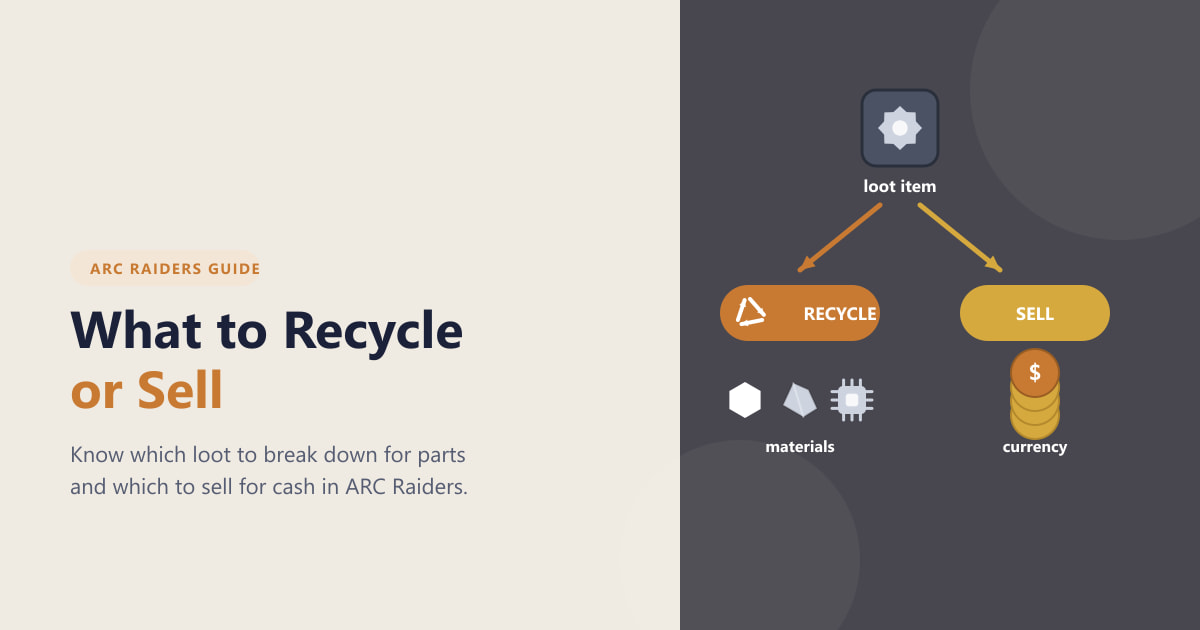
在 ARC Raiders 中,了解哪些物品可以回收或出售,以便保留正確的戰利品,將垃圾變成製作材料,並將貴重物品出售給商人以獲得最大貨幣收益。
如何在幾分鐘內將雲頂之弈下載到 Mac 上?在 Apple Silicon 裝置上,從 Mac App Store 安裝官方 TFT 應用程式;或在任何 Mac 上執行桌面用戶端。
《鬥陣特攻2》破壞球完整指南:學習哈蒙德的全部技能、翻滾和抓鉤移動組合、突襲組合、地雷區和專業技巧。
了解如何在PC、Mac、iPhone、iPad和Android裝置上免費下載TFT(雲頂之弈)。使用您的Riot帳號和跨平台進度同步功能,即可取得逐步安裝指南。
為您的後院遮蔭樹提供植物選擇、種植步驟、養護技巧、避免的錯誤以及常見問題解答,助您打造更健康的庭院。
如何在 PS5 上免費獲得 Warzone:從 PlayStation Store 下載 Call of Duty: Warzone,安裝它,關聯一個 Activision 帳戶,然後進入比賽。
一步一步教你如何下載 Riot 用戶端——訪問 riotgames.com,運行安裝程序,登錄,幾分鐘內即可安裝英雄聯盟。
2026 年哪裡可以買到便宜的 R6 點數:購買更大的禮包以獲得更高的價值,在促銷期間購買,以及使用折扣禮品卡——所有這些都可以在官方商店找到。