Riot Games 完全支援在 macOS 上暢玩《英雄聯盟》,安裝用戶端並完成設定後,遊戲體驗幾乎與 Windows 版本完全相同。無論您使用的是 Intel Mac 還是搭載 Apple Silicon 晶片的新款 Mac,本指南都將引導您完成每一步操作——從驗證硬體到排隊進入您的第一場比賽。
開始之前你需要準備什麼
《英雄聯盟》是一款免費遊戲,無需任何購買即可開始遊玩。您需要一個 Riot Games 帳號(免費建立)、穩定的網路連線以及一台符合最低硬體需求的 Mac 電腦。搭載 Apple Silicon 晶片(M1 及更新機型)的 Mac 電腦可以透過 Rosetta 2 或原生方式流暢地運行遊戲,具體取決於目前的用戶端版本。
如何在 macOS 上運行英雄聯盟
-
步驟 1:檢查 macOS 系統需求
下載前,請確認您的 Mac 符合最低配置要求。打開蘋果選單 > 關於本機,查看您的 macOS 版本、晶片和記憶體。英雄聯盟需要 macOS 10.12 Sierra 或更高版本,但為了獲得最佳穩定性,建議使用 macOS 12 Monterey 或更高版本。您還需要至少 4 GB 記憶體和 16 GB 可用儲存空間,而您的 GPU 必須支援 Apple 的Metal圖形 API,該 API 涵蓋 2012 年之後生產的所有 Mac。
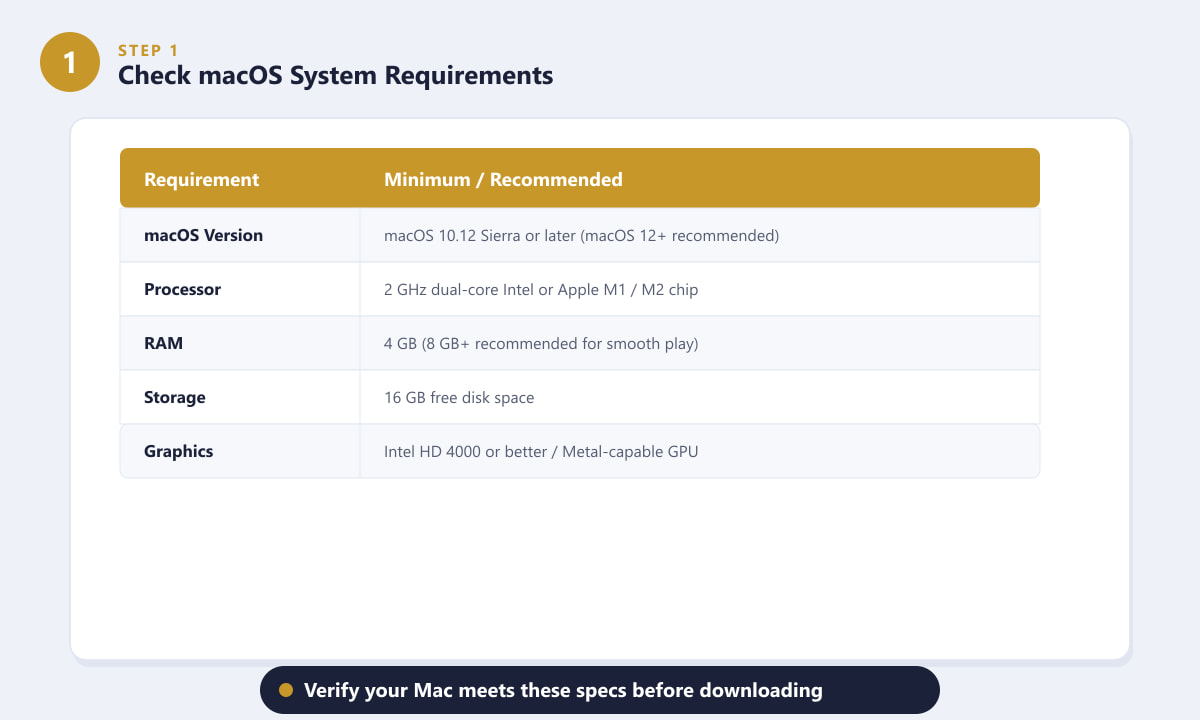
請參閱蘋果選單 > 關於本機,並與這些最低和建議配置進行比較。 -
步驟二:從官方網站下載 Mac 用戶端
前往《英雄聯盟》官方下載頁面,點選「下載Mac版」。這將下載一個小型安裝程式檔案(完整遊戲補丁將在首次啟動後安裝)。請勿從任何第三方網站下載用戶端-僅使用Riot Games官方URL,以避免惡意軟體或過時的版本。如果您已有Riot帳號,也可以在account.riotgames.com的用戶端入口網站中找到下載連結。
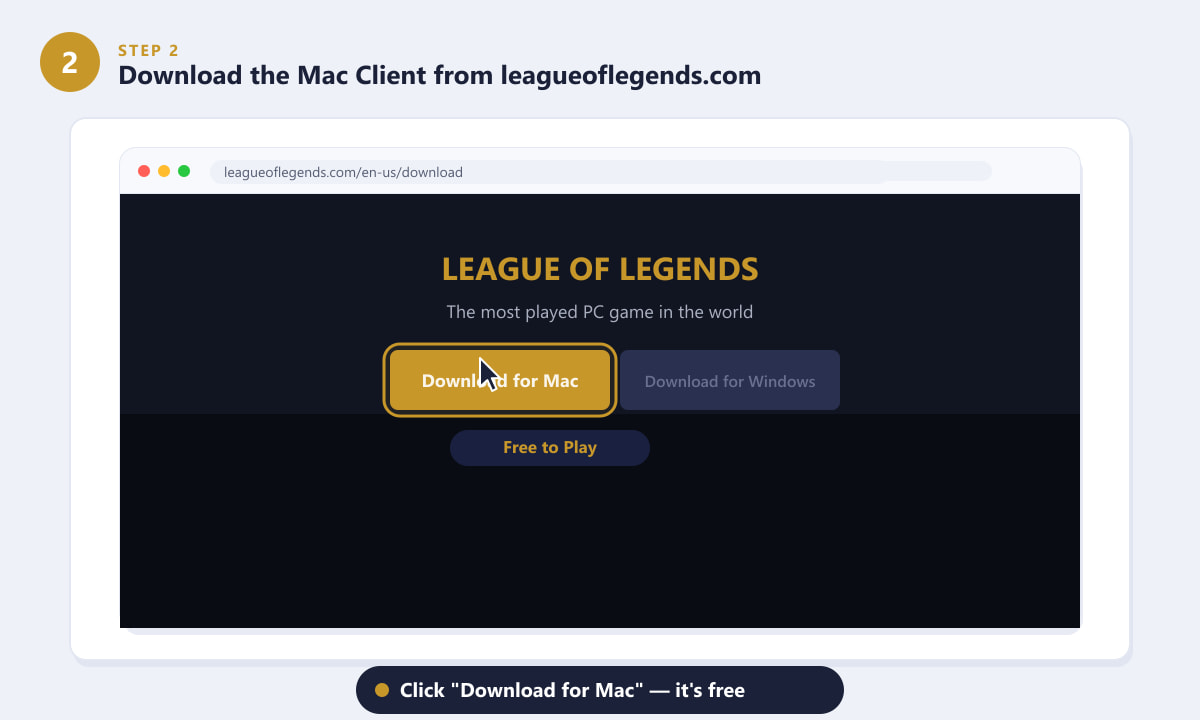
點擊官方網站上的「下載 Mac 版」—安裝程式是免費的,初始大小約為 10 MB。 -
步驟三:安裝客戶端並登入
打開下載的.dmg 文件,然後將《英雄聯盟》應用程式拖入「應用程式」資料夾。從「應用程式」(或 Spotlight)啟動該應用程式。首次啟動會觸發幾 GB 的大型補丁下載,請耐心等待下載完成。 macOS 可能會要求您確認從網路開啟應用程式-在安全性對話方塊中點選「開啟」。用戶端完成補丁下載後,使用您的 Riot Games 帳號登入。如果您還沒有帳號,請在用戶端中點選「建立帳號」。
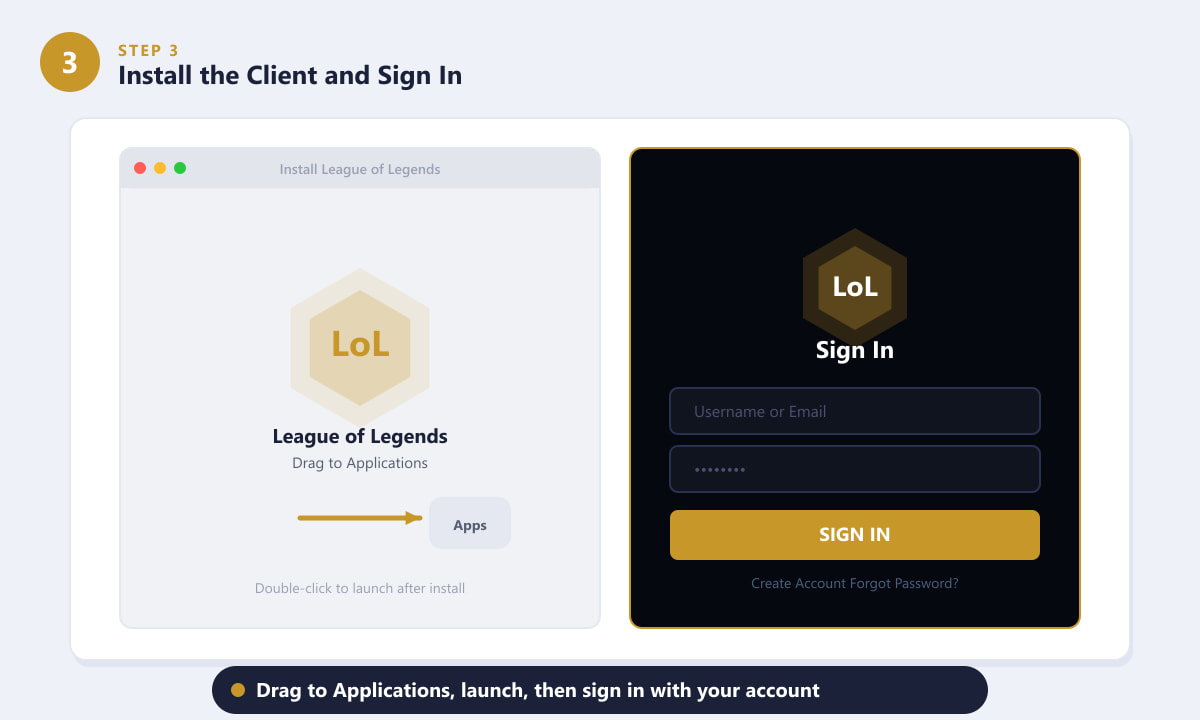
將應用程式拖曳到「應用程式」中,啟動它,等待它完成更新,然後使用您的 Riot 帳號登入。 -
步驟 4:優化 Mac 版遊戲內視訊設置
首次登入後,請在排隊等待遊戲前開啟「設定」>「影片」。預設的圖形預設設定有時會高於 Mac 整合顯示卡的流暢運作能力。為了獲得最佳幀率,請將“圖形品質”設為“中”,“陰影品質”設為“低”(陰影是 Mac 上影響幀率的主要因素),如果您的顯示器更新率為 60Hz ,請將幀率限制在 60 FPS。使用無邊框視窗模式,這樣您就可以在切換應用程式時而不會失去遊戲焦點。 Apple Silicon Mac 通常可以流暢運行「中」甚至「高」設置,幀率可達 60 FPS 以上。
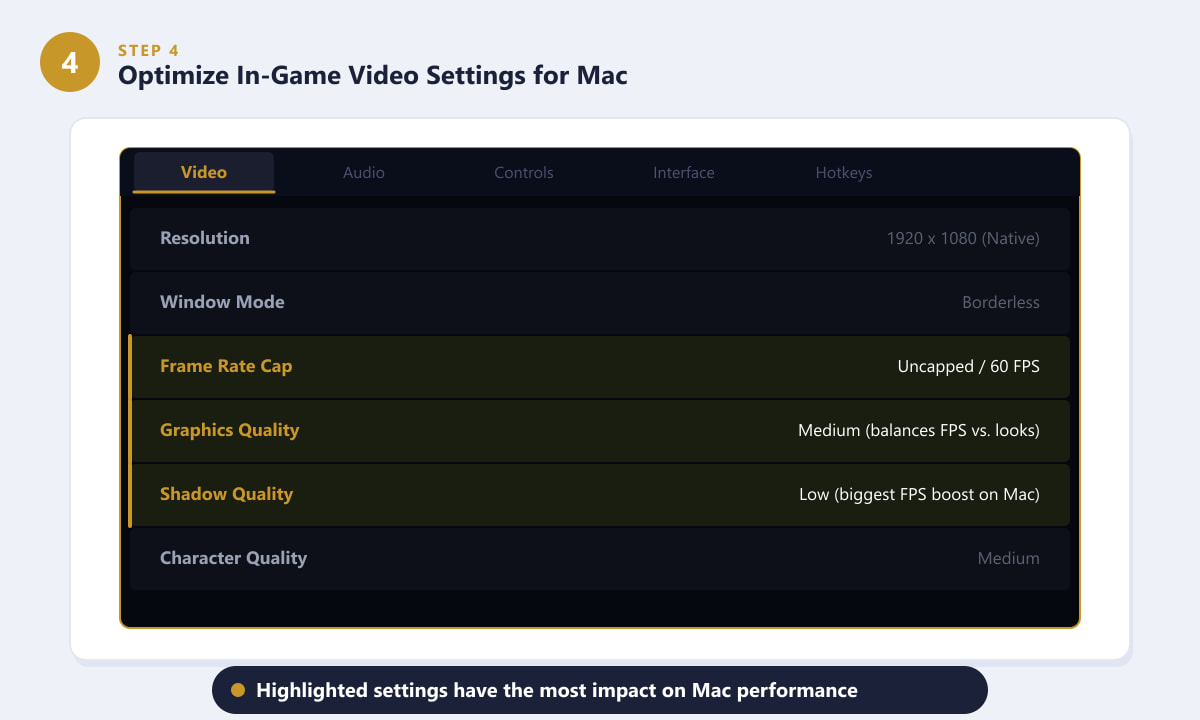
降低陰影品質和限制幀速率是提高 Mac 效能最快的方法。 -
第五步:熟悉HUD介面並排隊進行你的第一場比賽
在客戶端選擇英雄並選擇一個遊戲模式——練習模式非常適合新手,因為它可以讓你在不影響遊戲記錄的情況下學習操作技巧。進入遊戲後,Mac 和 Windows 上的 HUD 顯示方式相同:生命值和魔法值條顯示在螢幕底部中央,技能圖示(Q、W、E、R)位於它們旁邊,物品列位於右側。小地圖位於右下角——時刻關注小地圖是需要養成的重要習慣之一。使用B 鍵回城,使用P鍵購買物品,如果你想讓視角跟隨英雄移動,可以使用Y鍵鎖定視角。
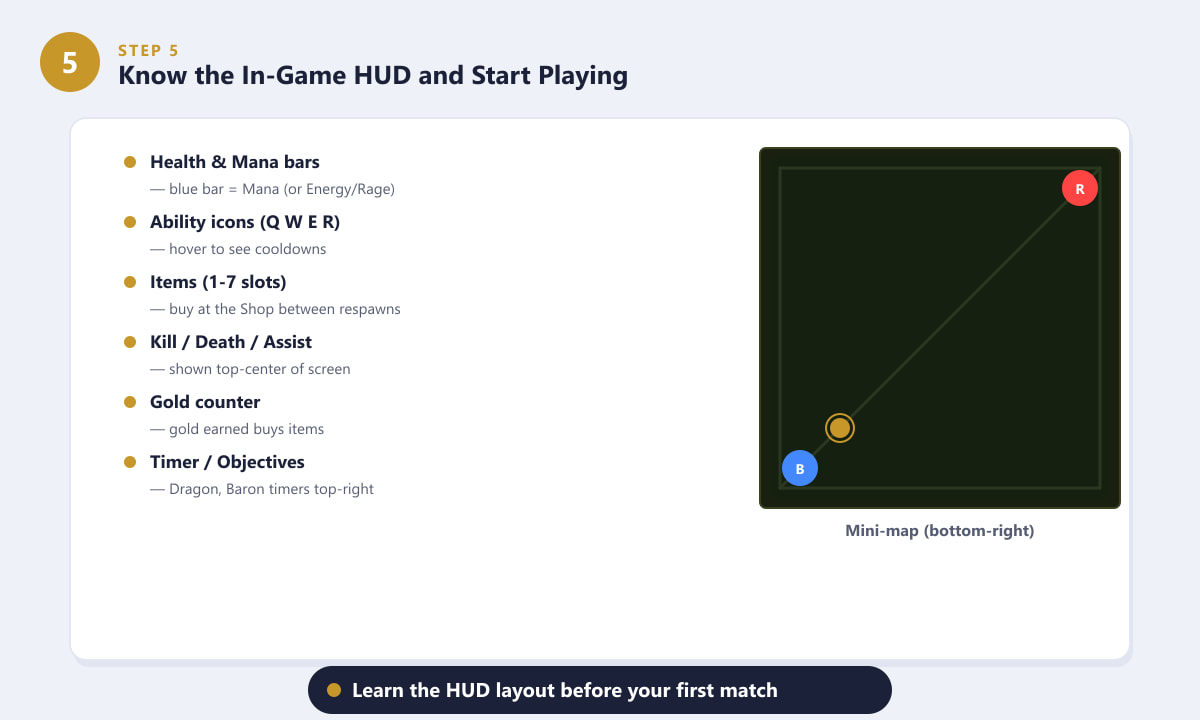
Mac 和 Windows 上的 HUD 佈局相同——小地圖在右下角,技能在底部中間。
Mac玩家小貼士
- 關閉後台應用程式。 Safari、Chrome 和影片播放器都會佔用 GPU 記憶體。在開始遊戲之前關閉它們,以釋放資源。
- 盡量使用有線連接。《英雄聯盟》對丟包非常敏感。乙太網路轉接器(或沒有乙太網路介面的Mac電腦使用Thunderbolt轉乙太網路轉接器)比Wi-Fi連線提供更穩定的延遲。
- 在 macOS 中啟用「降低透明度」。前往“系統設定”>“輔助功能”>“顯示”,然後開啟“降低透明度”。這可以降低遊戲運行時 macOS 使用者介面對 GPU 的佔用。
- Apple Silicon 使用者: Rosetta 2 會在需要時自動安裝。您無需手動操作,客戶端會自動處理。
- 保持 macOS 系統更新。 Riot Games 會定期更新 Mac 用戶端的 Metal 渲染器,而較新的 macOS 版本通常包含 GPU 驅動程式修復程序,可提升 LoL 的效能。
解決常見的 Mac 問題
遊戲顯示“應用程式已損壞”,無法開啟。
這是 macOS Gatekeeper 的警告。請在「應用程式」中右鍵(或按住 Control 鍵)該應用,然後選擇「開啟」,並在對話方塊中確認。或者,前往“系統設定”>“隱私與安全”,然後點擊“英雄聯盟”條目旁邊的“仍然打開” 。
客戶端補丁速度極慢
Riot Games 的補丁伺服器在大版本更新後可能會出現擁塞。您可以嘗試關閉並重新開啟用戶端,或在非高峰時段進行修補程式更新。您也可以查看Riot Games 的狀態頁面,以排除伺服器端的問題。
即使在最低畫質設定下,幀數仍然很低
請確保您的 Mac 已連接電源-macOS 在電池供電時會限制 GPU 效能。此外,請在《英雄聯盟》影片設定中停用垂直同步 (V-Sync),並將幀率上限設為 60 而不是“無上限”,因為“無上限”可能會導致較舊的 Intel Mac 出現過熱降頻。
與 Windows 相比,滑鼠感覺不太對勁。
macOS 預設啟用指標加速。如果感覺操作遲緩,可以在遊戲中前往“設定”>“控制”,啟用“使用滑鼠移動鏡頭”。有些玩家也會使用 LinearMouse 等第三方工具來停用 macOS 的指標加速,以獲得更流暢的操作體驗。
常見問題解答
英雄聯盟可以在Mac上運行嗎?
是的。 Riot Games 提供官方 macOS 用戶端,您可以從 leagueoflegends.com 免費下載。 Mac 和 Windows 用戶端共用相同伺服器,因此您可以與使用任一平台的朋友一起遊戲。
《英雄聯盟》能在蘋果晶片(M1、M2、M3)上運作嗎?
是的。 《英雄聯盟》Mac客戶端運行在搭載Apple Silicon晶片的Mac電腦上,通常透過Rosetta 2引擎實現。性能整體來說非常出色-M1及更新的晶片在中等畫質下可以達到60幀以上的流暢度,而且不會出現過熱或噪音過大的情況。
我在Mac上玩英雄聯盟需要Riot帳號嗎?
是的,需要一個免費的Riot Games帳號。您可以在account.riotgames.com上建立帳號,也可以在首次啟動《英雄聯盟》用戶端時直接建立。
我可以在Mac上使用遊戲手把玩《英雄聯盟》嗎?
《英雄聯盟》專為滑鼠和鍵盤設計,不內建手把支援。大多數玩家使用標準的Mac滑鼠和鍵盤設定。如果您喜歡不同的按鍵綁定,可以在「設定」>「快速鍵」中重新對應按鍵。
在Mac上可以免費玩《英雄聯盟》嗎?
是的,完全免費。遊戲可以免費下載和遊玩。玩家可以使用遊戲內貨幣(藍色精粹)解鎖英雄,藍色精華可以透過遊戲獲得,也可以使用真實貨幣購買Riot點數。皮膚完全是可選的,不會影響遊戲玩法。
入門
2026 年,macOS 上的《英雄聯盟》依然是一款畫面精美、支援完善的遊戲,Riot 的 Metal 渲染器意味著即使是中階 Mac 也能以穩定的 60 幀運行遊戲。按照上述步驟檢查您的電腦配置,下載官方 Mac 用戶端,調整視訊設置,您將在一個小時內開始您的第一場遊戲。