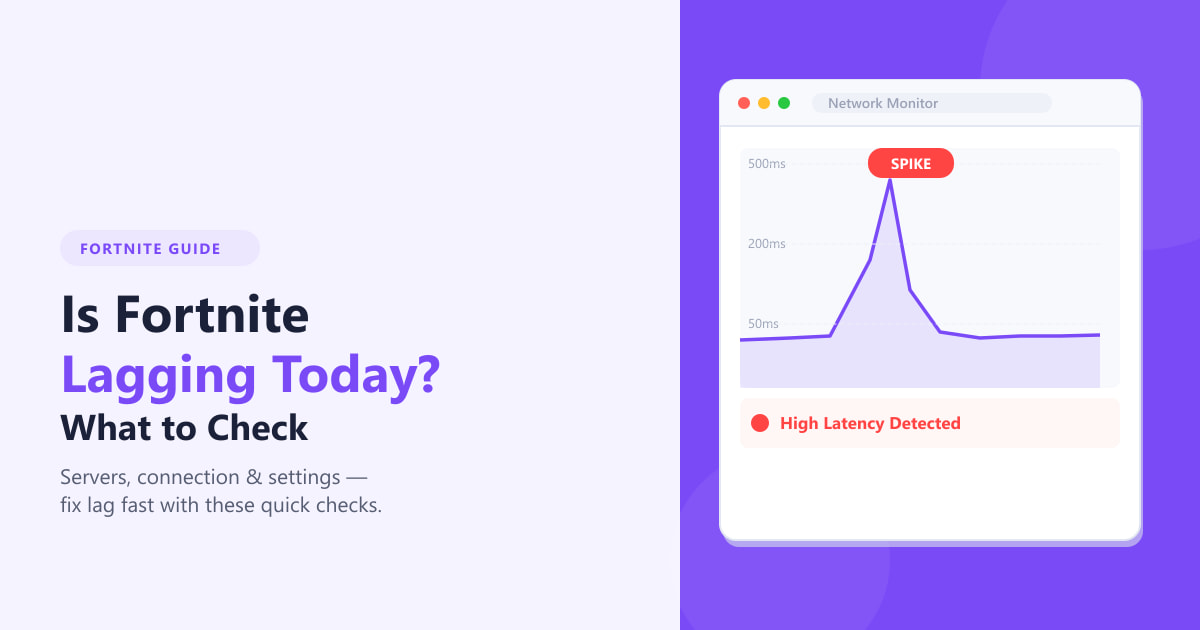
如果今天玩《要塞英雄》時出現卡頓、延遲或高延遲,原因幾乎總是以下五種情況之一:Epic Games 伺服器問題、您這邊的網路連線速度慢、網路路由過時、圖形設定過高導致硬體負擔過重,或是後台應用程式佔用過多頻寬或 CPU 資源。本指南將依序逐一檢查,從最快的開始。
以下步驟總共大約十分鐘。每次都從步驟 1 開始:如果伺服器宕機,您在本地進行的任何操作都無濟於事。如果伺服器運作正常,請繼續執行剩餘步驟,直到延遲消失。
開始之前
您無需任何特殊工具—所有操作均使用網頁瀏覽器、Windows 內建指令和 Fortnite 設定選單。這些步驟適用於 PC(Windows 和 Mac)上的 Fortnite。主機玩家(PlayStation、Xbox、Nintendo Switch)應專注於步驟 1、2 和 4。
如何解決 Fortnite 卡頓問題—逐步指南
-
步驟 1:檢查 Fortnite 伺服器狀態
在對電腦進行任何操作之前,請先在瀏覽器中開啟status.epicgames.com。此頁面會即時顯示 Fortnite 遊戲伺服器、配對系統、登入系統以及 Epic Games 啟動器的運作狀況。如果任何服務顯示“效能下降”或“中斷”,則延遲問題出在 Epic 伺服器端,您只需等待他們修復即可。請每隔幾分鐘刷新一次頁面,並關注社交媒體帳號@FortniteStatus以取得即時更新。只有當狀態頁面顯示所有服務正常運作時,才能繼續進行下一步操作。
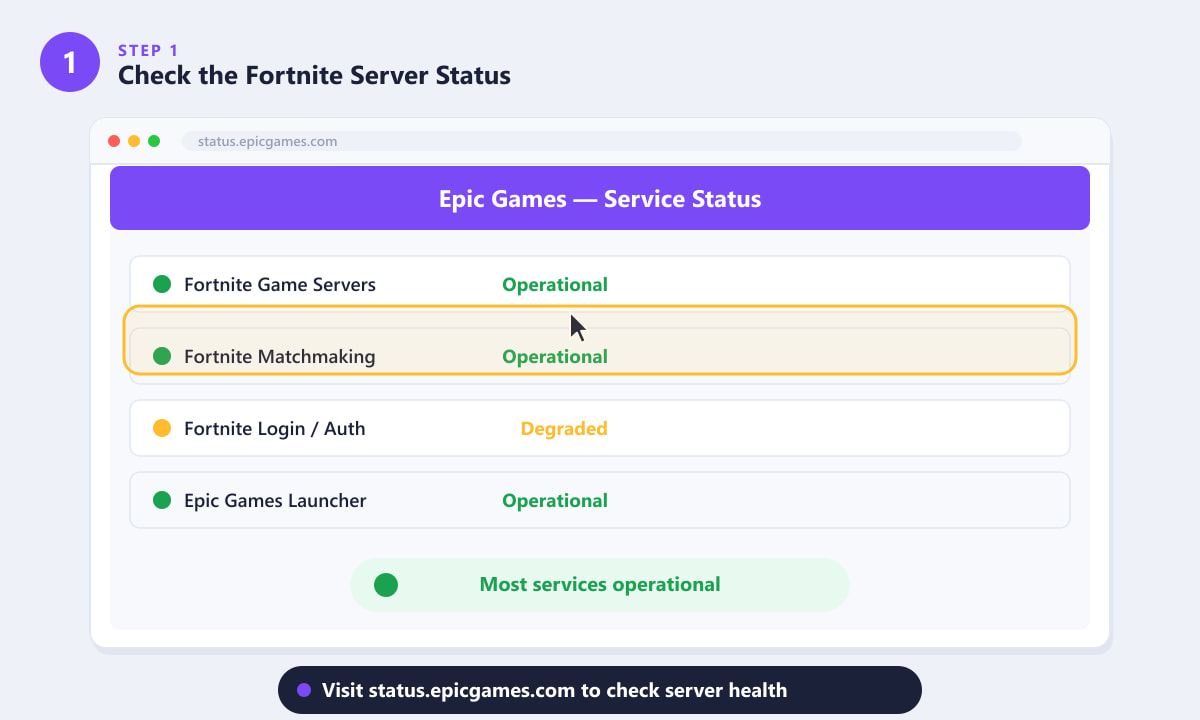
在進行任何其他操作之前,Epic Games 狀態頁面是排除伺服器端故障的最快方法。 -
步驟 2:測試您的網路連接
在玩《要塞英雄》的同一台裝置上開啟測速網站(例如 fast.com 或 speedtest.net)並進行測試。你需要注意三個數值:延遲(ping 值)應低於 80 毫秒以確保遊戲流暢;下載速度應至少達到 10-20 Mbps;丟包率應為 0%。如果延遲過高或丟包率過高,表示問題出在你的網路服務供應商 (ISP) 上。解決此問題的最佳方法是將 Wi-Fi 連接切換到有線乙太網路連接,這樣可以消除無線幹擾,並提供更穩定、延遲更低的連接。如果延遲正常但《要塞英雄》仍然卡頓,則問題出在軟體上,而不是你的網路線路。
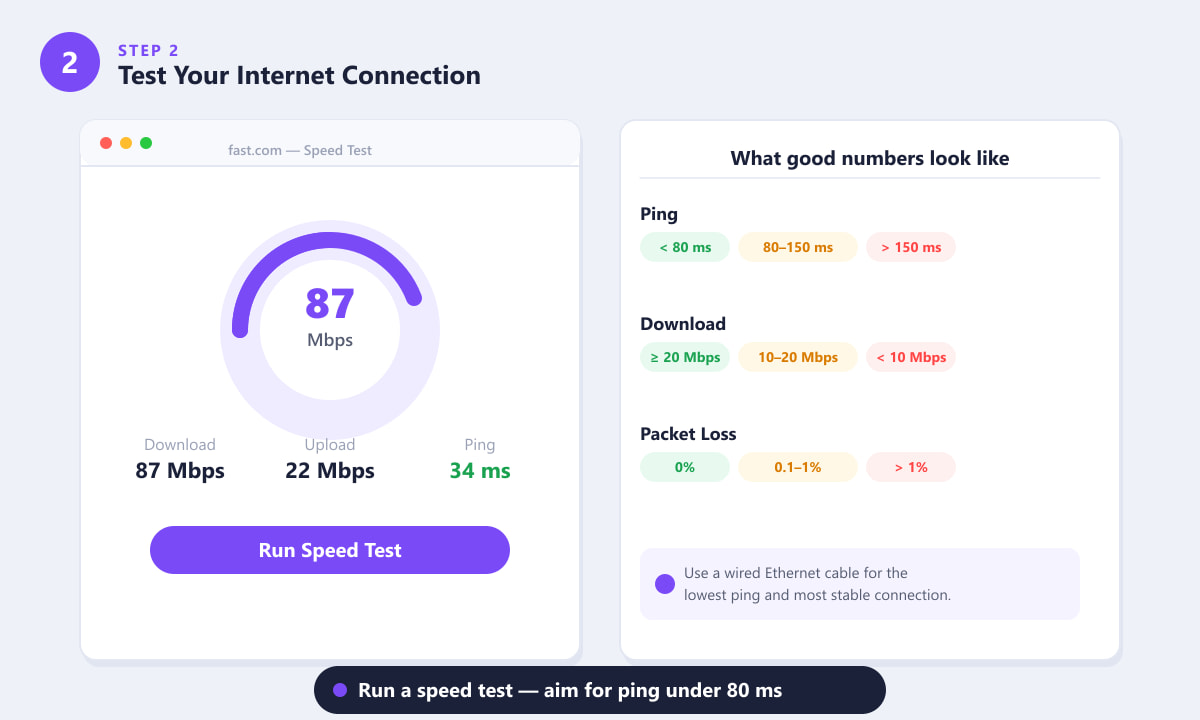
目標是延遲低於 80 毫秒且零丟包。對於遊戲而言,有線連線幾乎總是優於 Wi-Fi。 -
步驟三:刷新DNS並重新啟動路由器
過期的 DNS 記錄和卡住的路由器會話會導致 Fortnite 連接到遠端伺服器或封包路由繞遠。以下兩個快速解決方法可以解決這個問題。首先,清除 Windows 系統中的 DNS 快取:按下Win + R鍵,輸入cmd,右鍵單擊“命令提示字元”並選擇“以管理員身份執行”,然後輸入
ipconfig /flushdns並按 Enter 鍵。為了確保萬無一失,也可以執行 `npm run dev`netsh winsock reset和netsh int ip reset`npm run dev`,然後重新啟動電腦。其次,重新啟動路由器:拔掉路由器電源線,等待 30 秒,然後再插上。等待路由器重新連線一分鐘後再重新啟動 Fortnite。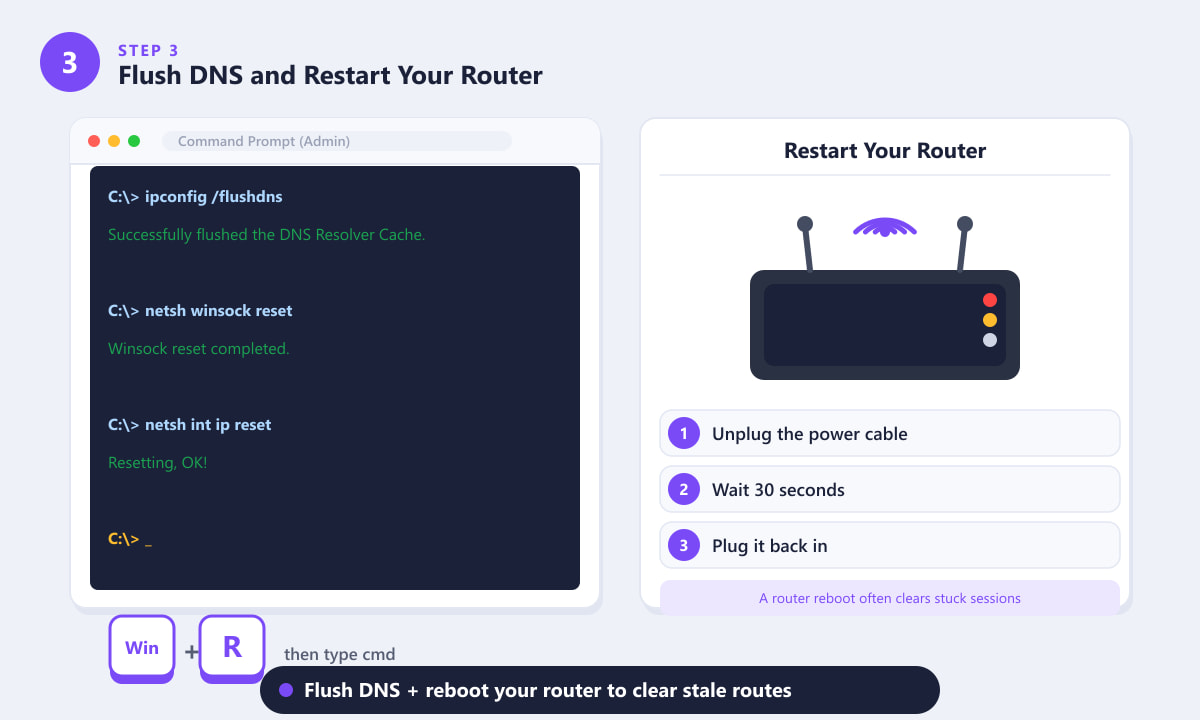
同時刷新 DNS 並重新啟動路由器可以清除導致意外延遲峰值的過期網路路由。 -
步驟 4:降低遊戲內圖形設置
《要塞英雄》卡頓並不總是網路問題——也可能是你的電腦渲染幀的速度不夠快,即使網路連線良好,也會導致遊戲運作緩慢。打開《要塞英雄》,進入“設定”>“視訊”,並進行以下更改:將視窗模式設為“全螢幕”,將3D解析度降低到75%,將畫質預設為“低”或“效能模式”,關閉陰影,並將抗鋸齒設定為“關閉”或“低”。 《要塞英雄》內建的效能模式(DirectX 11,降低畫面品質)在老舊或中階硬體上尤其有效,可以將幀率提升一倍以上。應用更改後,重啟遊戲,看看卡頓是否消失。
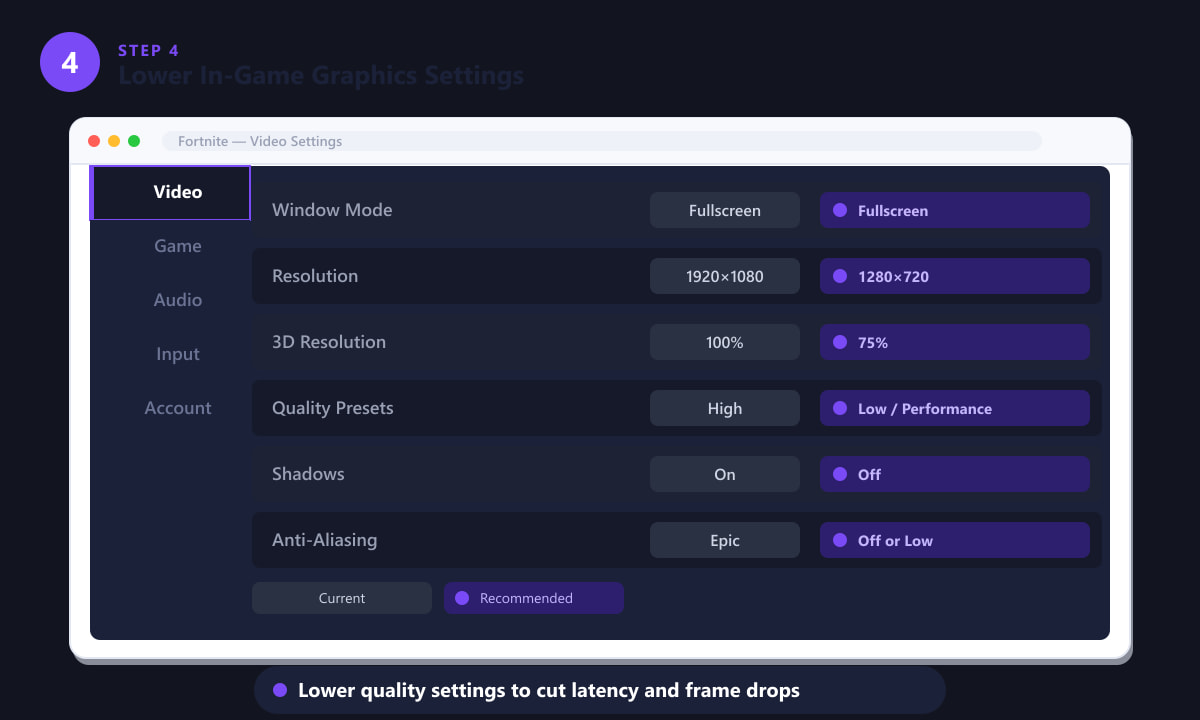
對於大多數PC來說,切換到效能模式並關閉陰影是提高幀率的兩大關鍵步驟。 -
第五步:關閉背景應用程式並更新顯示卡驅動程式
開啟工作管理員(Ctrl + Shift + Esc),尋找任何佔用 CPU 或網路頻寬的進程。常見的罪魁禍首包括瀏覽器標籤頁、Discord 視訊通話、雲端同步工具(OneDrive、Google Drive)以及在背景運行的 Windows 更新。右鍵單擊每個進程,然後選擇“結束任務”,再啟動 Fortnite。開啟工作管理員後,同時檢查您的顯示卡驅動程式是否為最新版本:開啟 NVIDIA GeForce Experience 或 AMD Radeon Software,然後按一下「檢查更新」。驅動程式過時是導致遊戲卡頓和掉幀(看起來像延遲)的常見原因。安裝所有可用的更新,重新啟動電腦,然後重新啟動遊戲。
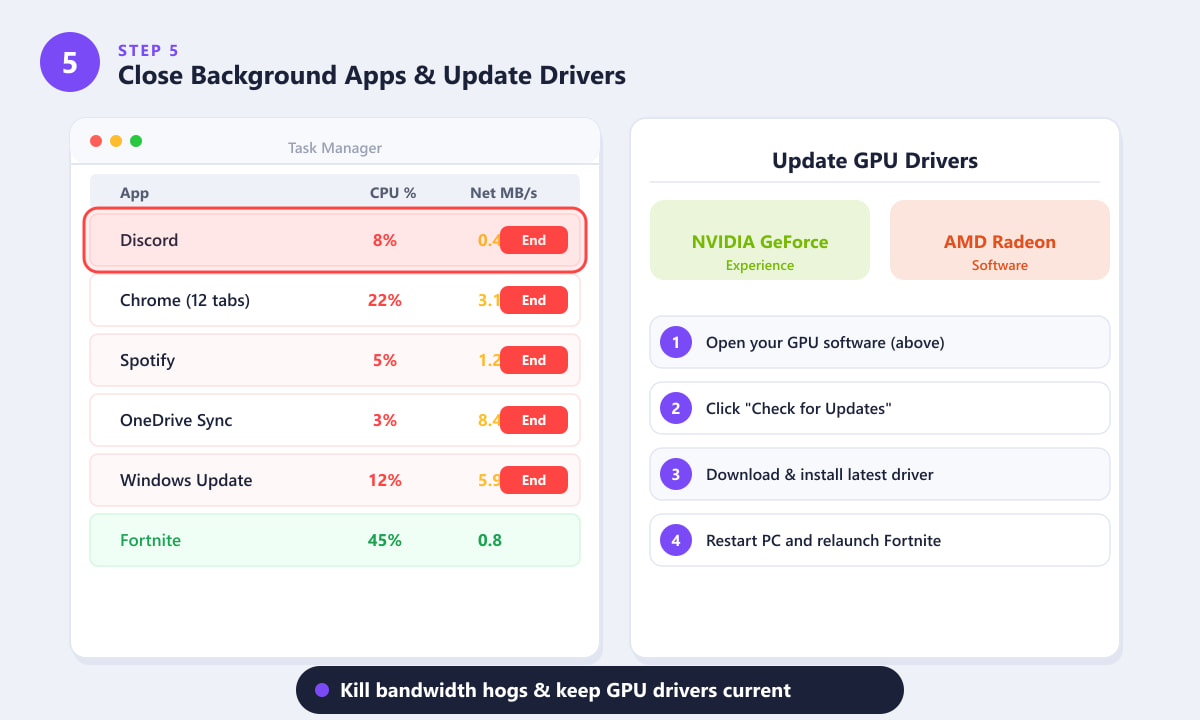
關閉瀏覽器同步和雲端備份等佔用大量頻寬的應用程序,可以釋放 Fortnite 在比賽期間所需的連接。
減少 Fortnite 延遲的額外技巧
- 選擇合適的伺服器區域。在《要塞英雄》設定 > 遊戲中,將配對區域設定為離你地理位置最近的區域。 「自動」模式會在排隊時選擇延遲最低的伺服器,但手動將其設定為你的區域可以避免在高峰時段意外跳到距離很遠的伺服器。
- 啟用 Windows 遊戲模式。前往 Windows 設定 > 遊戲 > 遊戲模式,然後開啟。這樣,當系統資源緊張時,Windows 會優先處理 Fortnite 遊戲。
- 將 Fortnite 的進程優先順序設為「高」。在任務管理器中,找到 FortniteClient-Win64-Shipping.exe,右鍵單擊,選擇“詳細資料”,然後將優先權設為“高”。這樣可以增加遊戲的 CPU 使用時間,使其免受其他進程的干擾。
- 如果無法使用有線連接,請使用 5 GHz Wi-Fi 頻段。 5 GHz 頻段比 2.4 GHz 頻段速度更快、網路擁擠更少,但覆蓋範圍較小。盡量靠近路由器,或使用電力線轉接器。
- 遊戲時請停用下載。在開始遊戲之前,請暫停 Epic Games 啟動器(以及其他啟動器)中所有正在進行的下載。即使是後台更新也可能導致原本快速的網路連線擁塞。
故障排除
Fortnite 顯示“高延遲”,但我的網速測試結果正常。
良好的網速測試結果並不能保證連接到 Fortnite 伺服器的路徑暢通。資料包的傳輸路徑會不斷變化。嘗試刷新 DNS 快取並重新啟動路由器(步驟 3)。如果問題仍然存在,則可能是您的網路服務供應商 (ISP) 的路由問題——聯絡您的 ISP 或嘗試使用遊戲 VPN(其流量路由方式不同)有時會有所幫助。
延遲現像只會在一天中的特定時間發生。
尖峰時段網路壅塞是最可能的原因。您的網路服務供應商 (ISP) 的本地網路在晚上和週末會非常繁忙。您可以考慮在非尖峰時段玩遊戲,或是升級到尖峰時段網速更有保障的套餐。
幀數沒問題,但遊戲仍然感覺很卡頓。
這通常是丟包或網路抖動造成的,而不是平均延遲過高。即使丟包率低至 0.5%,也會導致遊戲畫面出現瞬移或卡頓現象。使用有線連接並重新啟動路由器是最有效的解決方法。
常見問題解答
Fortnite伺服器現在宕機了嗎?
請即時查看 Epic Games 官方狀態頁面 status.epicgames.com。如果任何服務顯示為“降級”或“中斷”,則問題出在 Epic 的伺服器上。您也可以追蹤 @FortniteStatus 帳號,取得即時公告。
為什麼即使網路速度很快,玩 Fortnite 還是會卡頓?
下載速度快並不等於延遲低。延遲(Ping)衡量的是往返遊戲伺服器的時間,而不是下載頻寬。即使下載速度達到 500 Mbps,如果網路連線路由效率低下,延遲仍可能達到 150 毫秒。切換到乙太網路連線、刷新 DNS 快取以及重新啟動路由器通常可以解決這個問題。
玩《要塞英雄》的理想延遲是多少?
低於 60 毫秒的延遲非常出色,大多數玩家不會感覺到任何延遲。 60-100 毫秒對於休閒遊戲來說足夠了。超過 100 毫秒,你可能會開始感覺到射擊時有輕微的延遲,而超過 150 毫秒,遊戲就會變得明顯卡頓。
如何在 Fortnite 中查看我的延遲(ping 值)?
前往“設定”>“遊戲”>“HUD”,啟用“網路偵錯統計”。這會在比賽期間將您當前的延遲、丟包率和幀率直接疊加到螢幕上,以便您準確地看到何時出現峰值。
Fortnite效能模式真的能緩解延遲嗎?
是的,尤其是在老舊硬體上。效能模式會降低許多視覺效果,並切換到更簡單的渲染路徑,從而釋放GPU和CPU的效能。更高的幀率可以降低輸入延遲,即使網路延遲保持不變,也能讓遊戲體驗更加流暢。
最後想說的
Fortnite 的延遲幾乎總是能找到原因,而且通常在上述前兩三個步驟中就能找到解決方案。首先檢查伺服器狀態,測試網路連接,重新啟動網路硬件,然後調整遊戲內設定。如果完成以上五個步驟後延遲仍然存在,那麼最可能的原因是網路服務供應商 (ISP) 在高峰時段的路由擁塞——使用有線連接並在非高峰時段進行遊戲是解決這個問題的最佳方法。一旦所有設定都調整完畢,您應該能在大多數地區看到穩定的 80 毫秒以下延遲和流暢的遊戲體驗。