Koltuğunuzdan kalkıp en üst düzey taşınabilir PS5 deneyimini yaşamayı hayal edin. PlayStation Portal , Remote Play özelliğiyle bunu gerçeğe dönüştürüyor ve en sevdiğiniz oyunları konsolunuzdan bu şık el cihazına aktarmanıza olanak tanıyor. Artık televizyonunuza bağlı kalmanıza gerek yok; kumandanızı alın ve hayat sizi nereye götürürse götürsün, sürükleyici dünyalara dalın. Bir üst seviyeye çıkmaya hazır mısınız? Adım adım inceleyelim! 🚀
PlayStation Portal nedir ve Uzaktan Oynama özelliği burada nasıl bir rol oynar?
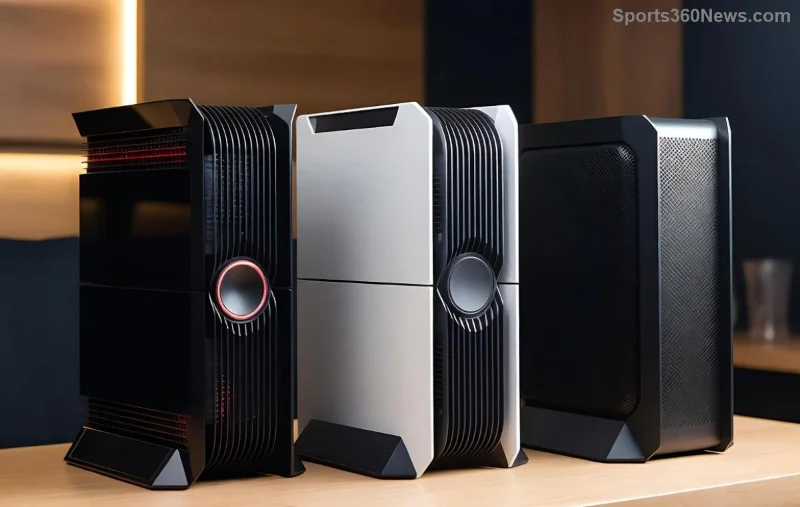
PlayStation Portal , Sony'nin oyun dünyasında çığır açan el konsoludur ve PS5 ve PS4 oyunları için özel bir yayın cihazı olarak piyasaya sürülmüştür. Dahili depolama alanına sahip geleneksel el konsollarının aksine, Uzaktan Oynatma özelliğiyle öne çıkar ; bu özellik, konsolunuzun ekranını Portal'ın çarpıcı 8 inçlik LCD ekranına 1080p çözünürlük ve 60 fps akıcılıkla doğrudan yansıtır.
İşte sihir burada: PS5'iniz tüm ağır işleri (grafik işleme, yapay zeka, fizik) yaparken, Portal aksiyonu Wi-Fi üzerinden aktarıyor. Kablosuz ikinci bir ekrana sahip olmak gibi, çoklu görev yapan evler veya başka bir odadaki hızlı oturumlar için mükemmel. Uzaktan Oynatma, DualSense özelliklerini de destekliyor; dokunsal geri bildirim, uyarlanabilir tetikleyiciler ve uzamsal ses sizi tamamen içine çekiyor. ⭐
PlayStation Portal Uzaktan Oynatma için Temel Gereksinimler
Başlamadan önce, kurulumunuzun hazır olduğundan emin olun. İşte hızlı bir kontrol listesi:
| ✅ Gereksinim |
Detaylar |
| Konsol |
PS5 veya PS4 (açık olmalı veya Uzaktan Oynatma özelliği etkinleştirilmiş olarak Dinlenme Modunda olmalıdır) |
| Ağ |
Yüksek hızlı Wi-Fi (5GHz önerilir, minimum 15Mbps yükleme/indirme). Yerel oyun için aynı ağ; uzaktan erişim için internet. |
| Hesap |
PSN hesabı her iki cihaza da bağlı. |
| Uygulama/Yazılım |
En yeni PlayStation Portal yazılımı ve mobil bağlantı için PS Uygulaması. |
İpucu: Bağlantı hızınızı PlayStation'ın resmi Uzaktan Oynatma sayfasında test edin . İstikrarlı bir kurulum, kusursuz bir oyun deneyimi demektir! 😎
Adım Adım: PlayStation Portal'ı Uzaktan Oynatma ile Kurma
Başlamak çok kolay; anında harekete geçmek için numaralandırılmış şu adımları izleyin:
- 🔧 Her Şeyi Güncelleyin: PS5'inizde Ayarlar > Sistem > Sistem Yazılımı > Güncelle yolunu izleyin. Portal için Wi-Fi'ye bağlanın ve hızlı menü üzerinden aygıt yazılımı güncellemesini kontrol edin.
- PS5'te Uzaktan Oynatmayı Etkinleştirin: Ayarlar > Sistem > Uzaktan Oynat > Uzaktan Oynatmayı Etkinleştir. "Bekleme Modunda bile Kullanılabilir" olarak ayarlayın.
- Cihazları Eşleştirin: Portal'ı açın, PSN hesabınızla giriş yapın. Aynı ağda bulunan konsolunuzu otomatik olarak algılar. Ana ekrandan "Uzaktan Oynatma"yı seçin.
- Bağlan ve Oyna: PS5 kütüphanesinden oyununuzu seçin. İşte bu kadar—canlı yayın başlıyor! Dahili kontrolleri kullanın veya Bluetooth kumanda bağlayın.
- Uzaktan Erişim (İsteğe Bağlı): Ev dışında oynamak için önce mobil cihazınızdaki PS Uygulaması üzerinden etkinleştirin, ardından Portal'ı bağlayın. Güçlü bir mobil erişim noktası veya halka açık Wi-Fi bağlantısı gerektirir.
İşte bu kadar! İlk seansınız sihir gibi hissettirecek. En yüksek performans için ipuçlarını merak ediyor musunuz? Okumaya devam edin... 👇
![PlayStation Portal ekranının yakın çekim görüntüsü; PS5 oyunuyla birlikte Uzaktan Oynatma arayüzü gösteriliyor.]()
Performansı İyileştirme: Uzaktan Oynatmada Gecikmeyi Ortadan Kaldırma İpuçları
Oyun keyfini hiçbir şey takılmalar kadar bozamaz. İşte PlayStation Portal Uzaktan Oynatma deneyiminizi optimize etmenin yolu :
- Wi-Fi Sihirbazlığı: 5GHz bandını önceliklendirin, mümkünse PS5 için Ethernet kullanın. Yönlendiriciyi merkezi bir yere yerleştirin—5ms'den düşük ping hedefleyin.
- Kalite Ayarları: Uzaktan Oynatma menüsünde, daha zayıf ağlarda görüntü kalitesi için "Yüksek Kalite"yi veya hız için "Standart"ı seçin.
- Pil Ömrü Uzatma: Portal 4-6 saat dayanır; uzun yolculuklarda güç tasarrufu modunu etkinleştirin ve parlaklığı kısın.
- Oyuna Özel Ayarlar: God of War Ragnarök gibi yüksek sistem gereksinimli oyunlarda daha akıcı yayınlar için PS5'te oyun içi çözünürlüğü/grafikleri düşürün .
- Bulut Bonusu: Portal ayrıca PS Plus bulut akışını da destekliyor; maksimum esneklik için Uzaktan Oynatma ile birleştirin!
Bu hileler, sıradan yayınları profesyonel seviyede oyunlara dönüştürüyor. Oyuncular, bu ayarlamalarla kurulumların %90'ında 60 fps kararlılığı bildiriyor. Heyecanlandınız mı? O zaman bir sonraki adımda yaygın sorunlara değinelim.
PlayStation Portal Uzaktan Oynatma Sorun Giderme : Sorunları Hızlıca Çözme
Bir sorunla mı karşılaştınız? Sinirlenip pes etmeyin; çoğu çözüm basittir:
| 🚫 Sorun |
🔧 Hızlı Çözüm |
| Bağlantı yok |
Her iki cihazı da yeniden başlatın, aynı Wi-Fi ağına bağlı olduğunuzdan emin olun, PS5'in Uyku Modu ayarlarını kontrol edin. |
| Gecikme/Kekeleme |
5 GHz'e geçin, arka planda çalışan uygulamaları kapatın, PS Network Test üzerinden hızı test edin. |
| Ses Gecikmesi |
PS5'te ses çıkışını "Kulaklık" olarak ayarlayın, kablolu kulaklık kullanın. |
| Giriş Hataları |
PSN hesabınızı yeniden bağlayın, Portal'daki önbelleği temizleyin. |
Daha detaylı bilgi için Sony'nin resmi sorun giderme kılavuzu size yardımcı olacaktır. Kullanıcıların %95'i sorunları 5 dakikadan kısa sürede çözüyor!
PlayStation Portal Uzaktan Oynatma Özelliği Oyuncular İçin Neden Çığır Açan Bir Yenilik?
Özgürlük sadakatle buluşuyor: Spider-Man 2 gibi gişe rekorları kıran filmleri veya bağımsız yapımları her yerde oynayın; mutfak masasında, yolculukta veya yatakta. Pil ömrü, DualSense entegrasyonu ve kurulum gerektirmemesi onu olmazsa olmaz kılıyor. Bulut hibritleri için PS Plus Premium ile eşleştirin ve durdurulamaz olun.
Gerçek oyuncular coşkuyla şöyle diyor: "PS5'im sanki her yere benimle geliyor!" Oyun tarzınızı değiştirmeye hazır mısınız? Portal'ınızı alın, Uzaktan Oynatma'yı başlatın ve yeni ufuklar fethedin. İlk oyununuz hangisi? Düşüncelerinizi aşağıya yazın ve kazançlarınızı paylaşın! 🎮✨