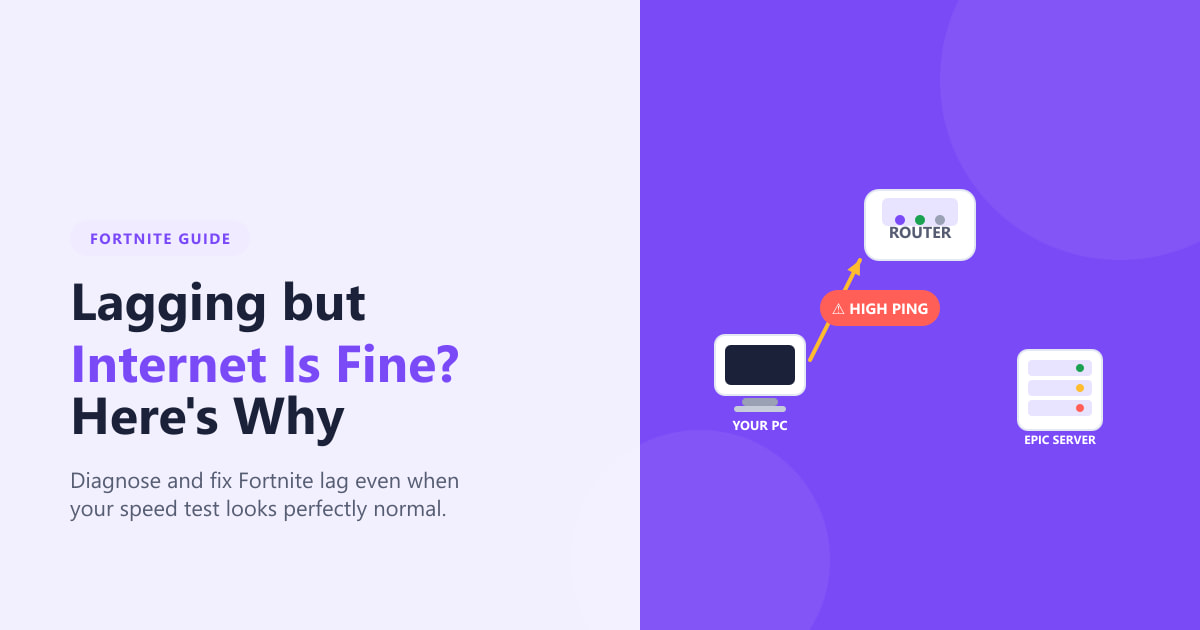
İnternet bağlantınız iyi olmasına rağmen Fortnite'ın kasması, oyun dünyasındaki en sinir bozucu sorunlardan biridir; hız testi 200 Mbps gösterirken oyun takılıyor, karakteriniz ışınlanıyor veya köşede 200 ms ping sayacı kırmızı renkte yanıp sönüyor. Bunun nedeni, ham indirme hızı ile oyun içi gecikmenin iki çok farklı şey olması ve internet servis sağlayıcınızın bağlantısı dışındaki çeşitli faktörlerin Fortnite'ı oynanamaz hale getirebilmesidir.
Bu kılavuz, sağlıklı görünen bir internet bağlantısına rağmen Fortnite'ın kasmasına neden olan en yaygın beş sebebi, her biri için net bir açıklama ve pratik bir çözümle birlikte ele almaktadır.
İnternet bağlantınız normal görünürken Fortnite neden kasıyor?
-
Bölüm 1: Asıl sebep Epic'in sunucuları olabilir
Bilgisayarınızdaki tek bir ayarı değiştirmeden önce, sorunun Epic Games tarafında olup olmadığını kontrol edin. Epic Games sunucuları yüksek yük altında kaldığında (yeni bir sezon lansmanı, canlı bir etkinlik veya beklenmedik bir kesinti sırasında), bağlantı kalitesinden bağımsız olarak her oyuncu gecikme yaşar. status.epicgames.com adresini ziyaret edin ve Fortnite veya Eşleştirme'nin yanında "Düşük Performans" veya "Kesinti" ibarelerini arayın. Bunları görürseniz, yerel olarak düzeltilecek bir şey yoktur; Epic Games hizmeti geri yüklediğinde gecikme düzelecektir. Onay için sosyal medyayı kontrol edin ve bekleyin.
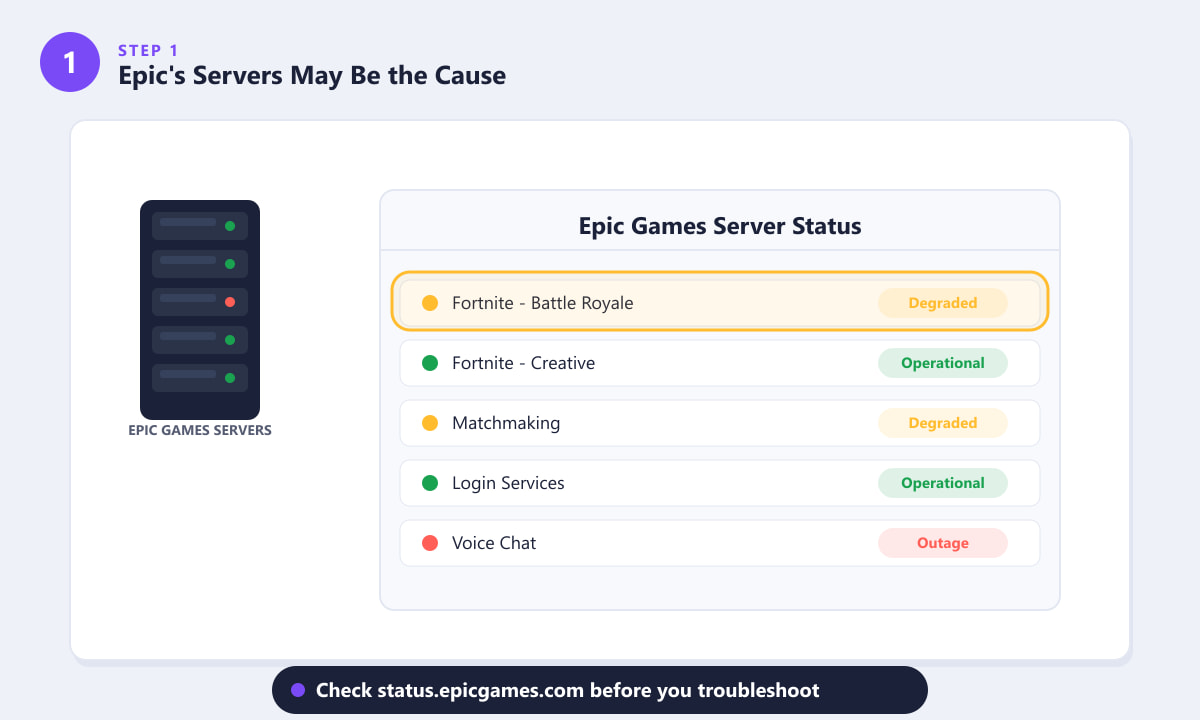
Epic Games durum sayfasındaki "Düşük Performanslı" durumu, yerel değişiklikler olmadan başlayıp duran gecikmeleri açıklıyor. -
Bölüm 2: Hız, gecikme süresiyle aynı şey değil; asıl suçlu ping'dir.
İnternet hızınız, bağlantınızdan saniyede kaç megabit veri aktığını ölçer. Fortnite, bir maç sırasında neredeyse hiç 5-10 Mbps veri kullanmaz. Oyun için önemli olan gecikmedir ; yani bir veri paketinin bilgisayarınızdan Epic'in oyun sunucularına ve geri dönmesine kadar geçen milisaniye (ms) cinsinden süredir. 180 ms gecikmeye sahip 200 Mbps'lik bir bağlantı, 20 ms gecikmeye sahip 50 Mbps'lik bir bağlantıdan çok daha fazla gecikme yaşayacaktır. Ping artışları genellikle ISS'niz ile Epic'in bölgesel veri merkezleri arasındaki ağ tıkanıklığından kaynaklanır; bu tıkanıklığı yakındaki bir sunucuya yapılan hız testi asla tespit edemez. Fortnite'ta, Ayarlar > Oyun sekmesini açın ve oyun sırasında gerçek oyun içi pinginizi görmek için Ağ Hata Ayıklama İstatistiklerini etkinleştirin .
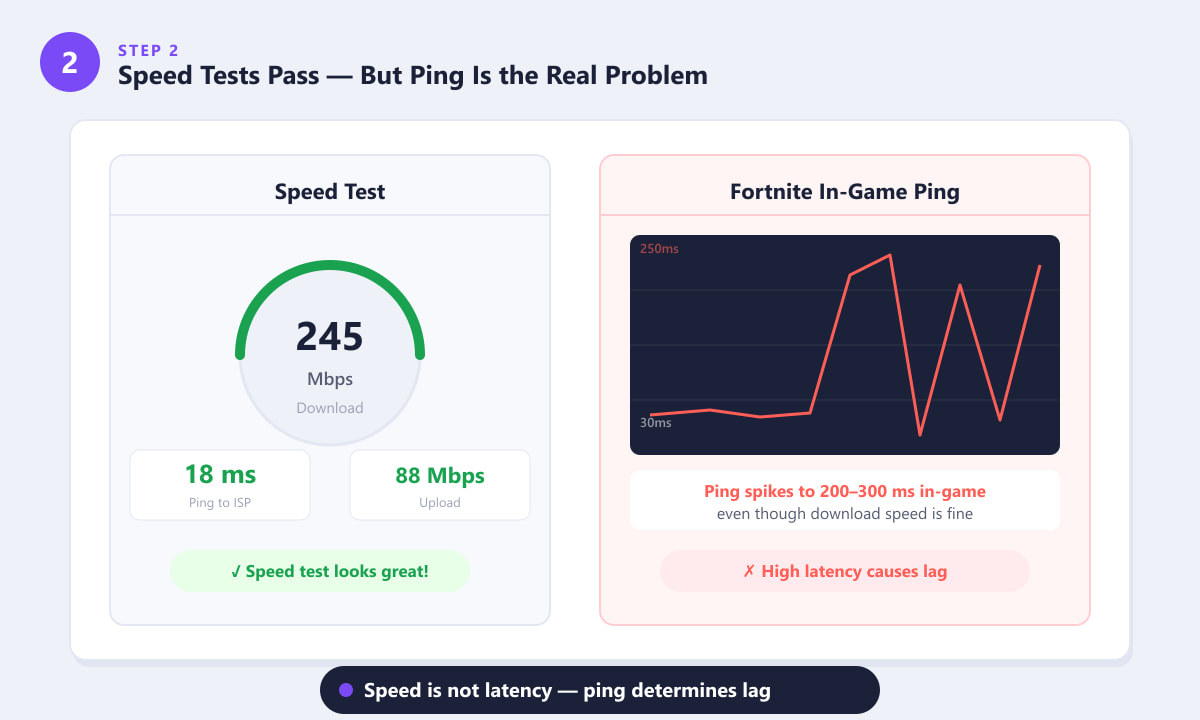
Mükemmel bir hız testi sonucu, oyun içindeki aşırı ping artışlarıyla birlikte görülebilir; çünkü bunlar farklı şeyleri ölçer. -
Bölüm 3: Arka planda çalışan uygulamalar bant genişliğini ve işlemci gücünü tüketiyor
Toplam bant genişliğiniz az kullanılıyor olsa bile, arka plan işlemleri Fortnite'ın iki şekilde gecikmesine neden olabilir: oyunun gerçekten ihtiyaç duyduğu küçük bant genişliği payını tüketmek veya oyun motoruna gitmesi gereken CPU döngülerini tüketmek. Yaygın nedenler arasında Windows Update'in arka planda yama indirmesi, Steam veya Epic'in başka bir oyunu güncellemesi, Discord video görüşmeleri veya ekran paylaşımı ve OneDrive veya Google Drive gibi bulut senkronizasyon hizmetlerinin ekran görüntülerini yüklemesi yer alır. Görev Yöneticisi'ni (Ctrl + Shift + Esc) açın, İşlemler sekmesini Ağ kullanımına göre sıralayın ve oynarken bant genişliği tüketen tüm uygulamaları kapatın veya duraklatın. Ayrıca CPU sütununu da kontrol edin; Fortnite dışındaki %15-20'nin üzerindeki her şey kapatılmalıdır. Görev Yöneticisi'nde Fortnite'ı Yüksek öncelikli olarak ayarlamak da oyunun ihtiyaç duyduğu CPU süresini almasına yardımcı olabilir.
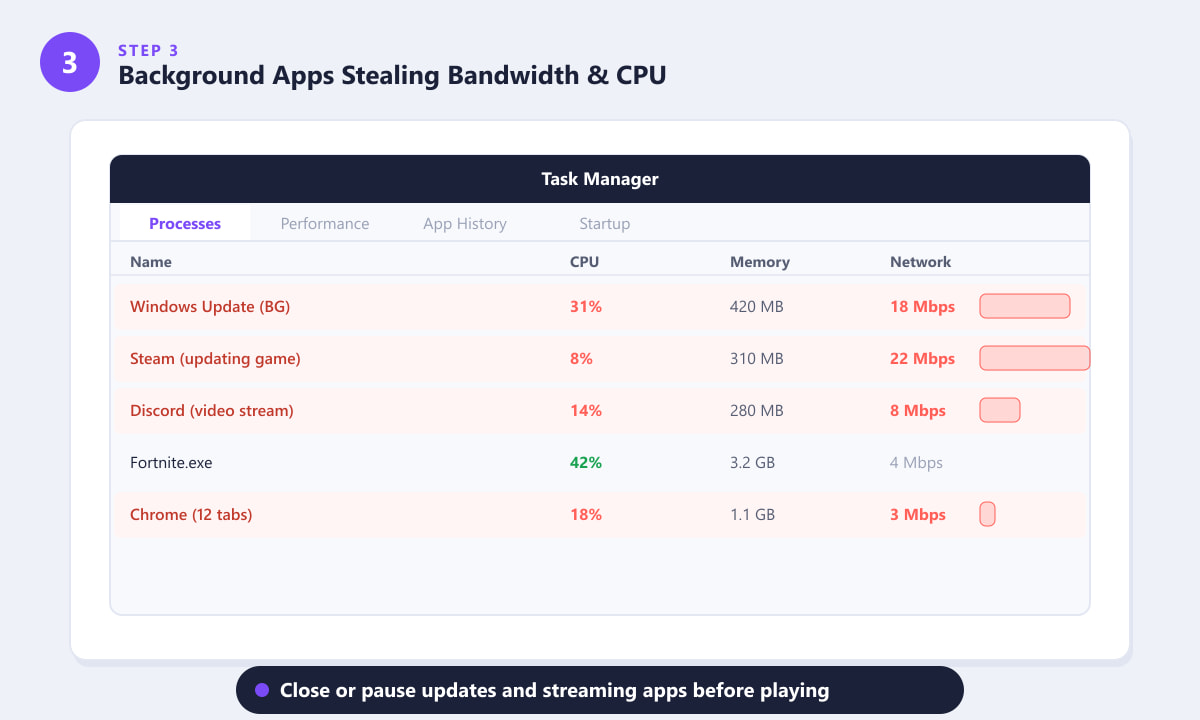
Arka planda çalışan işlemler, internet bağlantınız hızlı olsa bile bant genişliğini ve işlemciyi aşırı derecede meşgul edebilir. -
Bölüm 4: Wi-Fi, paket kaybı ve titreşim sorunlarını ortaya çıkarır.
Wi-Fi kullanışlıdır ancak rekabetçi oyunlar için temelde güvenilmezdir. Kablosuz sinyaller, komşu ağlar ve ev cihazlarıyla (mikrodalga fırınlar, kablosuz telefonlar) radyo frekanslarını paylaşır; bu da paket kaybına neden olur – oyun verilerinin paketleri iletim sırasında kaybolur ve yeniden gönderilmesi gerekir. %2-3'lük bir paket kaybı bile Fortnite'ın yavaşlamasına ve takılmalara neden olmak için yeterlidir. İndirme hızının aksine, paket kaybı çoğu hız testinde görünmezdir. Wi-Fi kullanıyorsanız, Fortnite gecikmesi için en etkili çözüm, yönlendiricinizden veya modeminizden bilgisayarınıza veya konsolunuza doğrudan bir Ethernet kablosu takmaktır . Kablo bağlantısı mümkün değilse, en azından yönlendiricinizi aynı odaya yerleştirin, 2.4 GHz yerine 5 GHz bandına geçin ve oynarken ağı paylaşan cihaz sayısını azaltın.
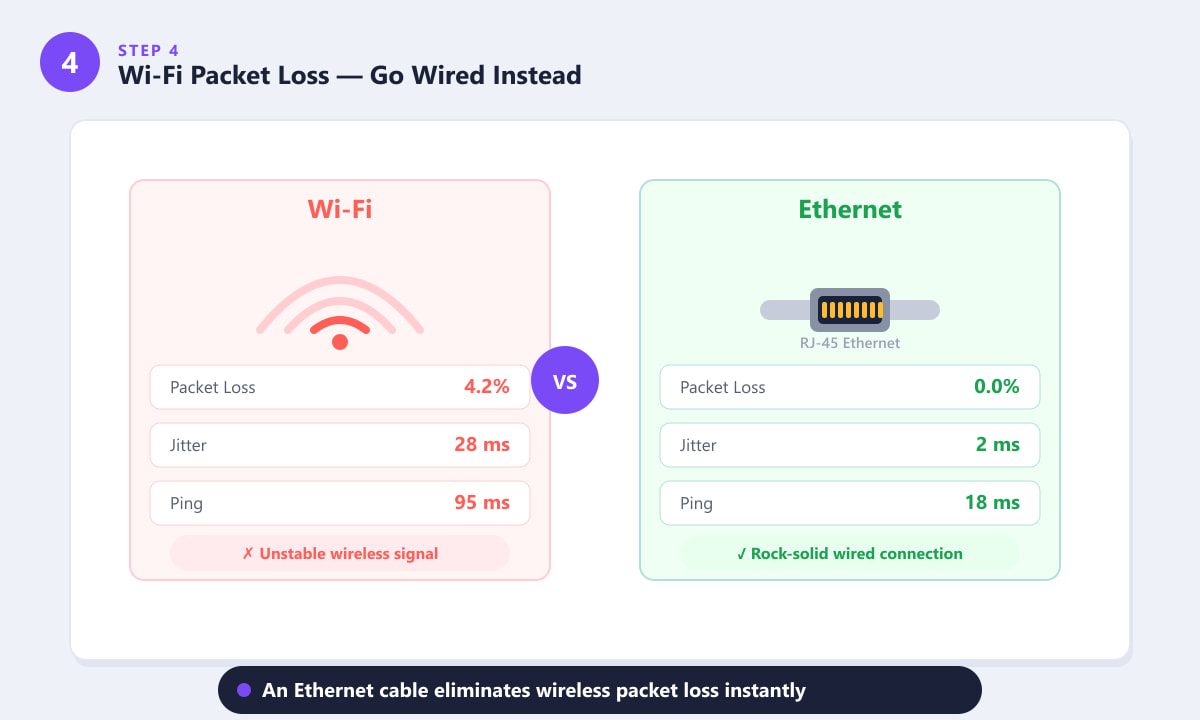
Kablolu Ethernet, hızlı ağlarda bile Wi-Fi'nin neden olduğu paket kaybını ve titreşimi ortadan kaldırır. -
Bölüm 5: Bozuk oyun dosyaları veya güncel olmayan GPU sürücüleri
İstemci tarafı sorunları (ağdan ziyade kendi bilgisayarınızdaki sorunlar), ping normal görünse bile takılmalara, kare düşüşlerine ve mikro donmalara neden olan Fortnite gecikmesinin bir diğer önemli nedenidir. Bozuk oyun dosyaları, oyun motorunun bozuk varlıkları yüklemeye çalışırken takılıp kalmasına neden olabilir. Bunu düzeltmek için Epic Games Launcher'ı açın , Kütüphane'ye gidin, Fortnite'ın yanındaki üç noktaya tıklayın ve Doğrula'yı seçin . Başlatıcı her dosyayı kontrol edecek ve hasarlı olan her şeyi değiştirecektir. Eski GPU sürücüleri de aynı derecede yaygındır; eski sürücüler, mevcut Fortnite sürümleri için optimizasyonlardan yoksundur ve ciddi takılmalara neden olabilir. Grafik kartınız için en son sürücüleri doğrudan NVIDIA GeForce Experience, AMD Adrenalin veya Intel Arc Control'den indirip yükleyin.
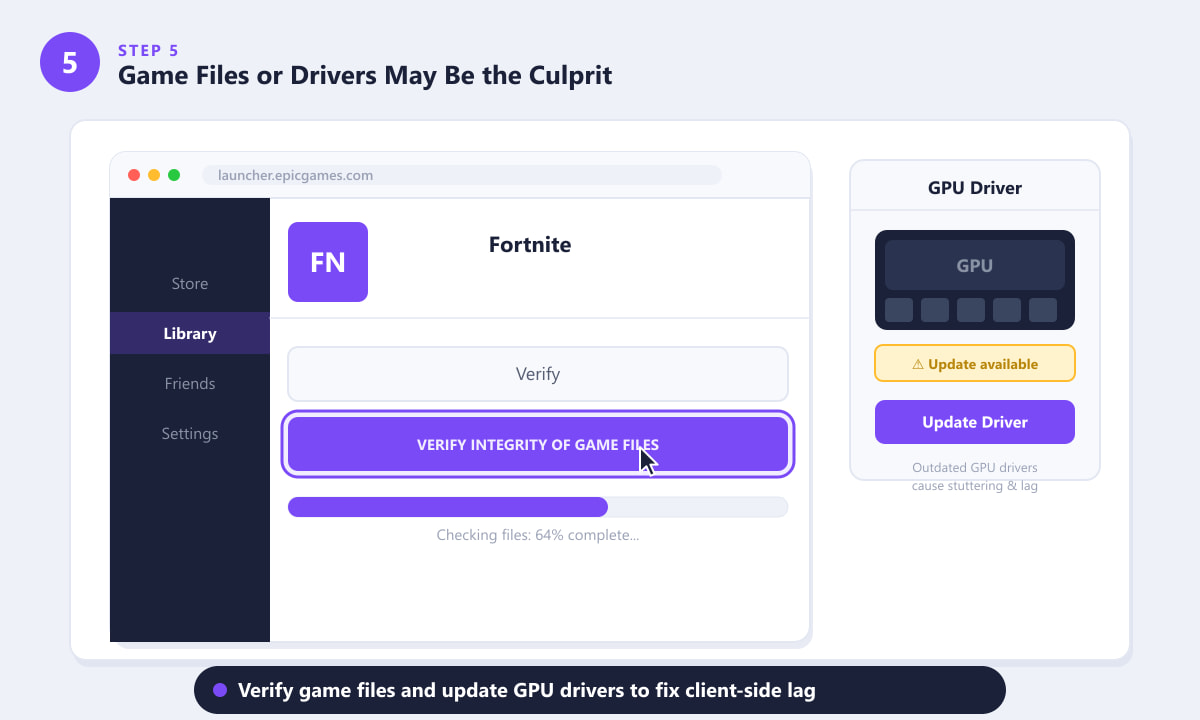
Epic Games Launcher'da oyun dosyalarını doğrulamak, takılmalara ve gecikmelere sessizce neden olabilen bozuk verileri onarır.
Hızlı çözüm kontrol listesi
- Yönlendiricinizi yeniden başlatın. Basit bir yeniden başlatma, NAT tablolarını temizler ve yoğun ev ağlarında ping süresini genellikle 20-30 ms azaltır.
- Doğru eşleştirme bölgesini seçin. Fortnite Ayarları > Oyun bölümünde, eşleştirme bölgenizi Otomatik'te bırakmak yerine coğrafi olarak size en yakın sunucuya ayarlayın.
- Oyun içi grafik ayarlarını düşürün. Eğer GPU'nuz ağır yük altındaysa, oyun motoru kareleri beklerken takılıp kalır; doku kalitesini ve gölge mesafesini azaltmak bu darboğazı ortadan kaldırır.
- V-Sync'i devre dışı bırakın ve kare hızınızı sınırlayın. V-Sync giriş gecikmesine neden olur; bunun yerine daha akıcı ve tutarlı bir kareleme için monitörünüzün yenileme hızının %10 altında bir kare hızı sınırı belirleyin.
- DNS önbelleğinizi temizleyin. Komut İstemi'ni Yönetici olarak açın ve oyun sunucularına olan bağlantıları yavaşlatabilen eski yönlendirme verilerini kaldırmak için ipconfig /flushdns komutunu çalıştırın.
Sıkça sorulan sorular
İnternet bağlantım hızlı olmasına rağmen Fortnite'ta pingim neden bu kadar yüksek?
İndirme hızı ve ping farklı şeyleri ölçer. Yüksek ping, verilerin bilgisayarınız ve Epic'in oyun sunucuları arasında iletilmesinin uzun sürdüğü anlamına gelir; yerel hız testiniz iyi görünse bile bu yol yoğun olabilir. Öncelikle Epic'in sunucu durumunu kontrol edin, ardından Fortnite ayarlarında eşleştirme bölgenizi değiştirmeyi deneyin.
İyi bir ekran kartı ve yüksek FPS değerlerine rağmen Fortnite neden takılıyor?
Yüksek ortalama FPS'de yaşanan takılmalar genellikle genel kare hızından ziyade kare zamanı dalgalanmalarından kaynaklanır; GPU'nuz çoğu kareyi hızlı bir şekilde tamamlar ancak ara sıra takılır. Eski GPU sürücüleri, arka plandaki CPU yükü ve V-Sync en yaygın tetikleyicilerdir. Sürücülerinizi güncelleyin ve V-Sync'i devre dışı bırakarak yerine kare hızı sınırlaması getirin.
Hızlı Wi-Fi bağlantım olsa bile, Wi-Fi Fortnite'ta kasmaya neden olabilir mi?
Evet. Wi-Fi hızı ve Wi-Fi kararlılığı ayrı şeylerdir. 5 GHz bandında hızlı Wi-Fi bile, Fortnite'ın takılma ve donma şeklinde deneyimlediği parazitten kaynaklanan paket kaybından etkilenebilir. Çevrimiçi oyunlar için kablolu Ethernet bağlantısı her zaman daha kararlıdır.
Fortnite oyun dosyalarını doğrulamak gerçekten de gecikme sorununu çözmeye yardımcı olur mu?
Bu, özellikle bozuk veya eksik dosyalardan kaynaklanan ve haritanın belirli bölgelerinde takılmalara, çökmelere veya ani kare hızı düşüşlerine neden olan istemci tarafı gecikmesini gidermeye yardımcı olur. Yüksek ping veya paket kaybı gibi ağla ilgili gecikmeleri düzeltmez.
Fortnite'ta ping değerimi nasıl görebilirim?
Ayarlar > Oyun bölümüne gidin ve Ağ Hata Ayıklama İstatistiklerini etkinleştirin . Bu, maç sırasında sol üst köşede mevcut pinginizi, paket kaybınızı ve bağlantı kalitenizi gösterir; bu da oyun içi gecikmeyi teşhis etmek için herhangi bir harici hız testinden çok daha doğrudur.
Özetle
İnternet bağlantınız iyi olmasına rağmen Fortnite'ta yaşanan gecikmeler neredeyse her zaman beş nedenden birine bağlıdır: Epic'in sunucularının aşırı yüklenmesi, oyun sunucularına giden yolda yüksek gecikme (sadece internet servis sağlayıcınıza değil), arka planda çalışan uygulamaların bant genişliğini veya CPU'yu tüketmesi, Wi-Fi paket kaybı veya kendi bilgisayarınızdaki bozuk dosyalar ve eski GPU sürücüleri. Her bir nedeni sırayla inceleyin; önce sunucu durumunu kontrol edin, ardından Net Debug Stats ile oyun içi pinginizi doğrulayın, arka planda çalışan uygulamaları kapatın, mümkünse Ethernet'e geçin ve son olarak oyun dosyalarını doğrulayın ve GPU sürücülerinizi güncelleyin. Çoğu oyuncu sorununu ilk iki veya üç adımda bulur.