หากคุณต้องการทราบวิธีแก้ไขปัญหาเกม PUBG ค้าง ข่าวดีก็คือ ปัญหาการค้างส่วนใหญ่เกิดจากสาเหตุทั่วไปไม่กี่อย่างที่คุณสามารถแก้ไขได้ด้วยตัวเองไม่ว่า PUBG: Battlegrounds จะค้างตอนเริ่มต้น ค้างในล็อบบี้ หรือปิดตัวลงกลางแมตช์พร้อมข้อความแสดงข้อผิดพลาด "หยุดทำงาน" ขั้นตอนทั้งหกด้านล่างนี้จะช่วยแก้ไขปัญหาได้ในกรณีส่วนใหญ่บนพีซี ทำตามขั้นตอนทีละขั้นและทดสอบเกมหลังจากทำแต่ละขั้นตอนเสร็จแล้ว
สิ่งที่คุณต้องเตรียมก่อนเริ่ม
คุณต้องการเวลาเพียงไม่กี่นาทีและเข้าถึงพีซีของคุณเอง ตรวจสอบให้แน่ใจว่า PUBG ปิดสนิทแล้ว (ตรวจสอบในถาดระบบและตัวจัดการงาน) ว่าคุณได้ลงชื่อเข้าใช้บัญชี Steam ที่เป็นเจ้าของเกมแล้ว และว่าคุณมีการเชื่อมต่ออินเทอร์เน็ตที่เสถียรในกรณีที่ Steam จำเป็นต้องดาวน์โหลดไฟล์ใหม่ หากเกมของคุณเริ่มมีปัญหาหลังจากอัปเดตแพทช์เกมหรืออัปเดต Windows นั่นเป็นสัญญาณที่ชัดเจนว่าไฟล์หรือไดรเวอร์เป็นสาเหตุของปัญหา
วิธีแก้ไขปัญหาเกม PUBG ค้างทีละขั้นตอน
-
ขั้นตอนที่ 1: ตรวจสอบความถูกต้องของไฟล์เกม
ไฟล์ที่เสียหายหรือหายไปเพียงไฟล์เดียวเป็นสาเหตุที่พบบ่อยที่สุดที่ทำให้ PUBG ค้างขณะเปิดใช้งาน ใน Steam ให้เปิดคลังเกม ของคุณ คลิกขวาที่PUBG: BATTLEGROUNDSเลือกคุณสมบัติจากนั้นเปิด แท็บ ไฟล์ที่ติดตั้งแล้วคลิก ตรวจสอบความสมบูรณ์ของไฟล์เกม Steam จะเปรียบเทียบการติดตั้งของคุณกับเซิร์ฟเวอร์และดาวน์โหลดไฟล์ที่เสียหายใหม่โดยอัตโนมัติ รอให้การดาวน์โหลดเสร็จสมบูรณ์ก่อนที่จะเปิดเกมอีกครั้ง
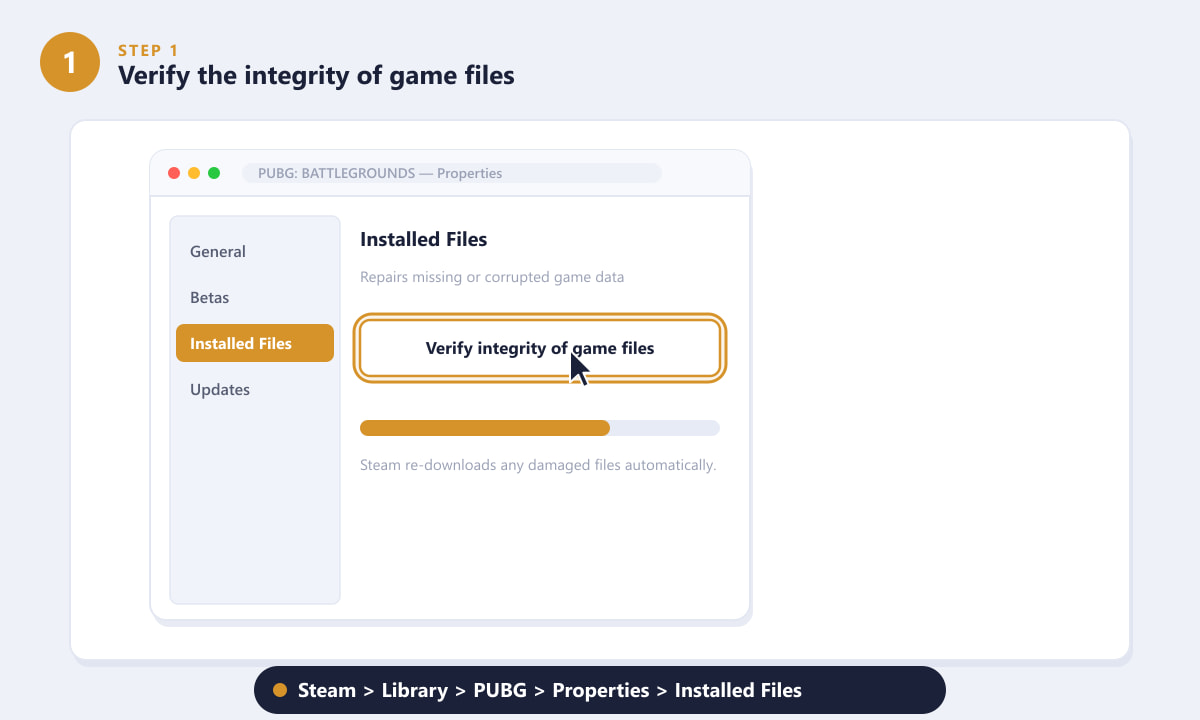
Steam > คลังเกม > PUBG > คุณสมบัติ > ไฟล์ที่ติดตั้ง > ตรวจสอบความสมบูรณ์ของไฟล์เกม -
ขั้นตอนที่ 2: อัปเดตไดรเวอร์การ์ดจอของคุณ
ไดรเวอร์การ์ดจอที่ล้าสมัยหรือมีข้อบกพร่องอาจทำให้เครื่องค้าง จอดำ และเกิดการขัดข้องอย่างรุนแรง อัปเดตผ่านเครื่องมืออย่างเป็นทางการสำหรับการ์ดจอของคุณ: แอป NVIDIA (หรือ GeForce Experience), ซอฟต์แวร์ AMD: Adrenalin EditionหรือIntel Arc Controlหากไดรเวอร์ล่าสุดทำให้เกิดปัญหา การติดตั้งไดรเวอร์เวอร์ชันเก่าที่เสถียรกว่าใหม่ทั้งหมดก็อาจช่วยได้เช่นกัน รีสตาร์ทพีซีของคุณหลังจากติดตั้งเพื่อให้ไดรเวอร์ใหม่โหลดได้อย่างถูกต้อง
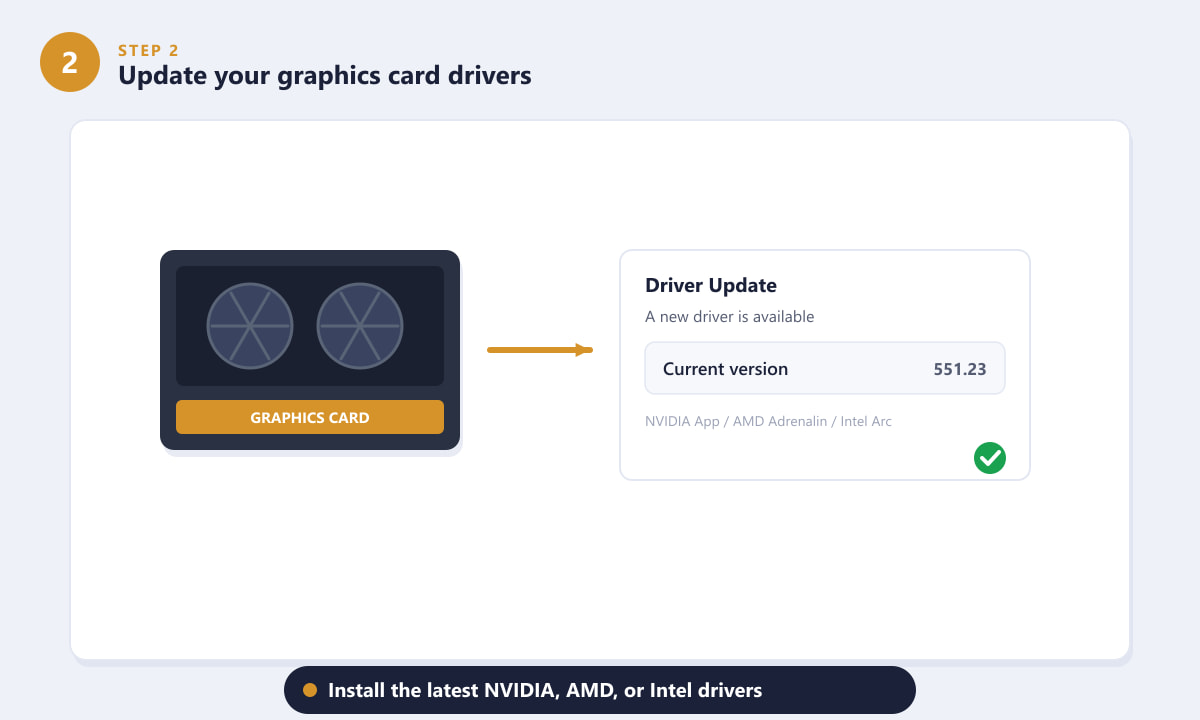
ติดตั้งไดรเวอร์กราฟิก NVIDIA, AMD หรือ Intel เวอร์ชันล่าสุดที่เสถียร แล้วรีบูตเครื่อง -
ขั้นตอนที่ 3: เรียกใช้เกมในฐานะผู้ดูแลระบบ
ปัญหาเรื่องสิทธิ์การเข้าถึงอาจทำให้ PUBG ไม่สามารถเขียนไฟล์ที่จำเป็นและทำให้เกมหยุดทำงานได้ ให้ค้นหาไฟล์ TslGame.exeในโฟลเดอร์ติดตั้ง PUBG ของคุณ (คลิกขวาที่เกมใน Steam แล้วเลือกManage > Browse local files ) คลิกขวาอีกครั้ง เลือกProperties > Compatibilityจากนั้นเลือกRun this program as an administratorและDisable fullscreen optimizations แล้ว คลิกApplyสองตัวเลือกนี้ช่วยแก้ปัญหาอาการกระตุกและเกมหยุดทำงานได้หลายกรณี
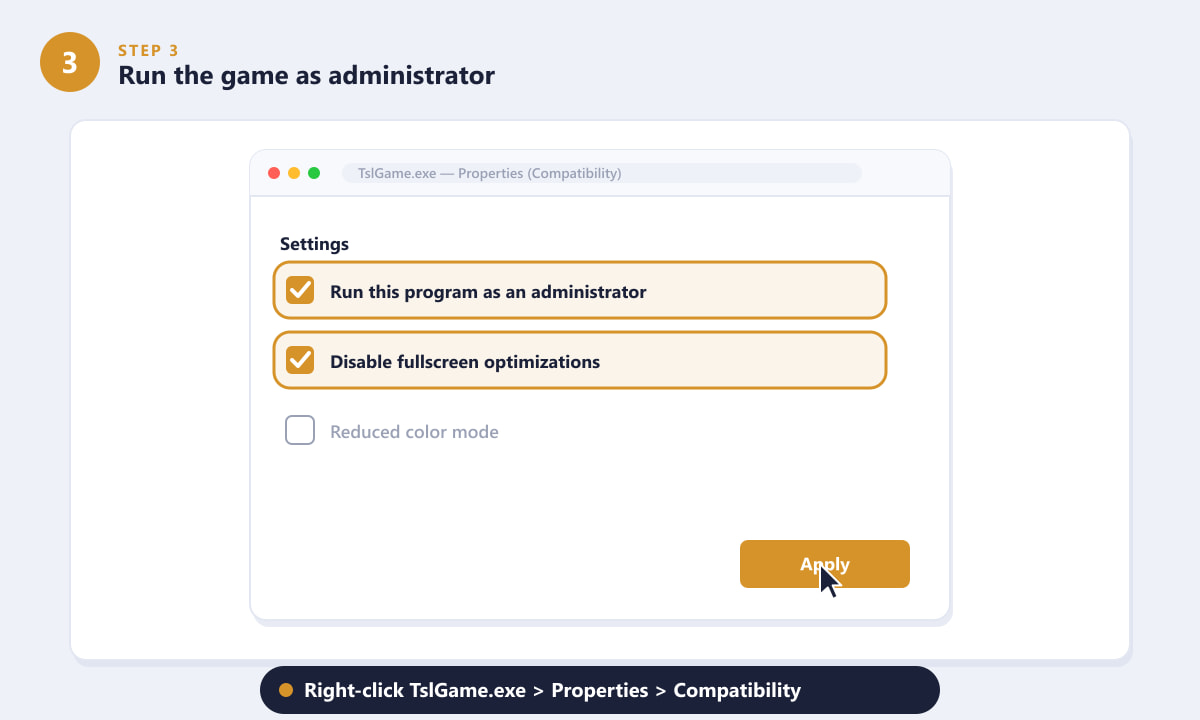
เปิดใช้งานสิทธิ์ผู้ดูแลระบบและปิดใช้งานการปรับแต่งโหมดเต็มหน้าจอสำหรับไฟล์ TslGame.exe -
ขั้นตอนที่ 4: ลดการตั้งค่ากราฟิกในเกมของคุณ
หากเกม PUBG ค้างหรือหยุดทำงานระหว่างหน้าจอโหลดหรือการต่อสู้ที่ดุเดือด อาจเป็นเพราะ GPU หรือ VRAM ของคุณทำงานหนักเกินไป ให้เปิดเกม ไปที่การตั้งค่า > กราฟิกแล้วตั้งค่าคุณภาพกราฟิกโดยรวมเป็นต่ำหรือปานกลาง ลด การตั้งค่าAnti-Aliasing , Post-ProcessingและShadowsตั้งค่า Screen Scaleไว้ที่ 100 และปิดV-Syncการตั้งค่าที่ต่ำลงจะช่วยลดภาระที่มักทำให้เกมค้างและเกิดข้อผิดพลาดหน่วยความจำไม่เพียงพอ
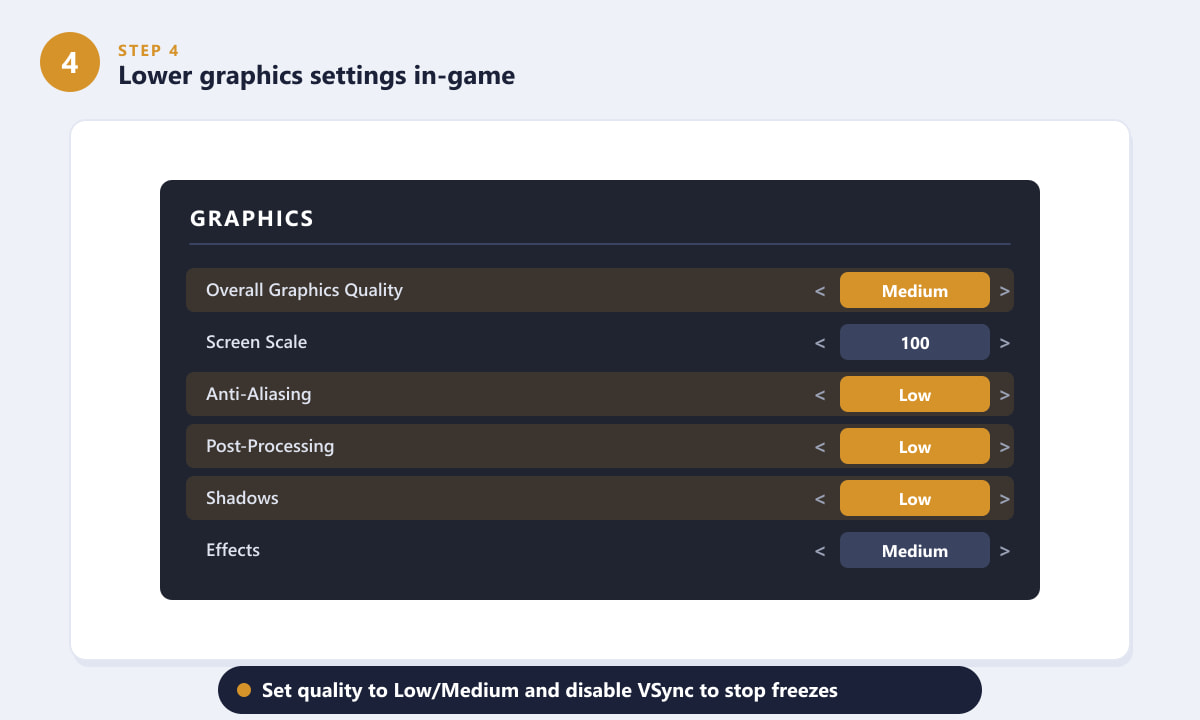
ลดคุณภาพภาพ เงา และการปรับแต่งภาพหลังการถ่าย และปิด V-Sync -
ขั้นตอนที่ 5: ปิดแอปที่ทำงานอยู่เบื้องหลังและปิดใช้งานโอเวอร์เลย์
โปรแกรมพื้นหลังขนาดใหญ่และโอเวอร์เลย์ในเกมมักขัดแย้งกับ PUBG เปิดตัวจัดการงาน (Ctrl+Shift+Esc) และปิดแอปพลิเคชันที่ใช้ทรัพยากรมาก เช่น เบราว์เซอร์ที่มีแท็บจำนวนมาก หรือซอฟต์แวร์บันทึกหน้าจอ เช่น OBS จากนั้นปิดโอเวอร์เลย์ที่คุณไม่ต้องการ: โอเวอร์เลย์ Steam , โอเวอร์เลย์ Discord , โอเวอร์เลย์ NVIDIA/GeForceและXbox Game Barการเพิ่มพื้นที่ RAM และการปิดโอเวอร์เลย์มักจะช่วยหยุดการหยุดทำงานโดยไม่คาดคิดระหว่างการแข่งขันได้
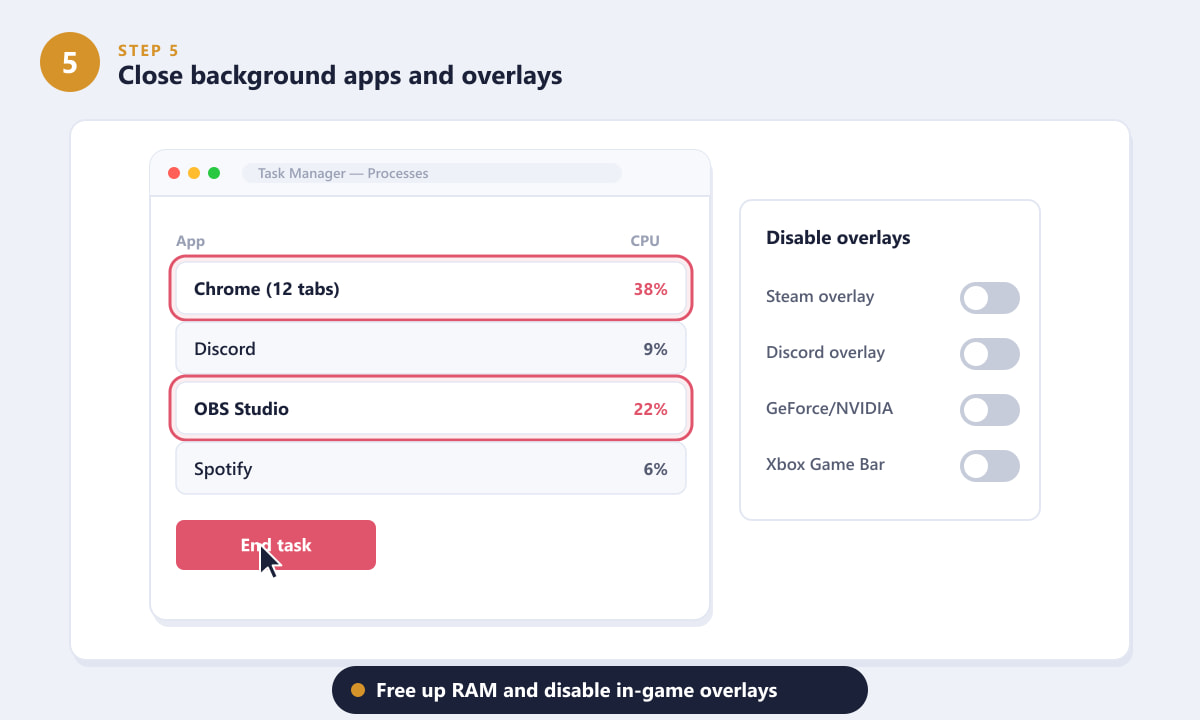
ปิดกระบวนการทำงานเบื้องหลังที่ใช้ทรัพยากรมาก และปิดการใช้งานโอเวอร์เลย์ในเกม -
ขั้นตอนที่ 6: ซ่อมแซมหรือติดตั้งระบบป้องกันการโกงใหม่
PUBG อาศัยระบบป้องกันการโกงในการเปิดเกม และหากการติดตั้งเสียหาย เกมจะปิดตัวลงทันที ให้เข้าไปที่ไฟล์ในเครื่องและเรียกใช้ตัวติดตั้งระบบป้องกันการโกงที่อยู่ในโฟลเดอร์เกม โดยเลือก " ซ่อมแซม"ก่อน แล้ว เลือก "ติดตั้งใหม่"หากยังไม่สำเร็จ หากเกมยังคงไม่สามารถเริ่มได้ การติดตั้ง PUBG ใหม่ทั้งหมดจะสร้างทั้งเกมและระบบป้องกันการโกงขึ้นมาใหม่อย่างสะอาดหมดจด และเป็นวิธีสุดท้ายที่น่าเชื่อถือที่สุด
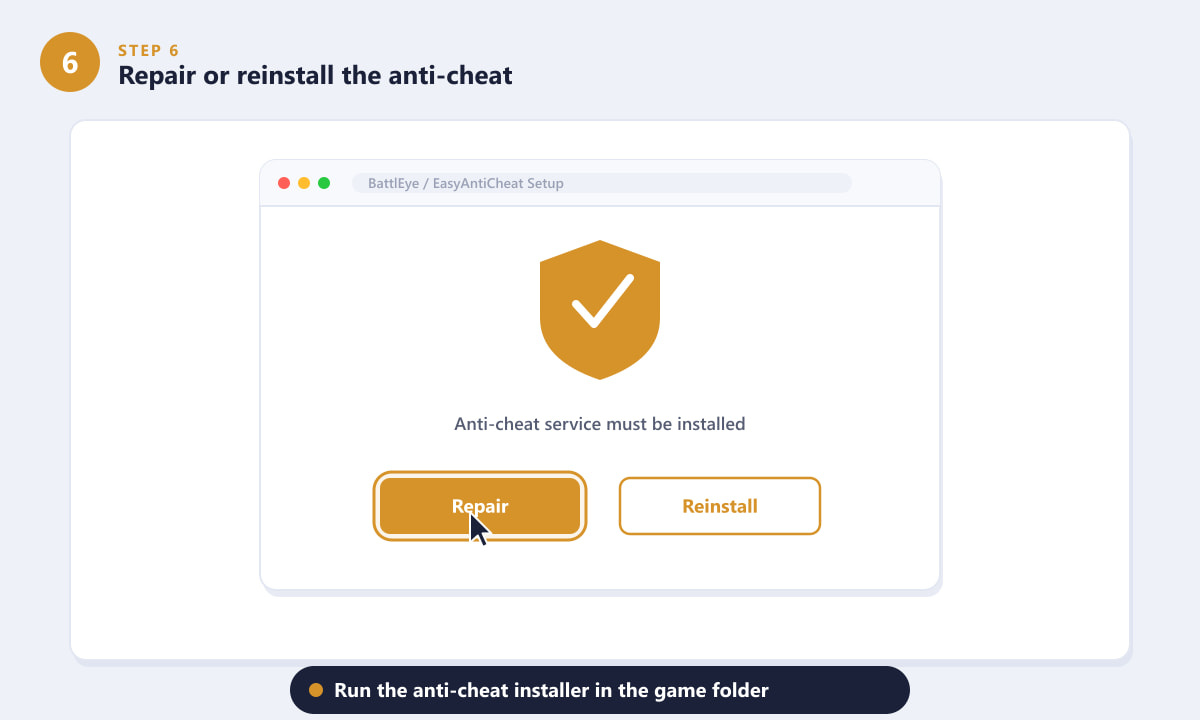
เรียกใช้โปรแกรมป้องกันการโกงจากโฟลเดอร์เกม แล้วเลือก ซ่อมแซม จากนั้นเลือก ติดตั้งใหม่
เคล็ดลับเพิ่มเติมเพื่อให้ PUBG มีความเสถียร
- อัปเดต Windowsการขาดการอัปเดตระบบปฏิบัติการและเวอร์ชันเก่าของ Visual C++ Redistributables และ .NET อาจทำให้เกิดข้อผิดพลาดได้
- ติดตั้งบน SSD PUBG ใช้การสตรีมข้อมูลจำนวนมาก ไดรฟ์ที่ช้าหรือใกล้เต็มอาจทำให้เกมค้างระหว่างโหลดได้
- ตั้งค่าตัวเลือกการเปิดใช้งานเป็น-USEALLAVAILABLECORESใน Steam คลิกขวาที่ PUBG > คุณสมบัติ > ทั่วไป > ตัวเลือกการเปิดใช้งาน เพื่อช่วยให้เกมใช้ CPU ของคุณได้อย่างสม่ำเสมอยิ่งขึ้น
- อย่าโอเวอร์คล็อกขณะทดสอบการโอเวอร์คล็อก GPU หรือ RAM ที่ไม่เสถียรเป็นสาเหตุที่ซ่อนเร้นที่พบบ่อย ให้รีเซ็ตเป็นค่าเริ่มต้นแล้วทดสอบใหม่
- เพิ่มข้อยกเว้นให้กับโปรแกรมป้องกันไวรัสโปรแกรมรักษาความปลอดภัยบางตัวอาจตรวจจับไฟล์ป้องกันการโกงหรือไฟล์เกมได้ ให้เพิ่มโฟลเดอร์ PUBG ลงในรายการที่อนุญาตพิเศษ
การแก้ไขปัญหาในกรณีที่โปรแกรมหยุดทำงานโดยทั่วไป
PUBG ค้างทันทีที่เริ่มเกม
โดยปกติแล้ว ปัญหานี้มักเกิดจากไฟล์เสียหายหรือระบบป้องกันการโกงทำงานผิดปกติ ให้ทำตามขั้นตอนที่ 1 (ตรวจสอบไฟล์) และขั้นตอนที่ 6 (ซ่อมแซมระบบป้องกันการโกง) จากนั้นตรวจสอบให้แน่ใจว่า Windows และไดรเวอร์การ์ดจอของคุณเป็นเวอร์ชันล่าสุด
PUBG ค้างหรือหยุดทำงานระหว่างการแข่งขัน
ลดการตั้งค่ากราฟิกของคุณ (ขั้นตอนที่ 4) ปิดแอปที่ทำงานอยู่เบื้องหลังและโอเวอร์เลย์ (ขั้นตอนที่ 5) และตรวจสอบให้แน่ใจว่า GPU ของคุณไม่ร้อนเกินไปหรือไม่มีเสถียรภาพจากการโอเวอร์คล็อก
ฉันได้รับข้อความ "เครื่องหยุดทำงาน" หรือข้อผิดพลาดเกี่ยวกับหน่วยความจำ
เพิ่มหน่วยความจำเสมือนของ Windows (ไฟล์เพจ) ปิดแอปที่ใช้หน่วยความจำมาก และลดคุณภาพในเกม เพื่อให้ PUBG ใช้ VRAM และ RAM ของระบบน้อยลง
คำถามที่พบบ่อย
ทำไม PUBG ถึงค้างและปิดตัวเองบ่อยบนพีซีของฉัน?
สาเหตุที่พบบ่อยที่สุดคือไฟล์เกมเสียหาย ไดรเวอร์การ์ดจอที่ล้าสมัย โปรแกรมซ้อนทับหรือแอปพลิเคชันพื้นหลังที่ขัดแย้งกัน และโปรแกรมป้องกันการโกงที่เสียหาย การทำตามขั้นตอนทั้งหกข้างต้นจะช่วยแก้ไขปัญหาเหล่านี้ได้ทั้งหมด
ฉันจะตรวจสอบไฟล์เกม PUBG ได้อย่างไร?
ใน Steam ให้คลิกขวาที่ PUBG: BATTLEGROUNDS เลือก Properties เปิดแท็บ Installed Files แล้วคลิก "Verify integrity of game files" Steam จะซ่อมแซมไฟล์ที่หายไปหรือเสียหายให้โดยอัตโนมัติ
การลดการตั้งค่ากราฟิกช่วยแก้ปัญหาเกมค้างได้จริงหรือไม่?
ใช่ ในหลายกรณี หาก GPU หรือ VRAM ของคุณถูกใช้งานจนถึงขีดจำกัด การลดคุณภาพ เงา และการประมวลผลภาพหลังการเรนเดอร์ รวมถึงการปิดใช้งาน V-Sync มักจะช่วยแก้ปัญหาการค้างและการทำงานผิดพลาดเนื่องจากหน่วยความจำไม่เพียงพอได้
ฉันควรติดตั้ง PUBG ใหม่เพื่อแก้ไขปัญหาเกมค้างหรือไม่?
การติดตั้งใหม่เป็นวิธีสุดท้ายที่น่าเชื่อถือหากการตรวจสอบไฟล์และการซ่อมแซมระบบป้องกันการโกงไม่ได้ผล การติดตั้งใหม่จะสร้างเกมและระบบป้องกันการโกงขึ้นมาใหม่ทั้งหมดตั้งแต่เริ่มต้น และกำจัดความเสียหายที่หลงเหลืออยู่ทั้งหมด
ข้อคิดส่งท้าย
การแก้ไขปัญหาเกม PUBG ค้างส่วนใหญ่เป็นกระบวนการตัดตัวเลือกออกทีละอย่าง: ตรวจสอบไฟล์ของคุณ อัปเดตไดรเวอร์ ให้สิทธิ์เกมอย่างถูกต้อง ลดภาระการทำงานของฮาร์ดแวร์ ลบซอฟต์แวร์ที่ขัดแย้ง และซ่อมแซมระบบป้องกันการโกง ทำตามขั้นตอนเหล่านี้ตามลำดับ และโดยปกติแล้วเกมของคุณจะกลับมาเล่นได้อย่างเสถียรภายในไม่กี่นาที สำหรับปัญหาที่ทราบล่าสุดและสถานะเซิร์ฟเวอร์อย่างเป็นทางการ โปรดตรวจสอบเว็บไซต์ PUBG อย่างเป็นทางการก่อนที่จะสรุปว่าปัญหาอยู่ที่ฝั่งของคุณ