Корзина для ежевики Линуса: где её найти в Stardew Valley
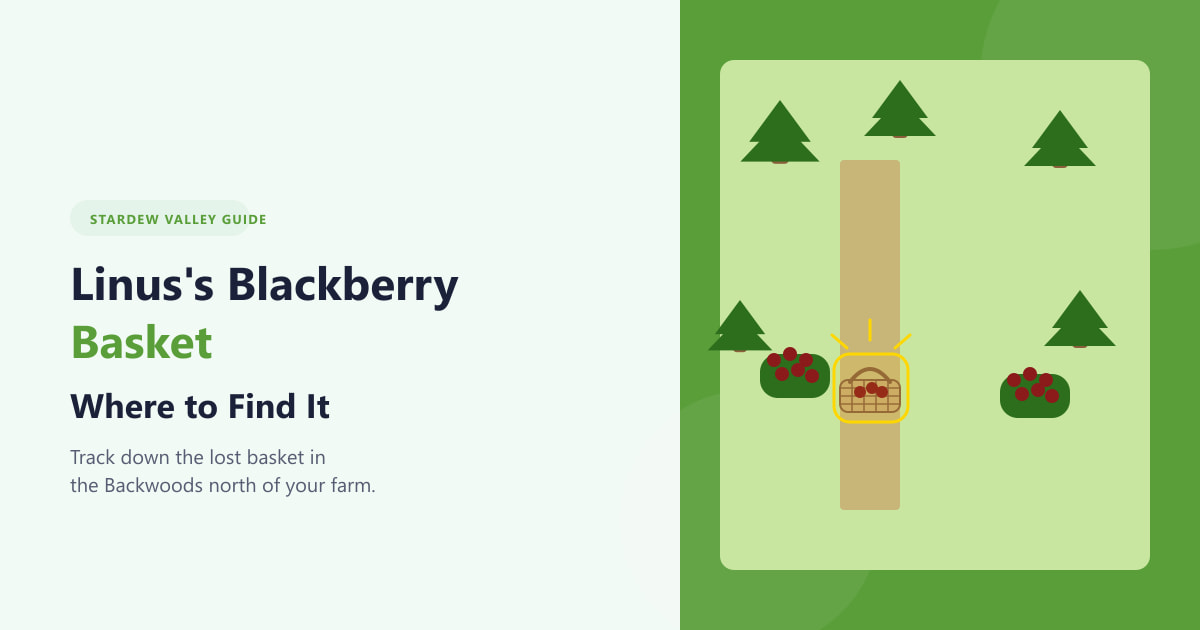
Найдите корзину с ежевикой Линуса в Долине Стардью. Узнайте, где появляется корзина в Лесу, как запустить квест и как вернуть её Линусу.
Готовы окунуться в захватывающие виртуальные миры? Ваша новая PlayStation VR2 (PSVR2) обещает потрясающую графику 4K HDR, тактильную обратную связь, которая покорит ваше сердце, и точность отслеживания взгляда, которая вас поразит. 🎮 Но сначала, чтобы получить удовольствие от игры, необходимо правильно настроить PlayStation VR2 . Это краткое руководство, ориентированное на геймеров, проведет вас через каждый шаг — без лишних деталей, только чистый восторг. Давайте превратим вашу PS5 в мощную VR-платформу! Первоначальная настройка PSVR2 займет около 30-45 минут. Берите свой комплект и начинайте!
Чтобы избежать проблем, убедитесь, что все необходимое готово:
| Элемент | Почему это важно | Совет ⭐ |
|---|---|---|
| Контроллер PS5 (DualSense) | Для первоначальной навигации | Полностью зарядите его! |
| Кабель HDMI 2.1 | Поддерживает частоту обновления 120 Гц для плавной работы VR. | Используйте ту, что поставляется в комплекте с PS5. |
| Розетка | Для PS5 и контроллеров | Для удобства подключитесь к розетке неподалеку. |
Полезный совет: сначала обновите свою PS5 через Настройки > Система > Системное программное обеспечение > Обновление системного программного обеспечения . Готовы? Распакуйте и начнём! 👇

Распаковка PSVR2 для геймеров — это как Рождество! Вот что входит в премиальный комплект:
Проверьте на наличие повреждений. Аккуратно протрите линзы прилагаемой салфеткой. Установите подставку на устойчивую поверхность. Чувствуете, как нарастает ажиотаж? Поместите контроллеры на станцию — они автоматически зарядятся. Следующий шаг: подключение оборудования! 🎉
В чём гениальность настройки PlayStation VR2 ? Всего один кабель ! Никаких запутанных датчиков или базовых станций, как в старых VR-системах.
Совет для профессиональных геймеров : проложите кабель за телевизором/подставкой, чтобы избежать спотыканий. Длина кабеля позволяет перемещаться в пределах комнаты. Застряли? Проверьте, не заблокированы ли вентиляционные отверстия PS5.
Перейдите в режим настройки виртуальной реальности — ваш билет в рай!
Проблемы с интернетом? Используйте мобильную точку доступа. Обновления открывают новые игры и исправляют ошибки. Терпение окупается — скоро вы почувствуете, как адаптивные триггеры вибрируют в ваших руках! 🔥
Калибровка обеспечивает идеально плавное отслеживание. Не пропускайте этот шаг!
Регулировка межзрачкового расстояния: подберите расстояние до глаз (56-72 мм) для получения кристально чистого изображения. Повторите калибровку при смене пользователя. Ощущается несоответствие? Перезагрузите PS5.
| Этап калибровки | Общая проблема | Быстрое решение ⚡ |
|---|---|---|
| Отслеживание взгляда | Размытый центр | Перенаправьте взгляд |
| Граница | Появляются предупреждения | Увеличить или изменить область |
| Контроллеры | Дрифт | Сброс с помощью комбинации кнопок |
Настройка завершена? Запустите демоверсию приложения PSVR2 или бесплатную демоверсию Horizon Call of the Mountain. Рекомендуем к прохождению:
Настройте параметры комфорта: уменьшите интенсивность движений, если почувствуете тошноту. Делайте перерывы — VR — это очень интенсивно! Поделитесь впечатлениями от первой сессии в социальных сетях. Понравилось? Изучите PS Store, чтобы найти больше игр.
Чёрный экран? Нет отслеживания?
Расширенные настройки: включите HDR в разделе «Настройки PS5» > «Экран и видео» для получения более яркого изображения.
Поздравляем – ваша настройка PlayStation VR2 завершена! Вы открыли для себя захватывающие приключения, которые изменят представление об играх. Экспериментируйте с настройками, приглашайте друзей для многопользовательской игры и следите за новостями о новых проектах. В какую игру вы сыграете первой? Поделитесь своими мыслями ниже и поднимите свое VR-путешествие на новый уровень. Вперед, к игре! 🏆
Найдите корзину с ежевикой Линуса в Долине Стардью. Узнайте, где появляется корзина в Лесу, как запустить квест и как вернуть её Линусу.
В этой статье подробно объясняется, какие цветы проще всего выращивать в горшках: выбор растений, этапы посадки, советы по уходу, ошибки, которых следует избегать, и ответы на часто задаваемые вопросы для создания более здорового сада.
Хотите научиться играть в Dota 2? Это руководство для начинающих расскажет о загрузке игры, карте и линиях, выборе героя, управлении, предметах и о том, как выиграть матч.
Где бесплатно скачать Fortnite на ПК, Mac, PS4, PS5, Xbox, Nintendo Switch и Android. Пошаговое руководство для каждой платформы в 2026 году.
Популярные осенние цветы для вашего сада: выбор растений, этапы посадки, советы по уходу, ошибки, которых следует избегать, и ответы на часто задаваемые вопросы для более здорового сада.
Узнайте, как бесплатно скачать PUBG Mobile на ПК с помощью официального эмулятора GameLoop. Пошаговое руководство по установке с системными требованиями, советами и ответами на часто задаваемые вопросы.
Как выращивать лаванду в горшках: подробный обзор, выбор растений, этапы посадки, советы по уходу, распространенные ошибки, а также ответы на часто задаваемые вопросы для создания здорового сада.
Вспомните Rainbow Six Siege на PlayStation 4: как купить игру в PS Store, настроить управление с помощью DualShock 4, использовать кроссплей и перенести свой прогресс на PS5.
Узнайте, как бесплатно играть в PUBG Mobile онлайн: проверьте свое устройство, установите игру из официального магазина, войдите в систему и присоединяйтесь к матчам с участием 100 игроков.
В Fortnite тормозит игра? Узнайте о 5 наиболее распространенных причинах тормозов в Fortnite — высокий пинг, перегруженное оборудование, устаревшие драйверы, фоновые приложения и неправильные настройки видео — и о том, как именно исправить каждую из них.