Fortnite — одна из самых требовательных к аппаратному обеспечению игр в жанре «королевская битва», и задержки могут возникать по нескольким причинам — от слабого интернет-соединения и перегруженного процессора до устаревших драйверов видеокарты и перегруженного списка фоновых приложений. В этом руководстве рассматриваются пять наиболее распространенных причин задержек в Fortnite и предлагаются четкие, действенные решения для каждой из них.
Что вам нужно знать в первую очередь
Проблемы с производительностью в Fortnite делятся на две основные категории: сетевые задержки (высокий пинг, потеря пакетов, рывки, вызванные медленным или нестабильным соединением) и задержки на стороне клиента (низкая частота кадров, вызванная плохой работой игры на вашем оборудовании). Способы решения каждой проблемы совершенно разные, поэтому полезно определить, с какой именно проблемой вы столкнулись, прежде чем менять настройки. Внутриигровой интерфейс Fortnite может отображать ваш пинг в реальном времени — нажмите Escape , откройте «Настройки» , перейдите в «Игра» и включите «Статистика сетевой отладки» . Если ваш пинг постоянно выше 80 мс, начните с раздела 1. Если пинг в норме, но игра тормозит, перейдите к разделам 2–5.
Распространенные причины задержек в Fortnite и способы их устранения
-
Причина 1: Высокий пинг и проблемы с сетью.
Пинг — это время, необходимое для передачи данных с вашего компьютера на серверы Epic Games и обратно. Когда он превышает 80 мс, игра начинает тормозить — ваши действия регистрируются с задержкой, а другие игроки, кажется, телепортируются. Наиболее распространённые причины — это постоянно теряющиеся пакеты в Wi-Fi-соединении, удалённый серверный регион, другие устройства в вашей сети, потребляющие пропускную способность, или перегруженное интернет-соединение в часы пик. Самое эффективное решение — это переключение с Wi-Fi на проводное Ethernet-соединение , которое само по себе может сократить пинг на 20–50 мс и практически полностью устранить потерю пакетов. Также следует открыть настройки Fortnite и убедиться, что ваш регион подбора игроков установлен на ближайший сервер. Перезагрузите маршрутизатор — новое подключение иногда может устранить проблемы с маршрутизацией от провайдера, которые накапливаются в течение нескольких дней.
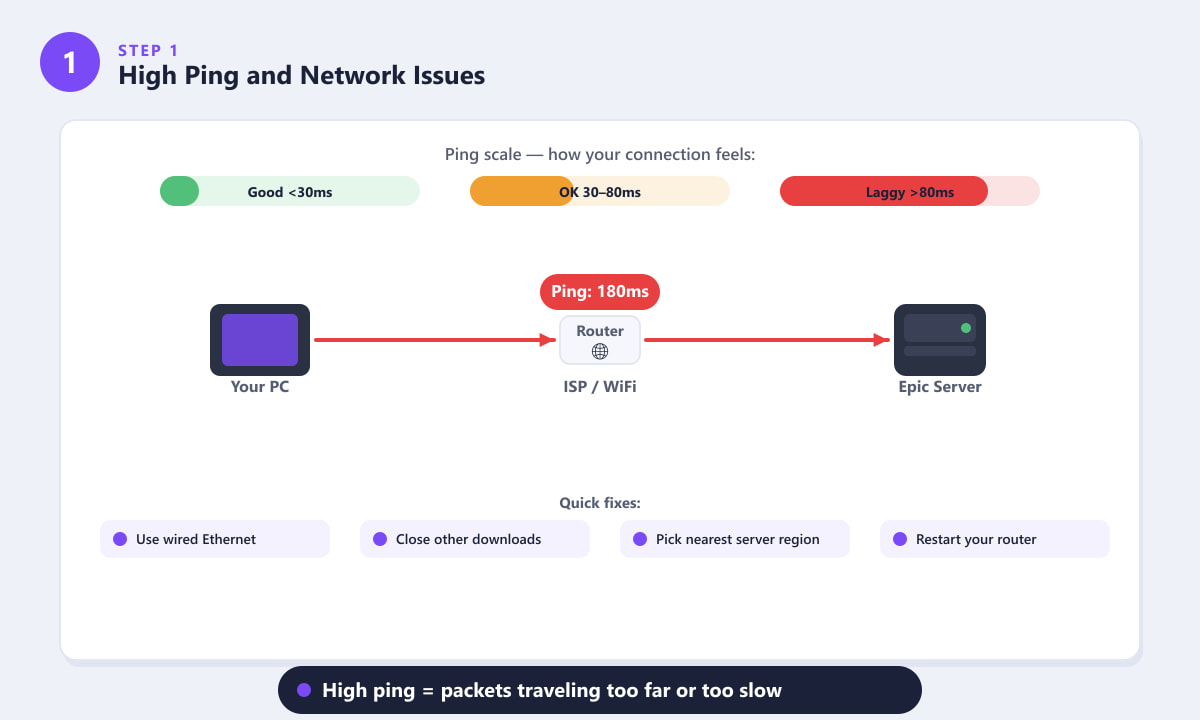
Высокий показатель ping означает, что пакетам требуется слишком много времени для достижения серверов Epic. Используйте проводное Ethernet-соединение и выберите ближайший к вам регион сервера, чтобы уменьшить это время. -
Причина 2: Перегрузка ЦП или ГП
Система строительства в Fortnite и большое количество игроков сильно нагружают как процессор, так и видеокарту. Если загрузка любого из этих компонентов приближается к 100%, игра будет падать частоты кадров и тормозить даже при отличном интернет-соединении. Вы можете проверить загрузку оборудования в Диспетчере задач Windows (Ctrl + Shift + Esc, затем перейдите на вкладку «Производительность») или на вкладке «Производительность» в Epic Games Launcher. Загрузка процессора или видеокарты более 95% во время работы Fortnite указывает на узкое место. Краткосрочные решения включают снижение внутриигровых настроек (см. причину 5) и закрытие фоновых приложений (см. причину 4). В долгосрочной перспективе убедитесь, что ваш ПК имеет не менее 8 ГБ оперативной памяти — Fortnite рекомендует 16 ГБ — и проверьте, правильно ли работает кулер процессора, поскольку чрезмерный нагрев может привести к снижению производительности процессора.
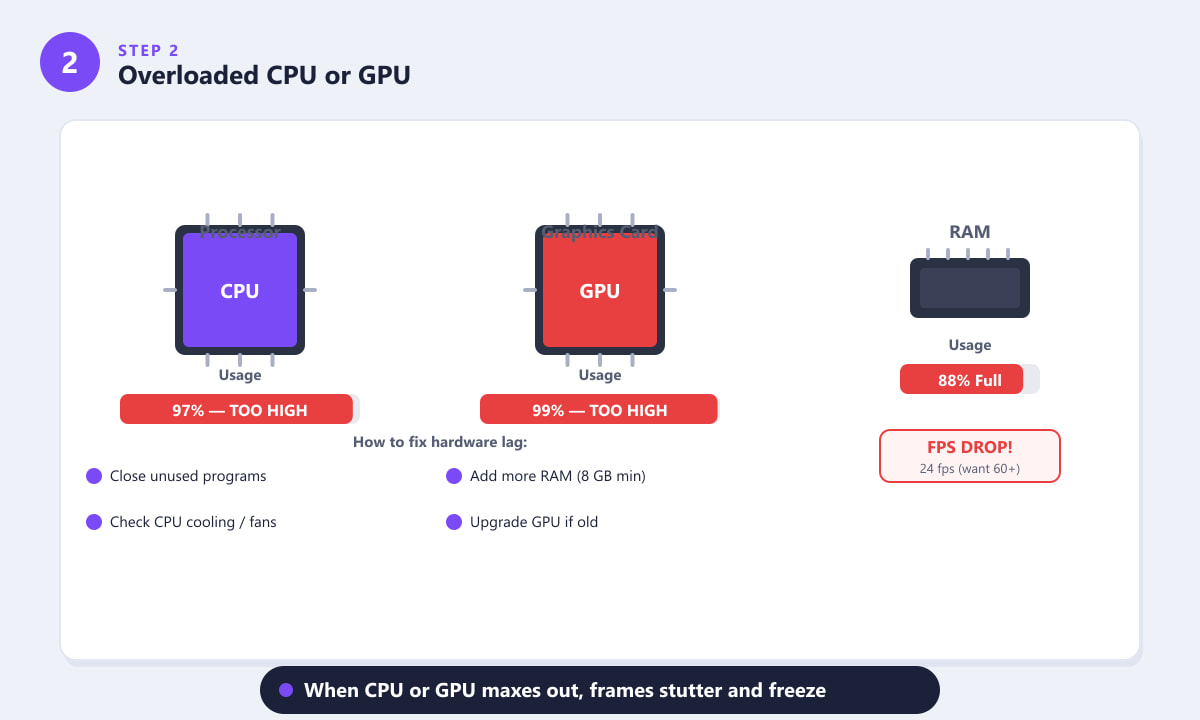
Когда загрузка процессора или видеокарты достигает максимума, Fortnite начинает тормозить. Отслеживайте загрузку в диспетчере задач и закройте другие программы, чтобы освободить место для других приложений. -
Причина 3: Устаревшие графические драйверы
Epic Games регулярно выпускает обновления игры, которые добавляют новые функции рендеринга, и старые графические драйверы могут некорректно их поддерживать, что приводит к сбоям, зависаниям с черным экраном и подтормаживаниям, не имеющим ничего общего с вашим интернетом. Как NVIDIA, так и AMD выпускают обновления драйверов, специально оптимизированные для крупных обновлений Fortnite. На видеокартах NVIDIA откройте GeForce Experience , перейдите на вкладку «Драйверы» и установите все доступные обновления. На видеокартах AMD откройте AMD Software: Adrenalin Edition и проверьте наличие обновлений там. Если вы не используете ни одно из этих приложений, вы можете перейти в Диспетчер устройств в Windows, развернуть «Видеоадаптеры» , щелкнуть правой кнопкой мыши по вашей видеокарте и выбрать «Обновить драйвер» . Как правило, обновляйте драйверы всякий раз, когда Fortnite выпускает новый крупный сезон или главу.
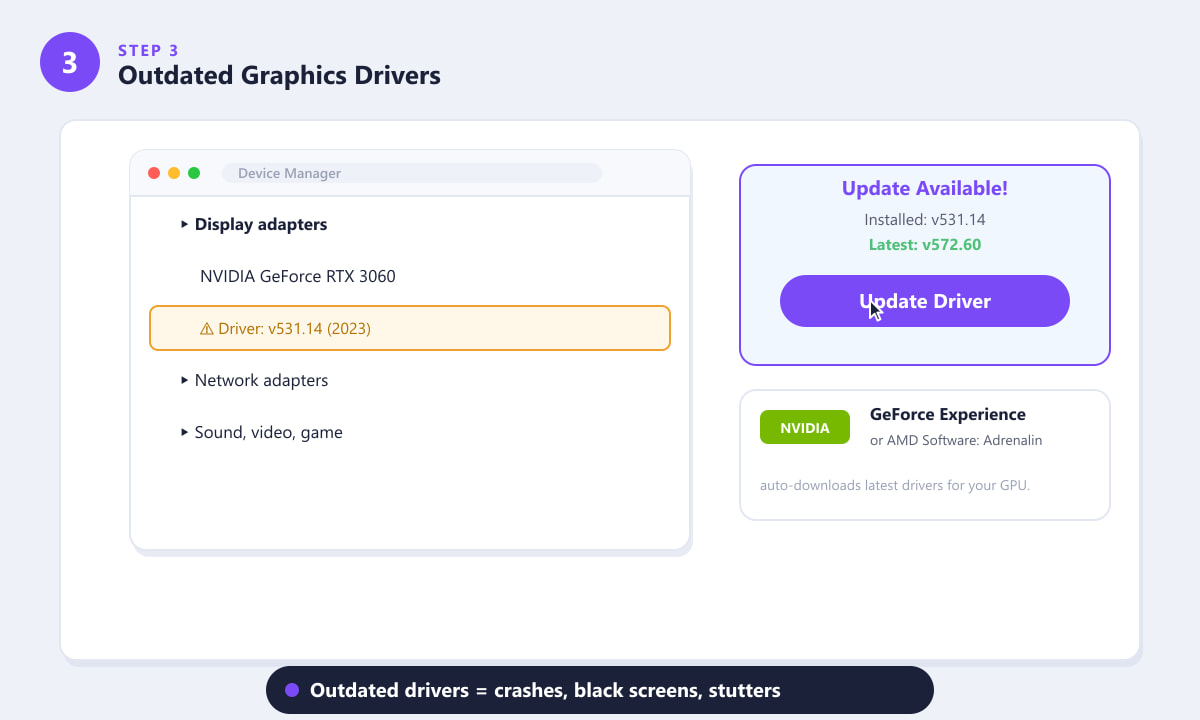
В диспетчере устройств обнаружен устаревший драйвер видеокарты. Используйте GeForce Experience или AMD Software для автоматической загрузки последней версии. -
Причина 4: Слишком много фоновых приложений
Веб-браузеры, программы для потоковой передачи видео, игровые оверлеи, такие как Discord, и автоматические фоновые обновления (Центр обновления Windows, OneDrive, Dropbox) — все это потребляет ресурсы процессора и оперативную память, необходимые для Fortnite. Сессия Chrome с множеством открытых вкладок может незаметно использовать 1–2 ГБ оперативной памяти и 20% ресурсов процессора, что напрямую приводит к зависаниям Fortnite в моменты высокой активности, такие как зоны шторма и строительные сражения. Перед запуском Fortnite нажмите Ctrl + Shift + Esc, чтобы открыть Диспетчер задач, отсортируйте процессы по загрузке процессора или оперативной памяти и закройте все ненужные. Также следует отключить внутриигровой оверлей Discord (Настройки → Оверлей → отключить), поскольку он подключается к конвейеру рендеринга Fortnite и сам по себе может вызывать падение частоты кадров.
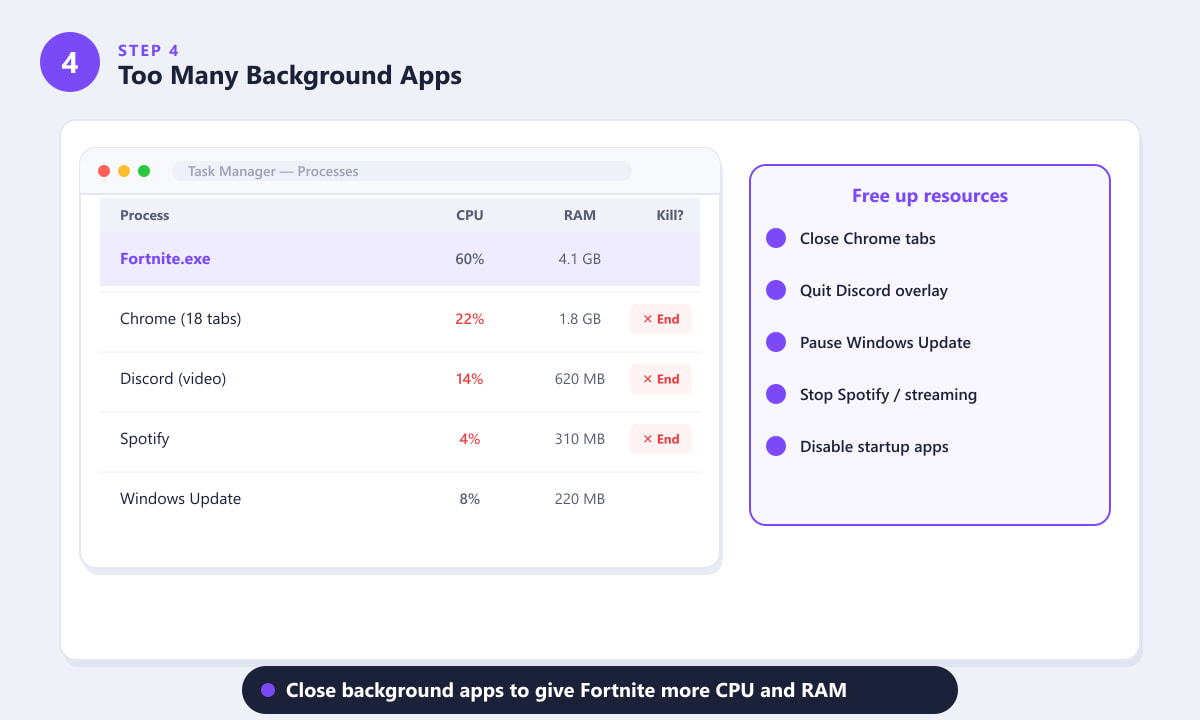
Диспетчер задач показывает, что Chrome и Discord перехватывают ресурсы процессора и оперативной памяти у Fortnite. Завершите эти процессы перед началом игры, чтобы мгновенно повысить производительность. -
Причина 5: Неправильные внутриигровые настройки видео.
В Fortnite настройки качества по умолчанию часто слишком высоки для оборудования среднего уровня, что перегружает видеокарту сверх её возможностей. Открытие раздела «Настройки» → «Видео» в Fortnite и внесение нескольких целенаправленных изменений может удвоить или даже утроить частоту кадров без существенного влияния на видимость в игровом процессе. Наиболее значимые изменения: установите « Низкое» значение предустановок качества , отключите тени , отключите сглаживание или установите параметр «Производительность TSR», а также установите ограничение частоты кадров в соответствии с частотой обновления вашего монитора. Разрешение 3D следует оставить на уровне 100% — его снижение значительно размывает изображение и затрудняет обнаружение врагов. Для игроков на более старом оборудовании переключение режима рендеринга в режим производительности в разделе «Расширенные настройки графики» даст максимальный прирост FPS за счет использования упрощенного рендерера.
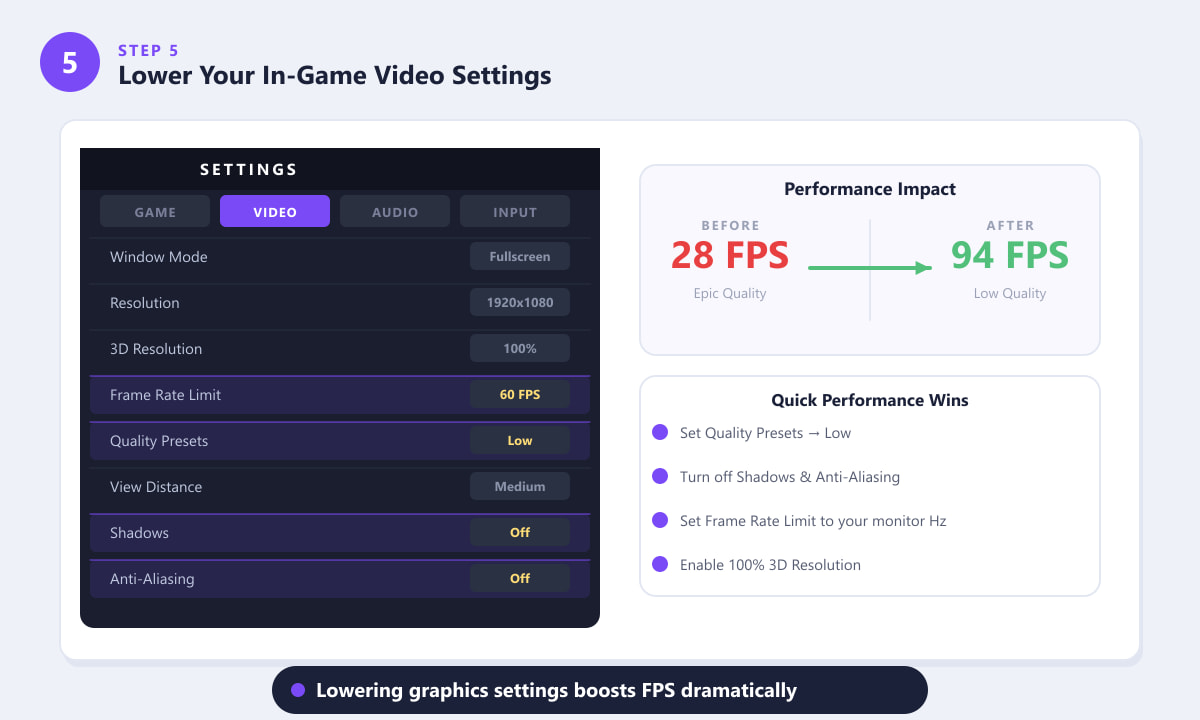
Сброс настроек качества на низкий уровень и отключение теней могут превратить Fortnite из неиграбельного в плавный на том же самом оборудовании.
Дополнительные советы по уменьшению задержек в Fortnite
- В сетевых настройках Windows отдайте приоритет Fortnite. В приложении «Параметры Windows» перейдите в раздел «Сеть и Интернет» → «Использование данных» и установите для Fortnite значение «Без ограничений», чтобы Windows не ограничивала пропускную способность сети.
- Используйте режим производительности. Специальный режим рендеринга Fortnite (Настройки → Видео → Режим рендеринга → Производительность) полностью отключает многие ресурсоемкие функции рендеринга, что делает игру намного легче для старых видеокарт.
- Поддерживайте свой SSD в исправном состоянии. Длительные задержки компиляции шейдеров в начале сессии часто указывают на неисправность или очень низкую скорость накопителя. Fortnite записывает большие кэши шейдеров, что выигрывает от использования быстрого SSD.
- Установите высокий приоритет процесса Fortnite. В диспетчере задач щелкните правой кнопкой мыши по файлу FortniteClient-Win64-Shipping.exe → Установить приоритет → Высокий. Это укажет Windows выделить Fortnite больше процессорного времени, чем фоновым задачам.
- Включите аппаратное ускорение планирования графического процессора (HAGS). В Windows 11 с современной видеокартой NVIDIA или AMD включение HAGS в настройках дисплея может уменьшить задержку ввода и повысить стабильность времени кадра.
Часто задаваемые вопросы
Почему Fortnite так сильно тормозит даже на мощном компьютере?
Даже на мощных ПК могут возникать задержки в Fortnite, если медленное сетевое соединение, устаревшие драйверы или фоновые приложения потребляют ресурсы. Сначала проверьте пинг в игре, затем убедитесь, что драйверы вашей видеокарты обновлены, и закройте ненужные фоновые процессы, прежде чем винить оборудование.
В Fortnite есть проблемы с серверами, вызывающие задержки?
Да — Epic Games иногда сталкивается с проблемами на стороне серверов во время запуска крупных новых сезонов или проведения масштабных событий, затрагивающих всех пользователей. Вы можете проверить официальную страницу состояния Epic Games, чтобы узнать, сообщалось ли о сбоях. Если на странице состояния указано, что всё в порядке, скорее всего, проблема на вашей стороне.
Поможет ли снижение настроек графики уменьшить задержки в Fortnite?
Снижение настроек графики уменьшает нагрузку на видеокарту и центральный процессор, что напрямую увеличивает частоту кадров и уменьшает подтормаживания. Это не снижает пинг сети, но более плавная работа кадров делает игру более отзывчивой даже при том же уровне пинга.
Почему Fortnite тормозит на консолях (PS5, Xbox Series X)?
Задержки на консоли почти всегда связаны с сетью, а не с оборудованием, поскольку аппаратная часть консоли фиксирована и хорошо оптимизирована. Используйте проводное соединение, настройте DNS на быстрый общедоступный DNS-сервер (например, 1.1.1.1) и убедитесь, что на вашей консоли достаточно места для хранения данных — почти полный диск может привести к увеличению времени загрузки и зависаниям в больших открытых мирах.
Как проверить пинг в Fortnite?
Перейдите в Настройки → Игра → HUD и включите «Статистика сетевой отладки» . Это позволит отображать текущий пинг, потерю пакетов и частоту кадров сервера в углу экрана во время матча, чтобы вы могли отслеживать состояние своего соединения в режиме реального времени.
Итог
Задержки в Fortnite почти всегда имеют устранимую причину. Начните с включения статистики сетевой отладки, чтобы отделить сетевые задержки от аппаратных. Если пинг высокий, переключитесь на Ethernet и выберите ближайший серверный регион. Если частота кадров низкая, закройте фоновые приложения, обновите драйвер видеокарты и снизьте настройки графики — особенно отключите тени и включите режим производительности. Систематическое устранение этих пяти причин — самый быстрый путь от тормозящей игры в Fortnite к плавной игре.