Ошибка VAN9001 в Valorant означает, что служба защиты от читов Vanguard не запустилась или не смогла связаться с игрой. Она почти всегда появляется при запуске, ещё до того, как вы доберётесь до главного меню, и не позволяет играть, пока проблема не будет решена. Хорошая новость в том, что ошибку VAN9001 можно исправить за несколько минут без переустановки самой игры Valorant. В этом руководстве описаны все надёжные способы решения проблемы, от самых быстрых до самых сложных.
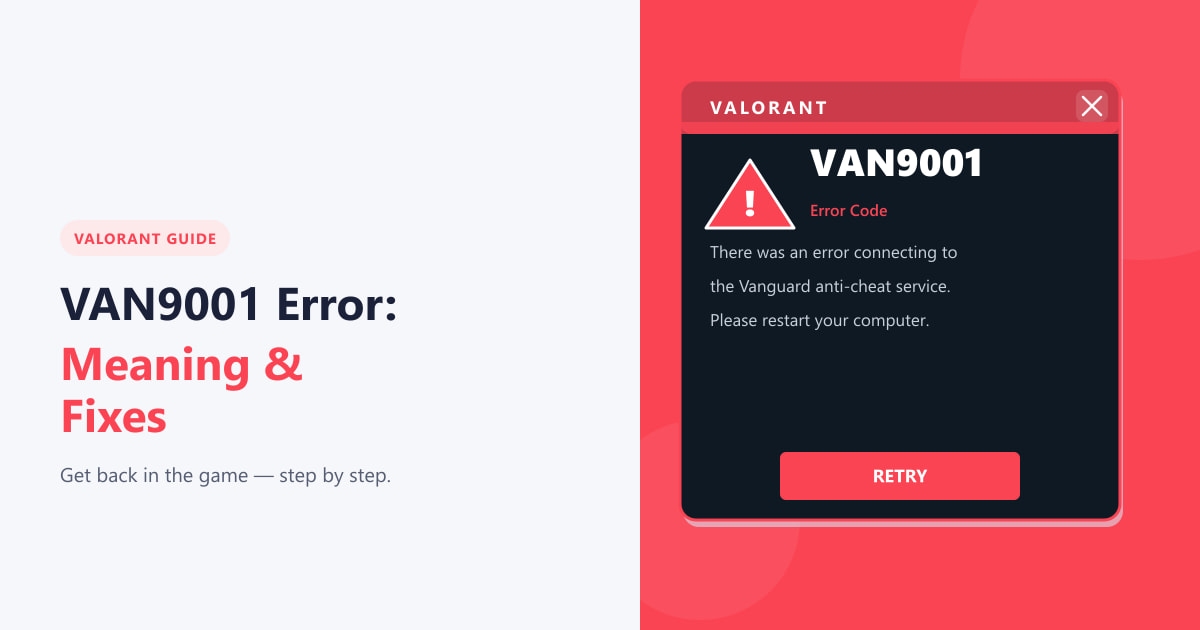
Что означает VAN9001?
Vanguard — это античитерское программное обеспечение от Riot Games, работающее на уровне ядра, которое должно быть запущено до запуска Valorant. Код ошибки VAN9001 означает, что Vanguard либо не запустился, либо произошел сбой во время инициализации, либо он потерял соединение с игровым клиентом. К распространенным причинам относятся:
- Служба vgc (Vanguard game coordinator) Windows остановлена .
- Поврежденная или устаревшая установка Vanguard
- Конфликтующее программное обеспечение, такое как другие античитерские программы, VPN или оверлеи.
- В вашем UEFI BIOS не включена функция Secure Boot или TPM 2.0 (требуется с 2022 года).
- Незавершенное обновление Windows, нарушившее зависимость драйвера.
Выполните описанные ниже шаги по порядку. Большинство пользователей устраняют проблему с VAN9001 на шаге 2 или 3, не затрагивая BIOS.
Как исправить ошибку VAN9001 в Valorant
-
Шаг 1: Разберитесь, что означает VAN9001.
Когда Valorant отображает VAN9001, это означает, что служба Vanguard не отвечает. Обойти это невозможно — нажатие кнопки «Повторить» не сработает, пока не будет решена основная проблема со службой. Знание причины экономит время: сначала проверьте панель служб Windows, прежде чем предполагать необходимость переустановки.
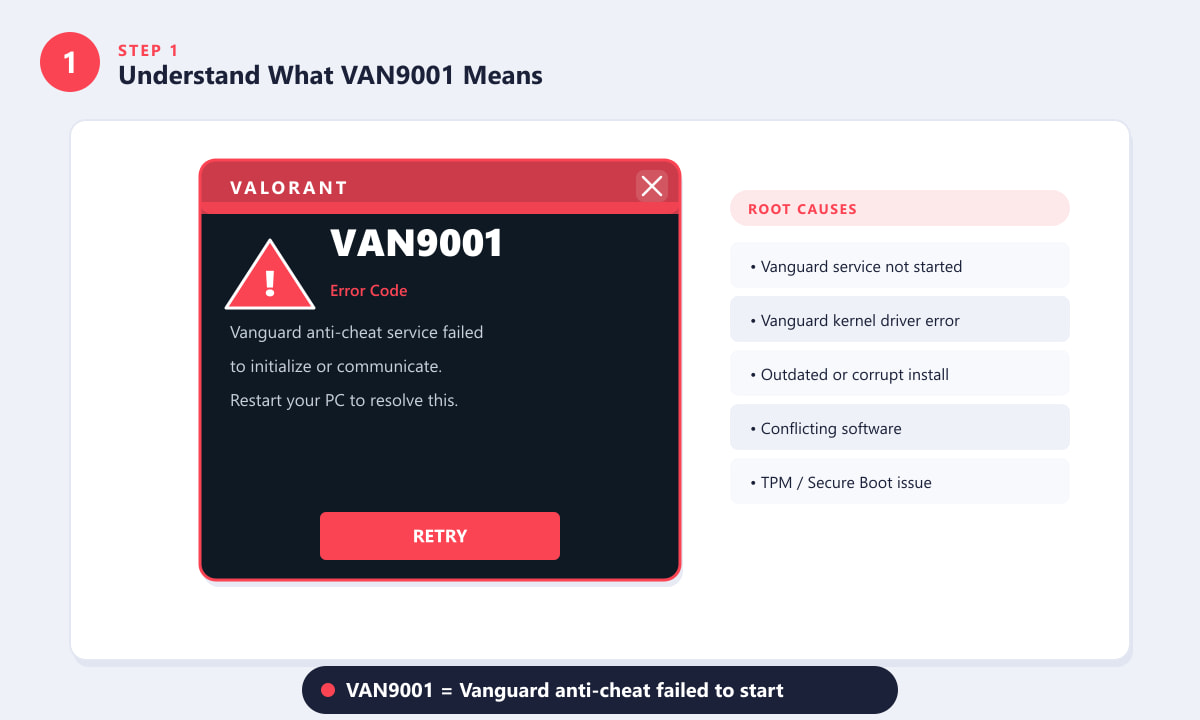
VAN9001 всегда указывает на проблему с сервисом Vanguard, а не на проблему с учетной записью Valorant или сетью. -
Шаг 2: Перезапустите службу Vanguard через services.msc.
Нажмите Win + R , введите services.msc и нажмите Enter. Прокрутите вниз до vgc (Vanguard game coordinator). Если его статус отображается как «Остановлено» , щелкните правой кнопкой мыши и выберите «Перезапустить» (или «Запустить»). Подождите несколько секунд, затем перезапустите Valorant. Этот простой шаг устраняет проблему VAN9001 для большинства игроков, у которых служба не работала после обновления Windows или перехода системы в спящий режим.
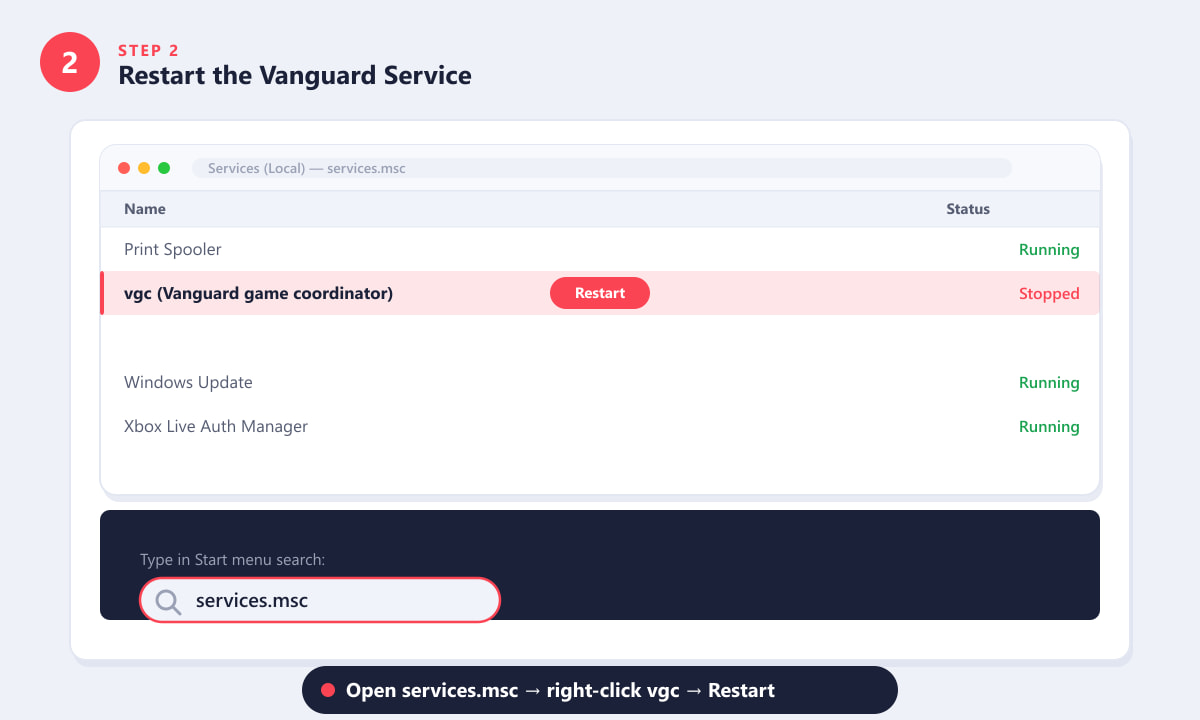
Откройте services.msc, найдите vgc, щелкните правой кнопкой мыши и выберите «Перезапустить», чтобы снова подключить Vanguard к сети. -
Шаг 3: Перезагрузите компьютер.
Vanguard работает как драйвер уровня ядра и загружается во время загрузки Windows. Если вы просто перевели свой компьютер в спящий режим или гибернацию, Vanguard мог загрузиться некорректно. Перейдите в меню «Пуск» → «Питание» → «Перезагрузка» (не «Выключение» и не «Спящий режим»), чтобы принудительно выполнить полный цикл загрузки. После включения компьютера запустите Valorant, прежде чем открывать что-либо еще.
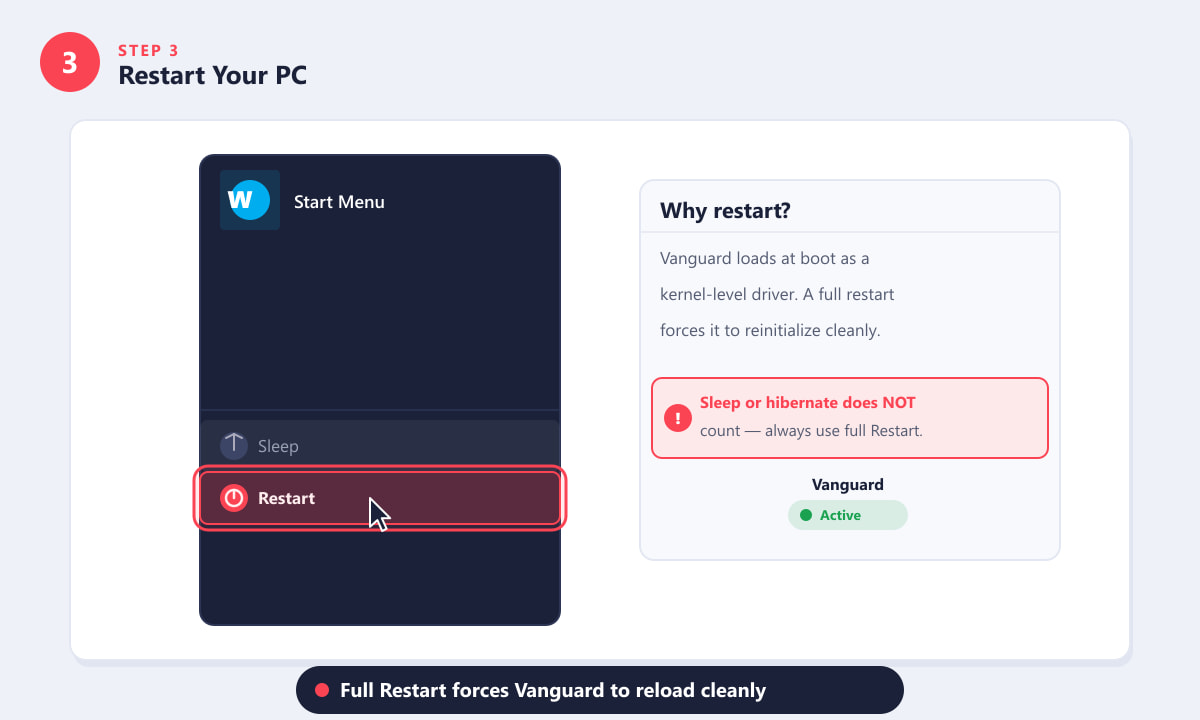
Полная перезагрузка — а не переход в спящий режим или выключение — заставляет Vanguard перезагрузиться с самого начала. -
Шаг 4: Переустановите Vanguard
Если перезапуск службы и перезагрузка не помогли, удалите Vanguard и позвольте Valorant установить его заново. Откройте «Настройки» → «Приложения» (или «Панель управления» → «Программы»), найдите Riot Vanguard и нажмите «Удалить» . После удаления откройте лаунчер Valorant — он автоматически загрузит и установит чистую копию Vanguard перед запуском игры. Переустанавливать сам Valorant не нужно.
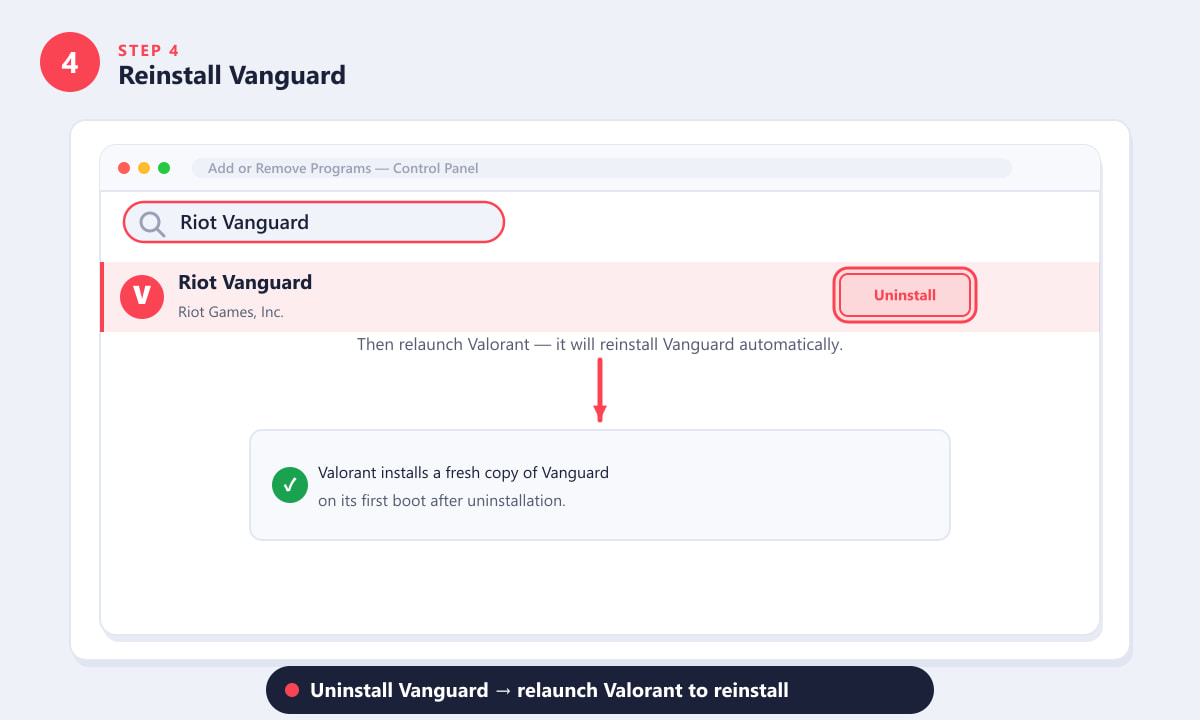
Удалите Riot Vanguard из списка приложений, затем перезапустите Valorant, чтобы выполнить чистую установку. -
Шаг 5: Проверьте наличие Secure Boot и TPM 2.0 в BIOS.
Начиная с 2022 года, для работы Vanguard требуется включение Secure Boot и TPM 2.0 . Если эти функции отключены в BIOS UEFI, Vanguard откажется запускаться, выдавая ошибку VAN9001 каждый раз. Перезагрузите компьютер и нажмите клавишу BIOS при запуске — обычно DEL , F2 или F10 в зависимости от вашей материнской платы. Перейдите на вкладку «Безопасность» , включите Secure Boot и убедитесь, что TPM 2.0 активен, затем сохраните изменения и выйдите. Перезапустите Valorant после перезагрузки Windows.
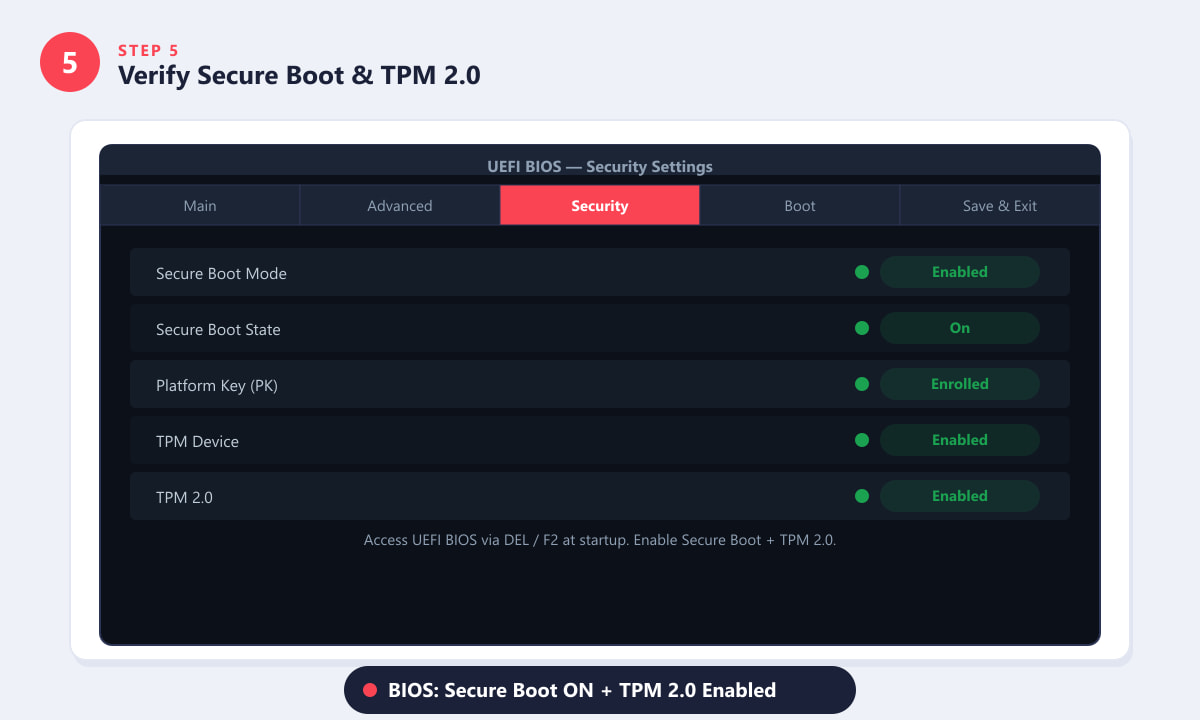
Вкладка «Безопасность» в BIOS UEFI — для работы Vanguard необходимо, чтобы параметры Secure Boot и TPM 2.0 были включены.
Дополнительные советы
- Закройте все оверлеи перед запуском. Оверлей Discord, MSI Afterburner и некоторые VPN-клиенты могут мешать инициализации Vanguard. Попробуйте отключить их, а затем сначала запустите Valorant.
- Убедитесь, что Windows обновлена. Vanguard зависит от некоторых системных библиотек. Неполное обновление Windows может привести к неработоспособности драйвера. Запустите Центр обновления Windows и перезагрузите компьютер, прежде чем повторять попытку.
- Запустите Valorant от имени администратора. Щелкните правой кнопкой мыши по ярлыку Valorant, выберите « Запустить от имени администратора» и проверьте, исчезнет ли ошибка.
- Избегайте использования программного обеспечения для виртуализации. Запуск гипервизора (VMware, Hyper-V, VirtualBox) одновременно с Valorant может вызвать конфликты с Vanguard. Отключите их, если они вам не нужны во время игры.
Поиск неисправностей
VAN9001 постоянно появляется снова после каждой перезагрузки.
Убедитесь, что в services.msc для параметра «Тип запуска службы vgc» установлено значение «Автоматический» . Если установлено значение «Вручную» или «Отключено», Vanguard не будет загружаться при запуске системы. Щелкните правой кнопкой мыши по vgc, выберите «Свойства» и измените тип запуска на «Автоматический».
Ошибка VANN9001 появляется после обновления Windows.
Крупные обновления функций могут сбросить настройки BIOS или изменить политику драйверов. После крупного обновления Windows убедитесь, что Secure Boot и TPM 2.0 по-прежнему включены в BIOS, а затем при необходимости переустановите Vanguard.
Все шаги не удались, и VAN9001 по-прежнему отображается.
Полностью удалите Valorant и Vanguard, перезагрузите компьютер, а затем переустановите Valorant с официального сайта Valorant . Полная переустановка устранит любые остаточные повреждения файлов, которые не удалось исправить с помощью частичного исправления.
Часто задаваемые вопросы
Что вызывает ошибку VAN9001 в Valorant?
Ошибка VAN9001 вызвана сбоем в запуске или невозможностью связи службы защиты от читерства Vanguard (vgc). Наиболее распространенные причины: остановка службы в Windows, поврежденная установка Vanguard, отключение Secure Boot или TPM 2.0 в BIOS, или конфликтующее программное обеспечение, блокирующее Vanguard.
Как исправить ошибку VAN9001 без переустановки?
Откройте services.msc, найдите службу vgc и перезапустите её. Затем выполните полную перезагрузку компьютера (не в спящий режим). В большинстве случаев это решает проблему VAN9001 без необходимости переустановки чего-либо.
Означает ли VANN9001, что мой аккаунт заблокирован?
Нет. VAN9001 — это техническая ошибка службы, а не уведомление о блокировке. Если бы ваш аккаунт был заблокирован, вы бы увидели другую ошибку с сообщением, относящимся к вашему аккаунту. VAN9001 — это чисто локальная проблема инициализации Vanguard.
Зачем Valorant нужны Secure Boot и TPM 2.0?
Компания Riot Games включила эти требования, чтобы Vanguard мог убедиться в отсутствии изменений в операционной системе перед загрузкой игры. Без них Vanguard откажется запускаться, выдавая ошибку VAN9001.
Можно ли установить VAN9001 на ноутбук?
Да. Меню BIOS ноутбуков различаются в зависимости от производителя, но Secure Boot и TPM 2.0 доступны на большинстве современных ноутбуков. Точное местоположение меню для их включения можно найти на странице поддержки вашего ноутбука или в документации BIOS.
Подводя итоги
Ошибка VAN9001 выглядит тревожно, но почти всегда это простая проблема со службой Vanguard, которую можно устранить перезагрузкой менее чем за две минуты. Начните с services.msc, выполните полную перезагрузку компьютера, а затем, при необходимости, переустановите Vanguard. Заходите в BIOS только в том случае, если ошибка сохраняется после этих шагов. После того, как Vanguard будет работать без сбоев, ошибка VAN9001 больше не должна появляться — наслаждайтесь следующей игрой в Valorant.