Устранение сбоев в Apex Legends на ПК обычно сводится к нескольким надежным способам, а не к одной волшебной кнопке. Независимо от того, зависает ли игра на экране загрузки, вылетает на рабочий стол посреди матча или выдает ошибку «перестала работать», причины почти всегда одни и те же: поврежденные файлы, устаревший драйвер видеокарты, перегруженные настройки или фоновые приложения, конкурирующие за ресурсы. Это руководство шаг за шагом описывает каждый способ устранения проблемы, от самого быстрого до самого эффективного.
Apex Legends — требовательная бесплатная игра в жанре «королевская битва», и на ПК она сильно нагружает видеокарту, процессор и накопитель. Большинство сбоев можно исправить за несколько минут, поэтому начните с шага 1 и переходите к следующему только в том случае, если игра по-прежнему нестабильна.
Что вам понадобится
- Apex Legends, установленная через Steam или приложение EA .
- Для проверки файлов и загрузки драйвера необходимо подключение к интернету.
- Примерно 10–15 минут , а также доступ администратора для закрытия фоновых приложений.
- Дополнительно: знание марки вашей видеокарты (NVIDIA или AMD).
Как исправить сбои в Apex Legends на ПК
-
Шаг 1: Проверьте или восстановите игровые файлы.
Поврежденные или отсутствующие файлы — самая распространенная причина сбоев, особенно сразу после обновления. В Steam щелкните правой кнопкой мыши по Apex Legends в своей библиотеке, выберите «Свойства» → «Установленные файлы» → «Проверить целостность игровых файлов» и запустите сканирование. В приложении EA откройте Apex Legends, нажмите на меню с тремя точками (⋮) и выберите «Восстановить» . Любой из этих инструментов повторно загрузит все поврежденные файлы.
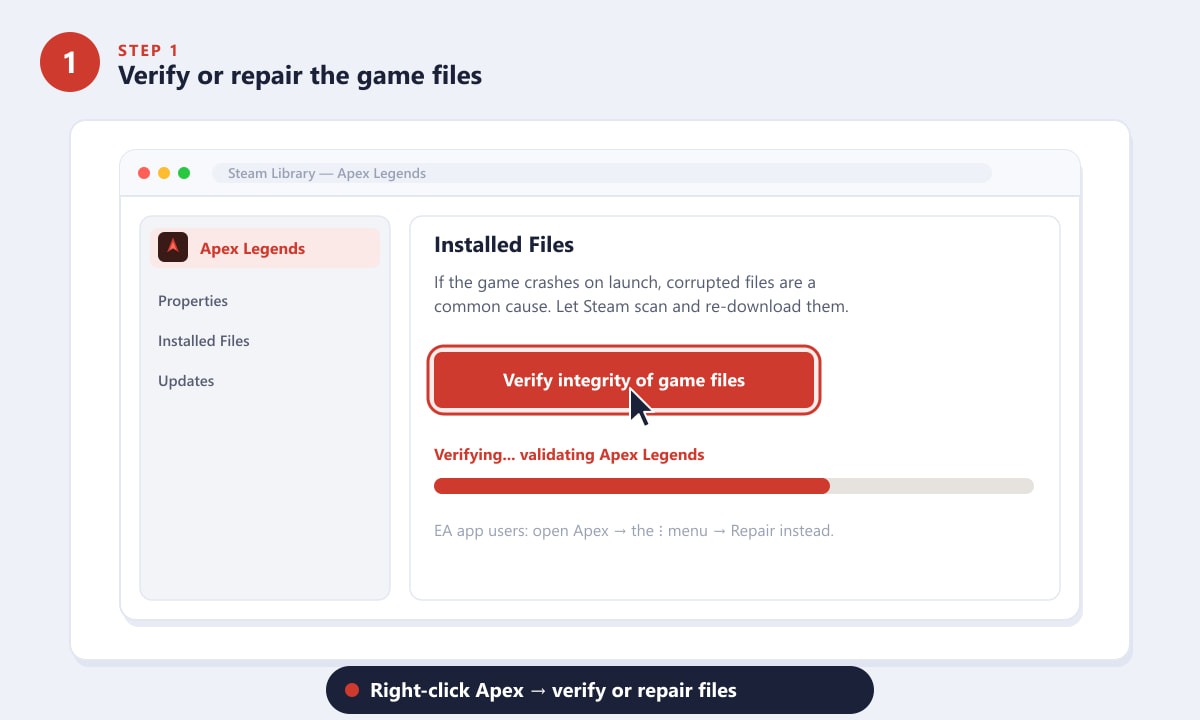
Проверьте целостность игровых файлов в Steam (или воспользуйтесь функцией «Восстановить» в приложении EA), чтобы исправить поврежденные данные. -
Шаг 2: Обновите драйверы видеокарты.
Устаревший или содержащий ошибки драйвер видеокарты является причиной множества сбоев и зависаний в Apex Legends. Обновите драйвер до последней стабильной версии: используйте NVIDIA App / GeForce Experience для видеокарт GeForce или AMD Software: Adrenalin Edition для видеокарт Radeon. Если установщик предлагает вариант «Чистая установка» , выберите его, чтобы удалить все конфликтующие старые файлы, затем перезагрузите компьютер и снова запустите Apex Legends.
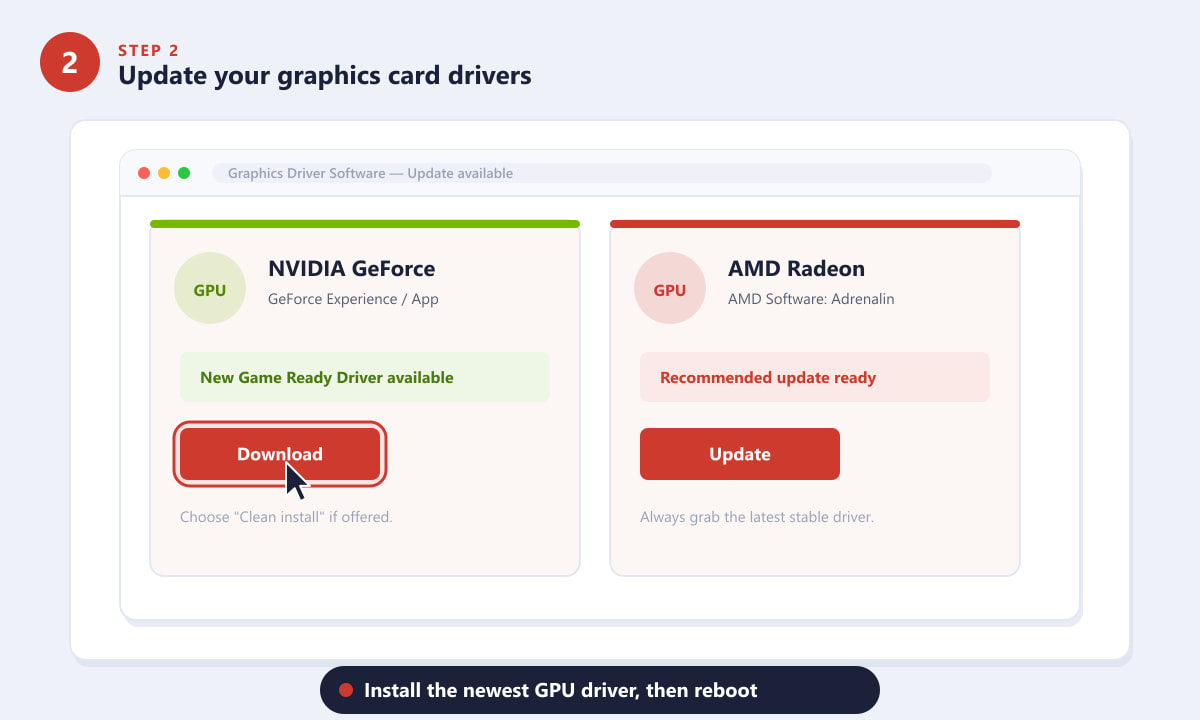
Установите новейший драйвер NVIDIA или AMD, затем перезагрузите компьютер для чистой загрузки. -
Шаг 3: Снизьте требовательные настройки графики в игре.
Если Apex Legends вылетает через несколько минут игры, возможно, ваше оборудование перегревается или заканчивается видеопамять. В меню «Настройки» → «Видео» установите режим отображения на «Полноэкранный», отключите V-Sync и уменьшите значения ресурсоемких параметров, таких как «Бюджет потоковой передачи текстур» , «Детализация моделей» и «Настройки теней». Установка параметра «Адаптивное разрешение FPS» на 0 обеспечит стабильное разрешение, что также может улучшить стабильность.
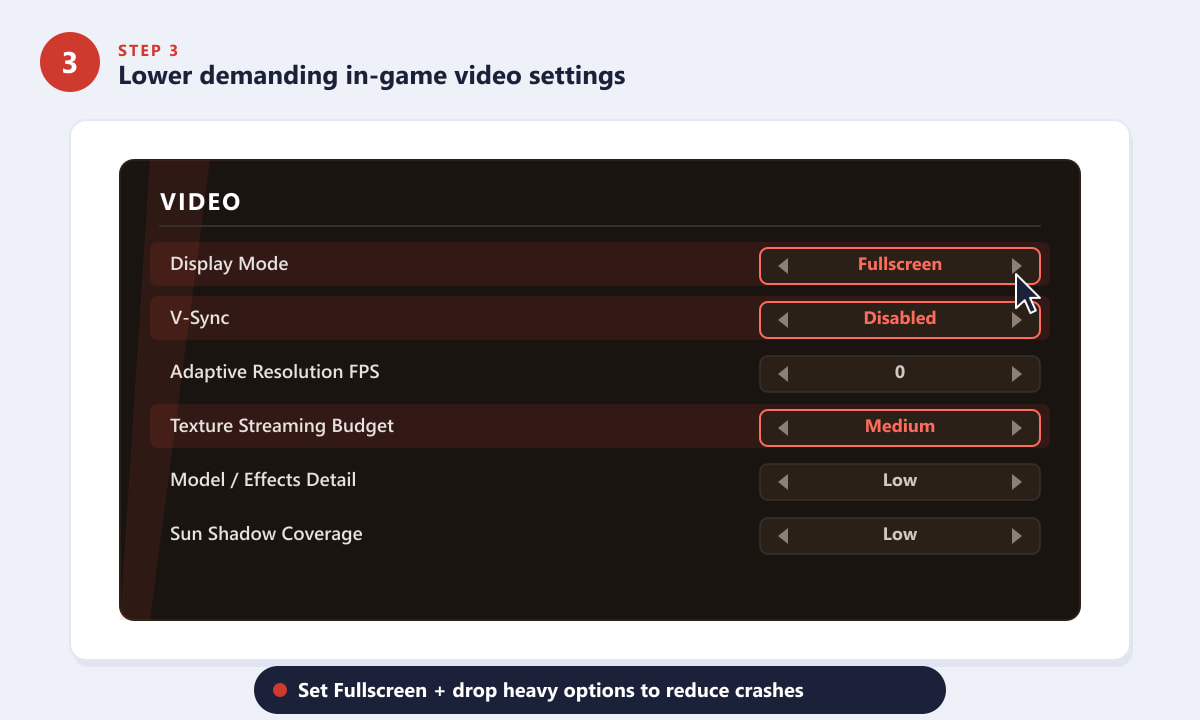
Используйте полноэкранный режим и уменьшите количество ресурсоемких параметров, чтобы снизить нагрузку. -
Шаг 4: Добавьте параметры запуска для стабилизации игры.
Параметры запуска могут обеспечить более стабильный запуск Apex. В Steam откройте «Свойства» → «Общие» → «Параметры запуска» и вставьте строку, подобную этой
-novsync +fps_max 144 -high. Здесь-novsyncотключается V-Sync для предотвращения зависаний,+fps_maxограничивается частота кадров, чтобы графический процессор не работал на пределе своих возможностей, и-highповышается приоритет ЦП в Apex. Настройте ограничение частоты кадров в соответствии с вашим монитором и оборудованием.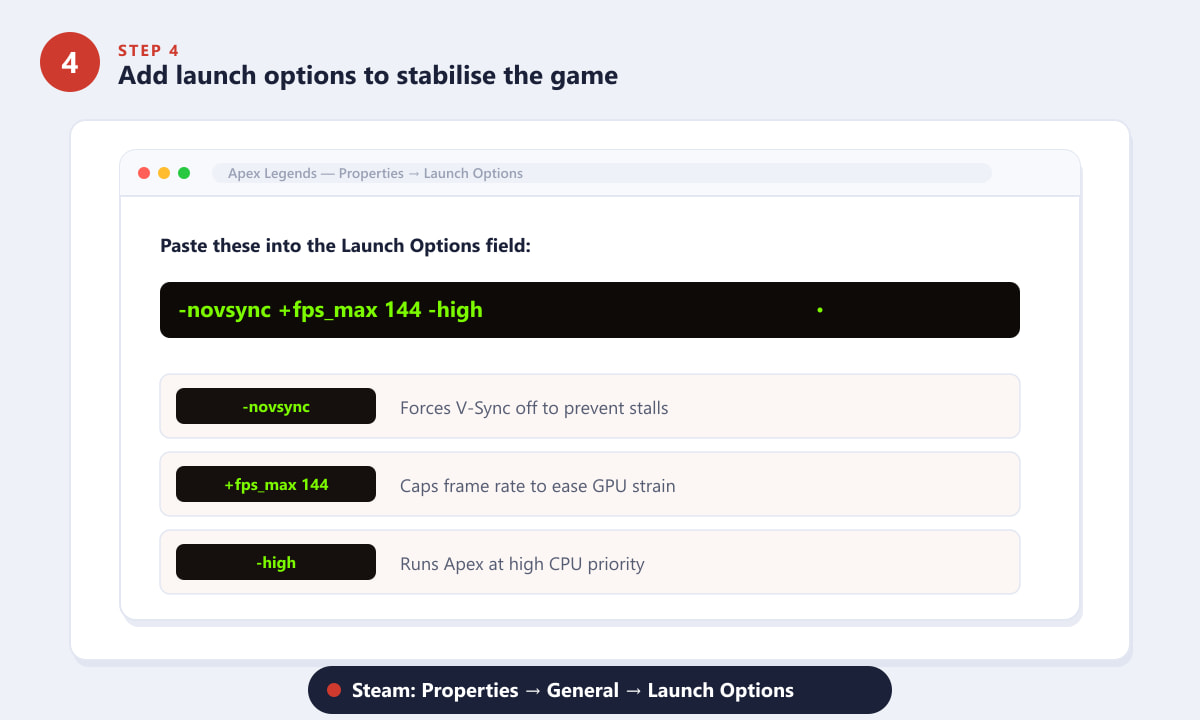
Вставьте параметры запуска, обеспечивающие стабилизацию, в поле «Параметры запуска» в настройках Steam. -
Шаг 5: Закройте всплывающие окна и ресурсоемкие фоновые приложения.
Фоновые программы могут конфликтовать с Apex и вызывать сбои. Откройте диспетчер задач (Ctrl + Shift + Esc) и завершите ресурсоемкие процессы, такие как браузеры с большим количеством вкладок, утилиты для управления RGB-подсветкой или вентиляторами, а также любое запущенное антивирусное сканирование. Отключите внутриигровые оверлеи из Discord, Steam, приложения EA и GeForce Experience , поскольку перехват оверлеев часто является причиной сбоев. Если игра по-прежнему нестабильна, чистой переустановкой является надежный последний вариант.
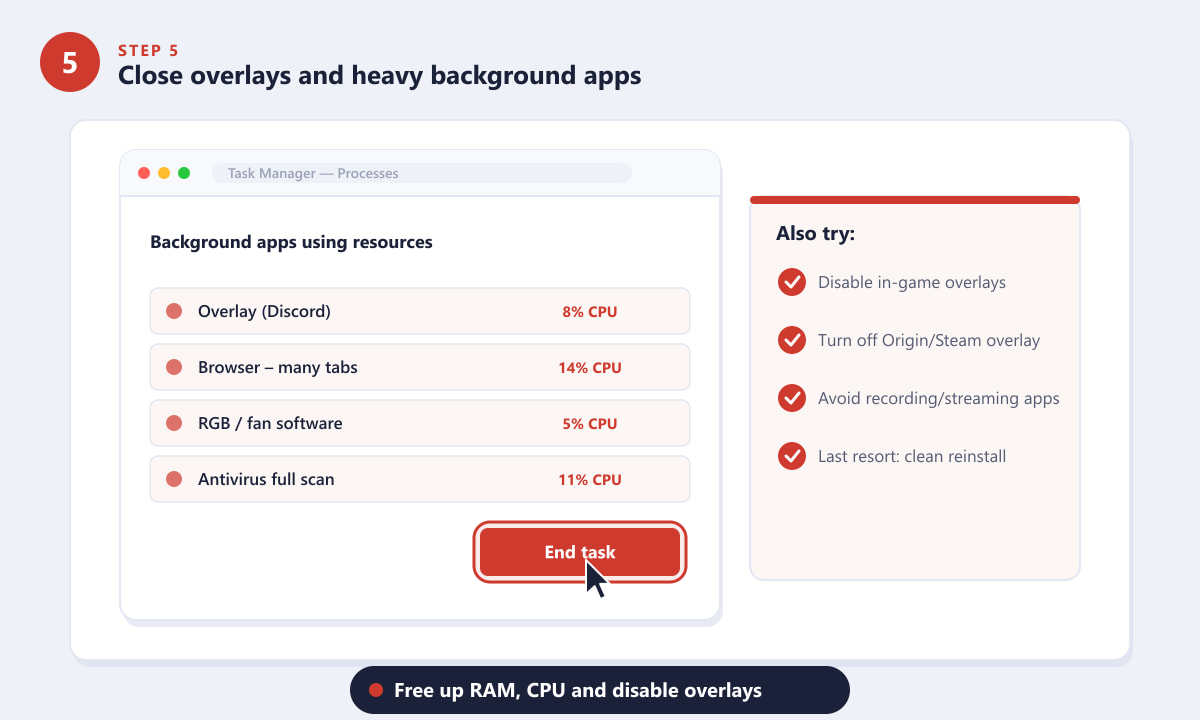
Освободите ресурсы процессора и оперативной памяти, а также отключите наложения перед запуском Apex.
Дополнительные советы по предотвращению аварий
- Регулярно обновляйте Windows. Отсутствие системных обновлений или обновлений DirectX может привести к сбоям в работе более новых версий игр.
- Следите за температурой. Используйте инструмент мониторинга; если ваш графический процессор или центральный процессор сильно нагреваются, очистите вентиляторы от пыли и улучшите циркуляцию воздуха.
- Оставьте свободное место на диске. Apex требуется место для кэша шейдеров и временных файлов, поэтому оставьте несколько гигабайт свободного места на установочном диске.
- Отключите сторонние приложения для повышения FPS и ускорения игр. Приложения для «оптимизации игр» часто приносят больше вреда, чем пользы.
- Запустите от имени администратора. Если Apex вообще не запускается, щелкните правой кнопкой мыши по значку запуска и выберите «Запустить от имени администратора».
Устранение распространенных типов сбоев
Apex мгновенно вылетает при запуске.
Это почти всегда указывает на поврежденные файлы или неисправный драйвер. Запустите проверку/восстановление из шага 1, а затем выполните чистую установку драйверов из шага 2, прежде чем пробовать что-либо еще.
Игра зависает посреди матча.
Зависания во время игры обычно вызваны перегревом, нехваткой памяти или конфликтом оверлеев. Снизьте настройки на шаге 3, ограничьте частоту кадров на шаге 4 и закройте оверлеи на шаге 5.
У меня возникает ошибка DirectX или движка.
Обновите Windows и драйвер видеокарты, затем проверьте целостность игровых файлов. Обычно эти ошибки исчезают после обновления системы и установки.
Часто задаваемые вопросы
Почему Apex Legends постоянно вылетает на моём компьютере?
Обычно виновниками являются поврежденные игровые файлы, устаревший драйвер видеокарты, настройки, перегружающие оборудование, или фоновые приложения и оверлеи. Выполнение пяти описанных выше шагов решает большинство проблем.
Приведёт ли проверка файлов игры к удалению моего прогресса?
Нет. Проверка или восстановление только проверяет и повторно загружает игровые файлы. Ваш прогресс, ранги и косметические предметы хранятся онлайн и не затрагиваются.
Действительно ли снижение настроек предотвратит сбои?
Часто — да. Более низкие настройки снижают нагрузку на графический процессор, уменьшают нагрев и использование видеопамяти, что часто приводит к сбоям и зависаниям во время матча.
А что, если ничего не поможет устранить проблему с вылетами?
Выполните чистую переустановку Apex Legends, обновите Windows и проверьте температуру оборудования. Если проблемы сохраняются, свяжитесь с официальной службой поддержки EA, предоставив подробную информацию о сбоях.
Заключительные мысли
Большинство сбоев Apex Legends на ПК устраняются простыми действиями: проверка или восстановление файлов, обновление драйвера видеокарты, снижение ресурсоемких настроек, добавление нескольких параметров запуска и очистка фоновых приложений и оверлеев. Выполните эти действия по порядку, и, как правило, стабильная игра за несколько минут станет доступна. Если у вас возникли проблемы с учетной записью или установкой, обратитесь к официальному сайту Apex Legends за ресурсами поддержки.