Сохранение игры в GTA 5 отличается от большинства игр с открытым миром: здесь нет единой кнопки сохранения. Вместо этого Grand Theft Auto V предлагает три различных способа — ночевка в убежище, использование меню паузы и запуск автосохранения при переключении персонажей. Зная все три способа, вы никогда больше не потеряете с трудом заработанный прогресс, независимо от того, играете ли вы на ПК, PlayStation или Xbox.
Что нужно знать перед сохранением
В сюжетном режиме GTA 5 ваш прогресс сохраняется в одном из 15 слотов сохранения . Слот 1 также используется встроенной системой автосохранения игры, которая срабатывает после миссий, кат-сцен и смены персонажей. Сохранения, сделанные вручную, сохраняются в выбранный вами слот. В GTA Online все иначе: ваш персонаж и прогресс в онлайн-режиме автоматически сохраняются на серверах Rockstar и не хранятся в локальных файлах сохранения.
Как сохранить игру в GTA 5
-
Шаг 1: Переночуйте в своем убежище.
Самый быстрый способ сохранить игру вручную в GTA 5 — это зайти в убежище вашего персонажа (объект, отмеченный на карте значком кровати), подойти к кровати и нажать кнопку, которая подтвердит, что вы хотите спать. Игра сохранится автоматически, когда ваш персонаж проснётся. На ПК нажмите E , на PlayStation — Square , а на Xbox — X, когда появится соответствующая подсказка на экране.
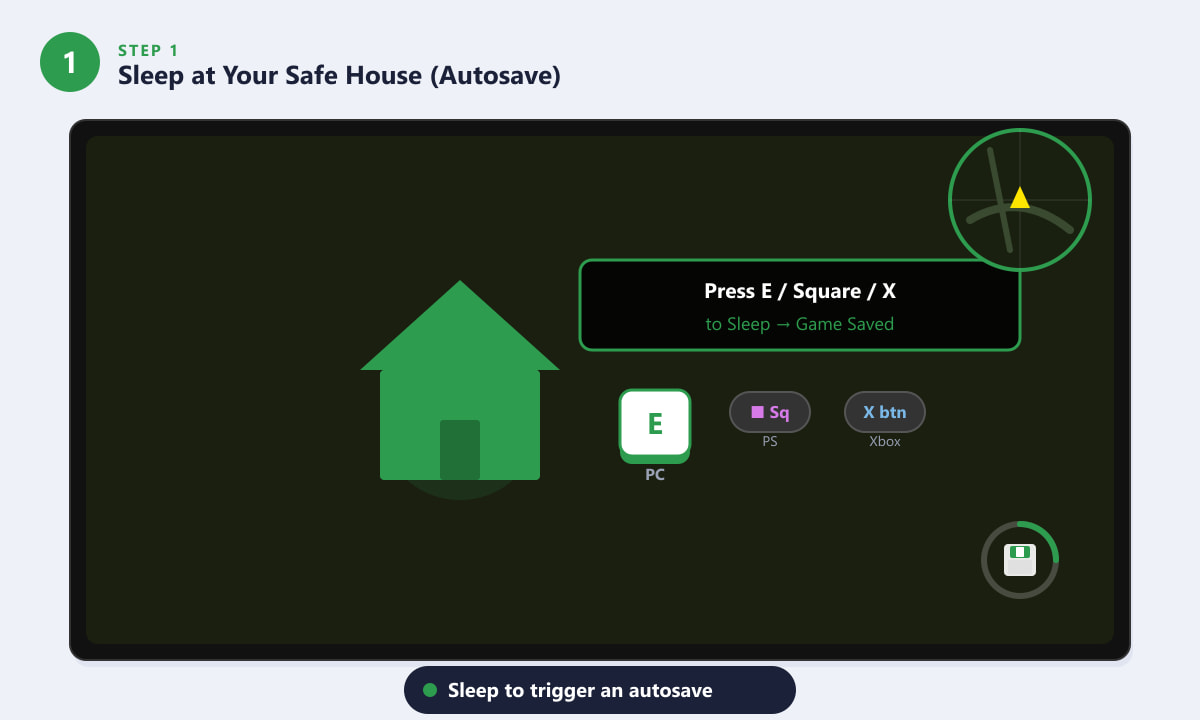
Подойдите к кровати в своем убежище и нажмите на подсказку — игра сохранится, когда вы проснетесь. -
Шаг 2: Используйте меню паузы для сохранения вручную.
С помощью меню паузы вы можете сохранить игру в любой слот в любое время. Нажмите ESC на ПК, кнопку «Параметры» на PlayStation или кнопку «Меню» на Xbox, чтобы открыть экран паузы. Перейдите на вкладку «Игра» вверху, затем прокрутите вниз и выберите «Сохранить игру» . Появится список слотов сохранения — выберите пустой слот или перезапишите существующий. Это лучший способ, если вы хотите сохранить резервную копию перед сложной миссией.
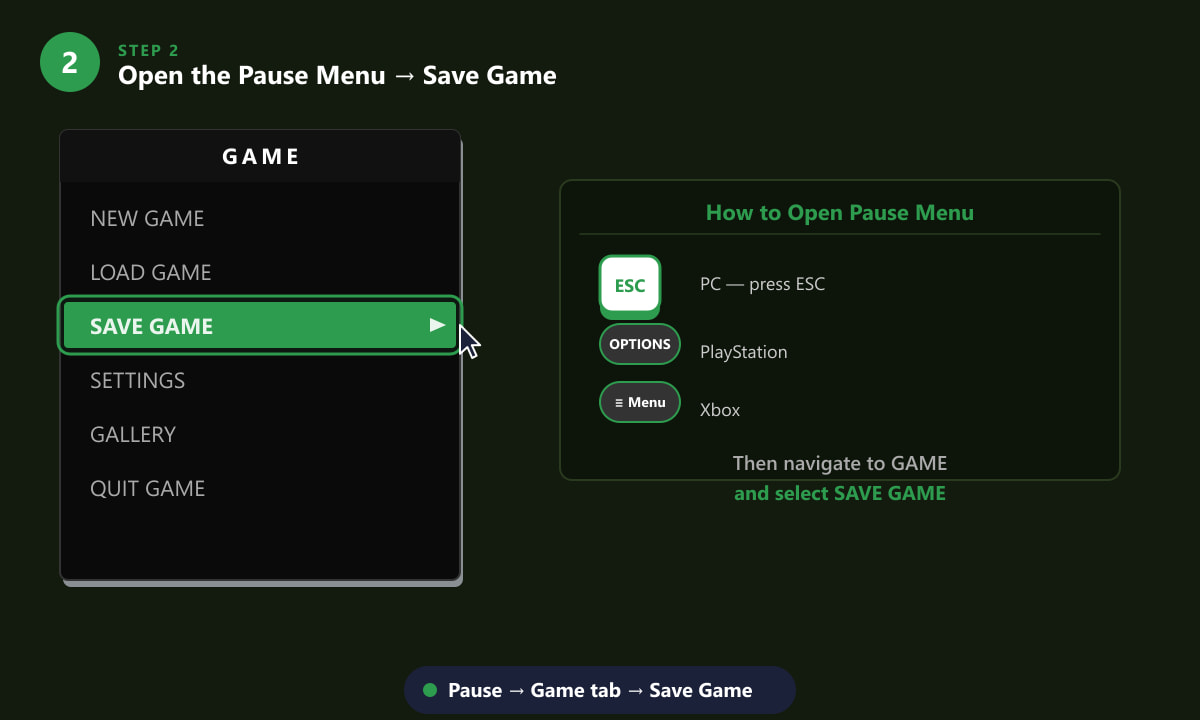
Приостановите игру, перейдите на вкладку «Игра» и выберите «Сохранить игру», чтобы записать данные в любой доступный слот. -
Шаг 3: Переключитесь на другого персонажа, чтобы запустить автосохранение.
В GTA 5 при переключении между Майклом, Тревором и Франклином всегда происходит автосохранение. На ПК удерживайте клавишу Alt , чтобы вызвать колесо выбора персонажей, перетащите курсор мыши к следующему персонажу и отпустите. На консоли удерживайте кнопку «Вниз» на D-Pad , поверните радиальный селектор на нужного персонажа и отпустите. В правом верхнем углу интерфейса вы увидите вращающийся значок сохранения, пока игра будет записывать ваш прогресс.
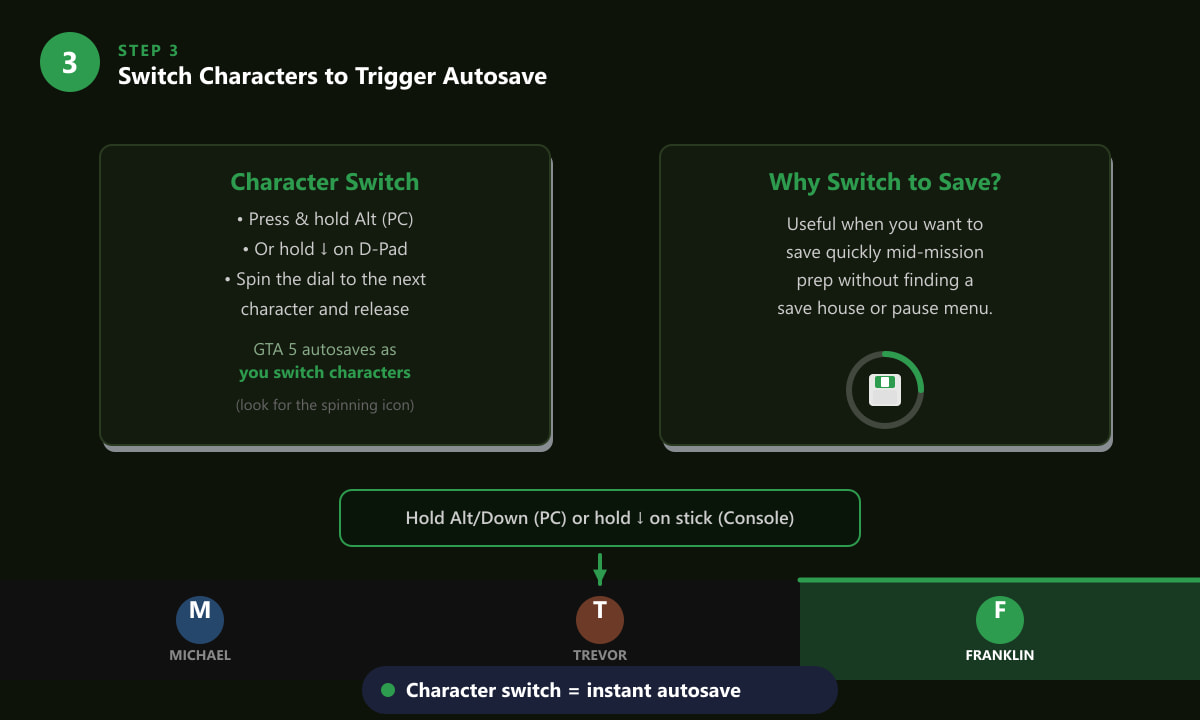
При каждой смене персонажа игра автоматически сохраняется — ищите значок вращающегося диска в правом верхнем углу. -
Шаг 4: Управление слотами сохранения
В меню «Игра» → «Сохранить игру» вы также можете загружать или удалять сохранения. В сюжетном режиме GTA 5 предусмотрено 15 слотов для сохранений . Рекомендуется чередовать как минимум два слота: храните самое последнее сохранение в одном, а резервную копию перед миссией — в другом. Таким образом, если миссия пойдет не так или вы примете необдуманное решение, у вас всегда будет запасной вариант. Автосохранения перезаписывают слот 1, поэтому избегайте хранения там единственной резервной копии.
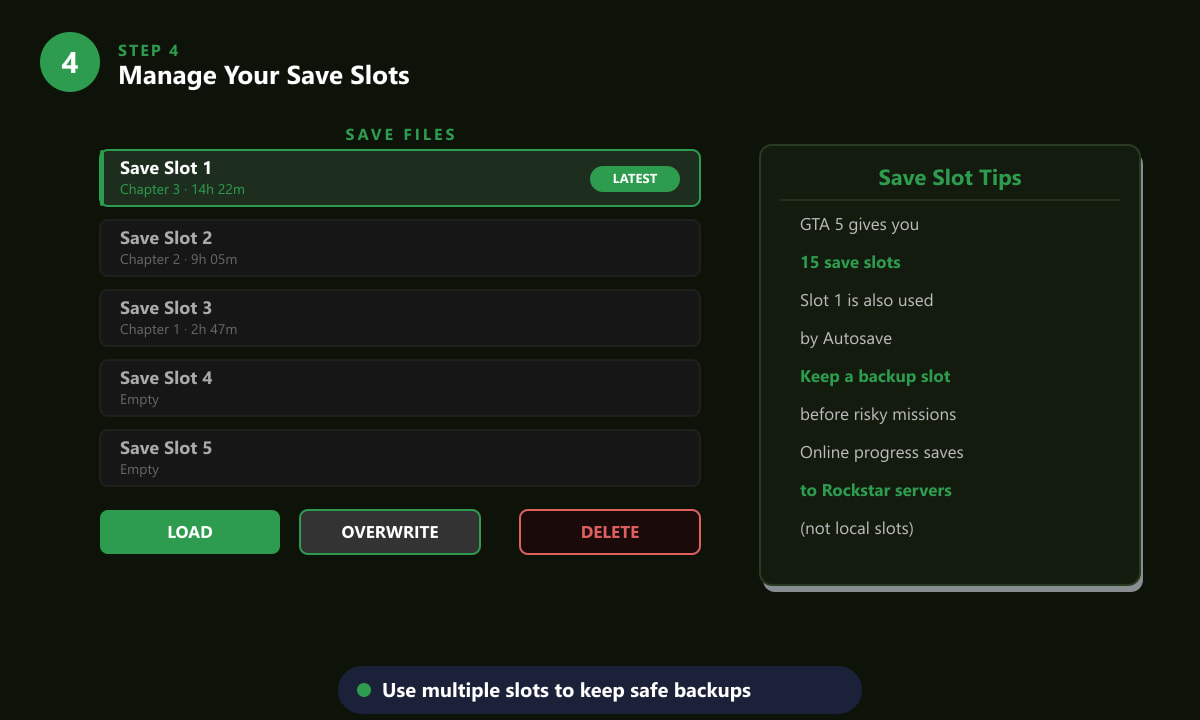
Переключайтесь между несколькими слотами, чтобы обезопасить себя перед рискованными миссиями. -
Шаг 5: Следите за значком автосохранения.
При каждом автоматическом сохранении в GTA 5 — после миссии, смены персонажа или во время сна — в правом верхнем углу экрана появляется небольшой вращающийся значок дискеты . Пока он вращается, сохранение ещё продолжается. Подождите, пока значок исчезнет, прежде чем закрывать игру или выключать консоль. Выключение во время сохранения может повредить файл.
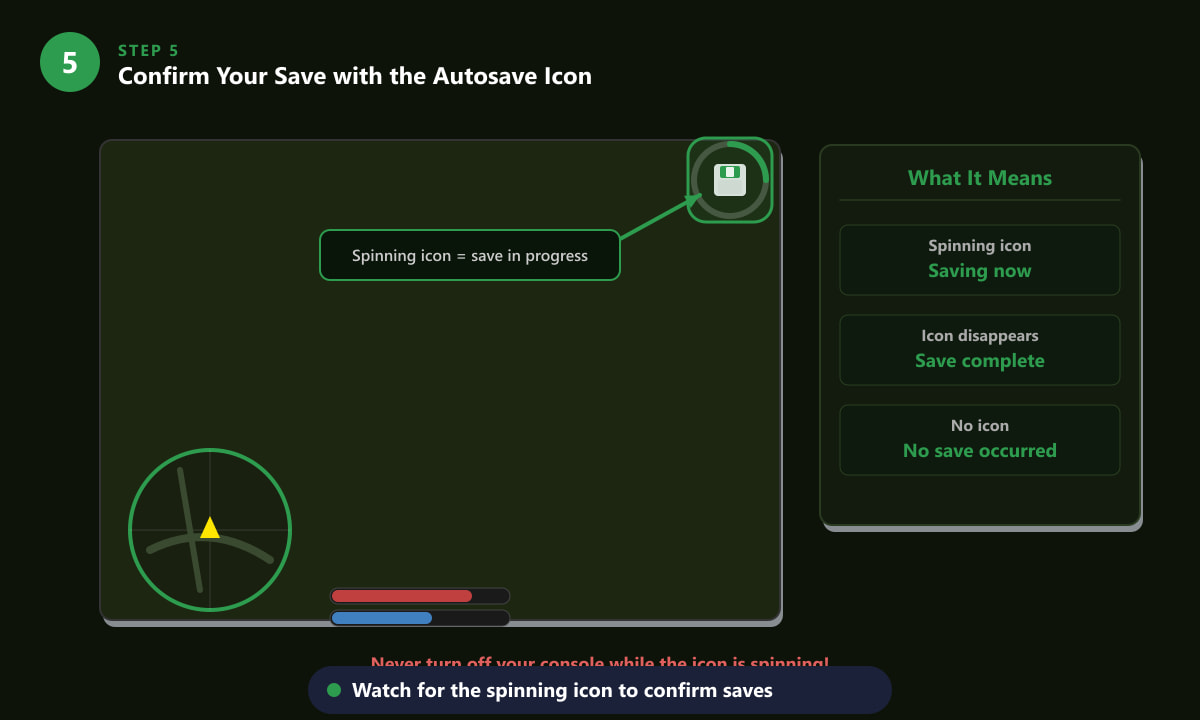
Значок вращающегося диска подтверждает, что выполняется сохранение — не выключайте систему, пока он не исчезнет.
Советы по сохранению в GTA 5
- Сохраняйтесь перед крупными ограблениями. Используйте меню ручной паузы для сохранения, чтобы создать резервную копию перед ограблением, и вы сможете повторить планирование, если задание пойдет не так.
- Используйте несколько персонажей для быстрого сохранения. Переключение на другого персонажа и немедленное возвращение обратно считается двумя автосохранениями подряд — это полезно, если вы только что пережили сложную ситуацию и хотите застраховаться.
- Не полагайтесь исключительно на слот 1. Автосохранение в GTA 5 всегда привязано к слоту 1, а это значит, что автосохранение по завершении миссии может перезаписать оставленное там ручное сохранение. Храните важные резервные копии в слоте 2 или выше.
- В GTA Online не используются локальные слоты. Ваш онлайн-персонаж, недвижимость и деньги хранятся на сервере Rockstar Games. Простой выход из сессии или возвращение в сюжетный режим сохранит ваш онлайн-прогресс.
- Игроки на консолях: подсказка о кровати появляется только тогда, когда вы находитесь достаточно близко к ней. Подойдите к ней прямо, а не останавливайтесь у дверного проема.
Поиск неисправностей
Подсказка о кровати не появляется.
Убедитесь, что вы управляете персонажем, которому принадлежит убежище. Майкл может спать в своем особняке в Рокфорд-Хиллз, Франклин — в своих домах, а Тревор — в своем трейлере или другой собственности. Вход на территорию другого персонажа не приведет к появлению подсказки о необходимости сна.
Опция «Сохранить игру» недоступна (заблокирована).
В GTA 5 функция сохранения недоступна во время активных миссий и некоторых кат-сцен. Дождитесь окончания миссии или кат-сцены, а затем снова откройте меню паузы.
Мой файл сохранения, похоже, исчез.
На ПК файлы сохранений хранятся в папке Documents\Rockstar Games\GTA V\Profiles\[Profile ID]\`.`. Если файлы отсутствуют, проверьте эту папку и восстановите их из резервной копии, если она у вас есть. Облачные сохранения через Rockstar Launcher также позволяют восстановить более старые версии.
Часто задаваемые вопросы
Как сохраняться в GTA 5 на ПК?
Нажмите ESC , чтобы открыть меню паузы, перейдите на вкладку «Игра» , выберите «Сохранить игру» и укажите слот. В качестве альтернативы, пройдите в убежище вашего персонажа и взаимодействуйте с кроватью, или удерживайте Alt и переключитесь на другого персонажа, чтобы запустить автосохранение.
Автоматическое сохранение GTA 5 работает на PS4, PS5 и Xbox?
Да. GTA 5 автоматически сохраняется после завершения миссий и кат-сцен, а также каждый раз при переключении между персонажами. Игра всегда автоматически сохраняется в слот 1. Тем не менее, перед сложными миссиями рекомендуется делать ручные сохранения в другие слоты.
Сколько слотов для сохранения есть в GTA 5?
В сюжетном режиме GTA 5 предусмотрено 15 слотов сохранения . Слот 1 зарезервирован для системы автосохранения, но в него также можно записывать сохранения вручную. Слоты со 2 по 15 предназначены исключительно для ручных сохранений.
Можно ли сохраняться во время миссии в GTA 5?
Нет. Функция сохранения игры в меню паузы недоступна во время активной миссии. Вы должны либо завершить миссию, либо провалить её, либо отказаться от неё, прежде чем сможете сохранить игру вручную. Переключение персонажей также заблокировано во время миссий.
Почему персонажи GTA Online не отображаются в файлах сохранений?
GTA Online сохраняет игру на собственных серверах Rockstar, а не в локальные файлы сохранений. Ваш персонаж в онлайн-режиме сохраняется на всех платформах, связанных с вашей учетной записью Rockstar Social Club, и никакие ваши действия с сохранениями сюжетного режима на него не влияют.
Заключительные мысли
Сохранение игры в GTA 5 очень просто, если вы знаете три способа: переночевать в убежище, использовать опцию «Сохранить игру» в меню паузы или запустить автосохранение, переключившись на другого персонажа. Используйте все три способа, чтобы иметь надежную резервную копию, и всегда следите за вращающимся значком сохранения перед выключением системы. Чтобы быть в курсе последних новостей и обновлений Grand Theft Auto V, посетите официальную страницу GTA V от Rockstar Games .