Загрузка League of Legends от Riot Games бесплатна и занимает всего несколько минут, если вы знаете последовательность действий. В отличие от многих игр, LoL не продается в Steam или других сторонних лаунчерах — вы загружаете и играете в нее исключительно через Riot Client , официальный лаунчер Riot Games. Это руководство проведет вас через каждый шаг, от посещения веб-сайта до первого нажатия кнопки «Играть».
Что вам понадобится перед началом работы
- Компьютер под управлением Windows 10/11 или macOS 10.12+
- Необходимо как минимум 16 ГБ свободного места на диске (полная версия игры занимает примерно 22 ГБ).
- Для загрузки необходимо стабильное интернет-соединение.
- Бесплатная учетная запись Riot Games (вы можете создать ее во время настройки).
Как скачать League of Legends от Riot Games
-
Шаг 1: Посетите официальный сайт Riot Games.
Откройте браузер и перейдите на сайт riotgames.com . Это единственный официальный источник League of Legends — всегда скачивайте игры напрямую с сайта Riot, чтобы избежать использования неофициальных или модифицированных клиентов. На главной странице вы можете перейти к League of Legends или сразу в раздел игр, где находится кнопка «Скачать».
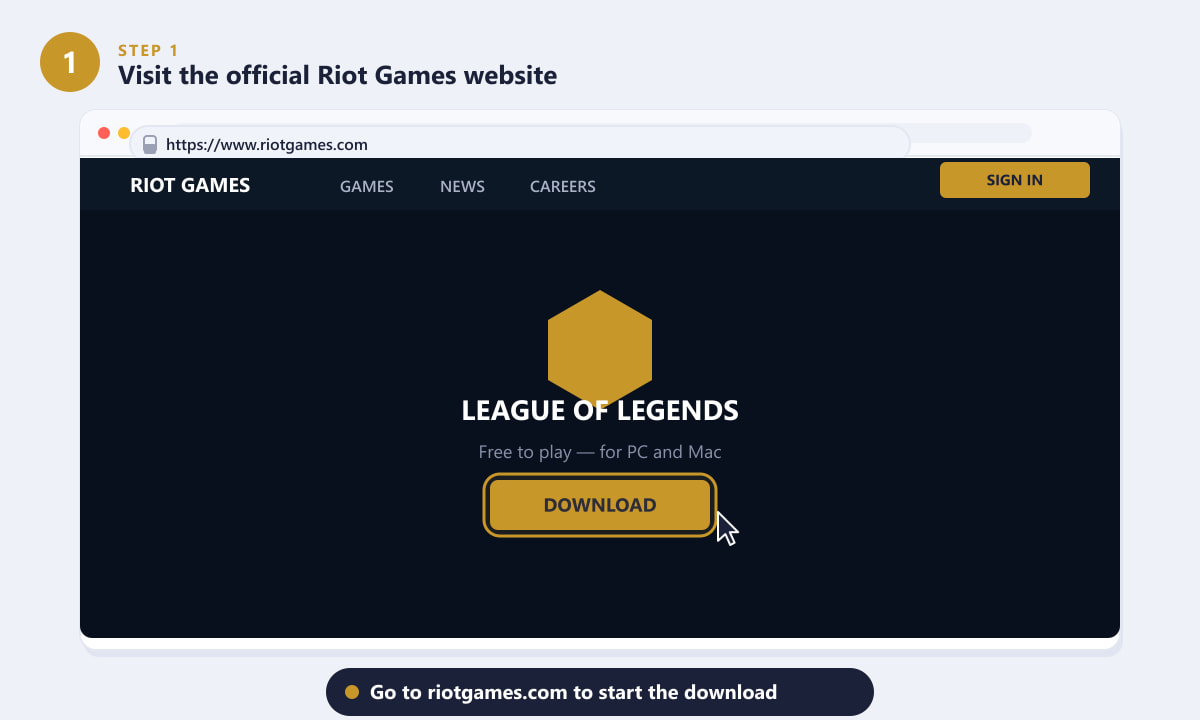
Зайдите на сайт riotgames.com — единственный официальный источник для скачивания League of Legends. -
Шаг 2: Нажмите «Скачать», чтобы получить установщик клиента Riot.
Найдите и нажмите кнопку «Скачать» на странице League of Legends (или на главной странице загрузки). Вам будет предложено выбрать операционную систему: выберите Windows для ПК или macOS для Mac. Затем сайт загрузит небольшой установочный файл — обычно называемый RiotClientInstaller.exe (Windows) или LeagueofLegends.dmg (Mac) — размером всего несколько мегабайт. Ваш браузер может запросить подтверждение загрузки; примите его.
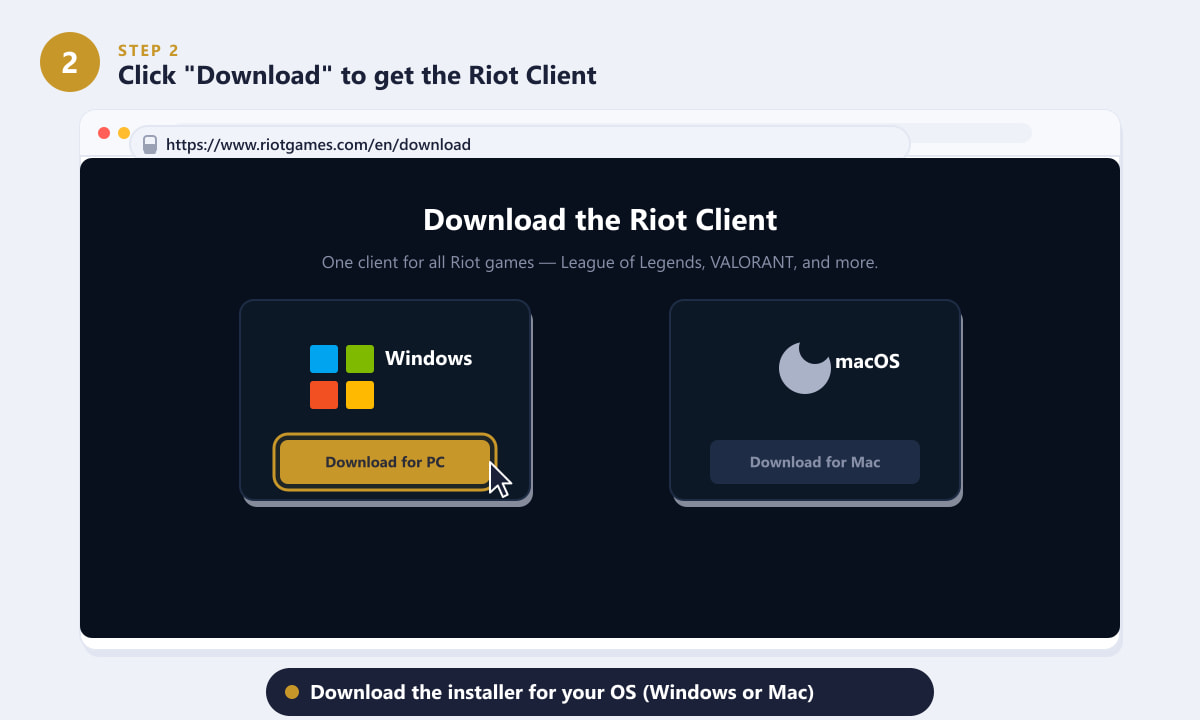
Выберите свою операционную систему, чтобы загрузить правильный установщик Riot Client. -
Шаг 3: Запустите установщик Riot Client.
Найдите загруженный файл в папке «Загрузки» и дважды щелкните по нему. В Windows может появиться запрос контроля учетных записей пользователей (UAC) с просьбой разрешить установку — нажмите «Да» , чтобы разрешить установку. На Mac откройте DMG-файл и перетащите Riot Client в папку «Приложения», затем запустите его. Установщик автоматически загрузит и настроит Riot Client; индикатор выполнения заполнится в течение одной-двух минут в зависимости от скорости вашего интернет-соединения.
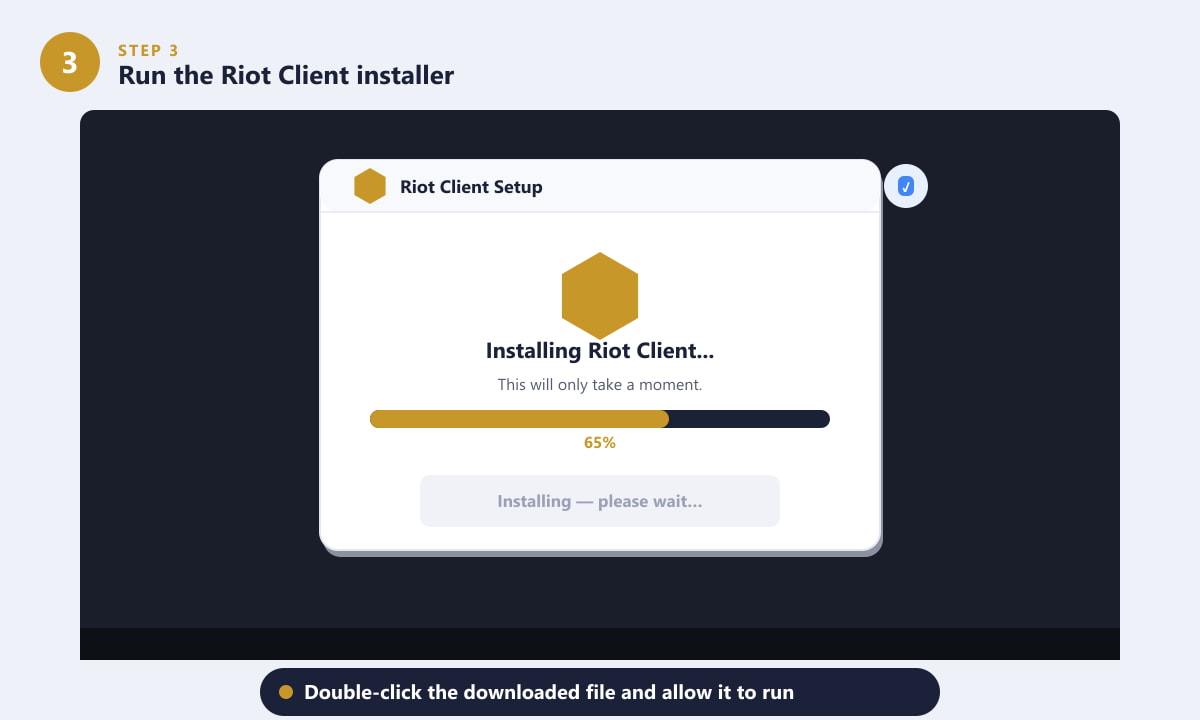
Дважды щелкните по установщику и подтвердите запрос UAC — Riot Client установится автоматически. -
Шаг 4: Войдите в систему или создайте бесплатную учетную запись Riot.
После запуска клиента Riot вы увидите экран входа в систему. Если у вас уже есть учетная запись Riot, введите имя пользователя и пароль. Если вы новичок, нажмите «Нет учетной записи? Создайте ее БЕСПЛАТНО» , чтобы зарегистрироваться — вам понадобится действующий адрес электронной почты и имя пользователя. Создание учетной записи совершенно бесплатно и занимает около двух минут. После входа в систему клиент отобразит все доступные игры Riot.
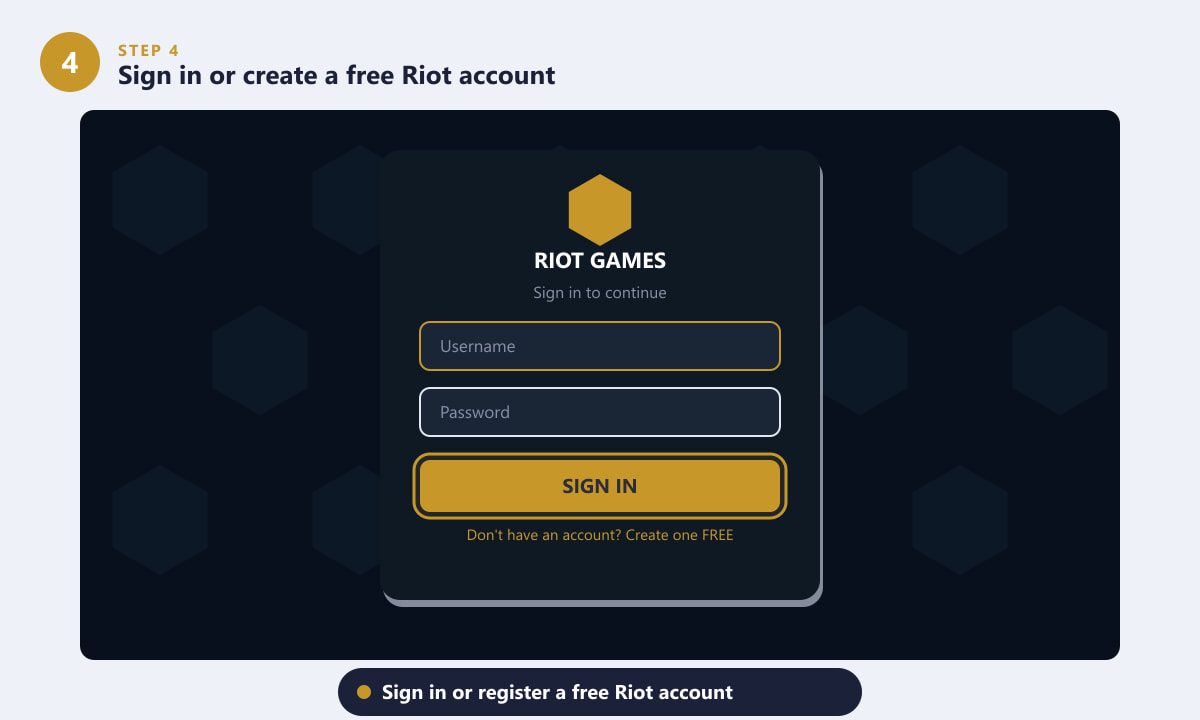
Для продолжения войдите в систему, используя существующую учетную запись, или зарегистрируйте бесплатную учетную запись Riot. -
Шаг 5: Установите League of Legends через клиент Riot.
В клиенте Riot нажмите на League of Legends в левой боковой панели. На главной панели отобразится игра и её приблизительный размер для загрузки (примерно 22 ГБ). Нажмите кнопку УСТАНОВИТЬ , чтобы начать загрузку и установку игры. Вы можете выбрать место установки, если хотите сохранить игру на определённый диск; в противном случае подойдёт вариант по умолчанию. Клиент Riot управляет всем процессом загрузки в фоновом режиме.
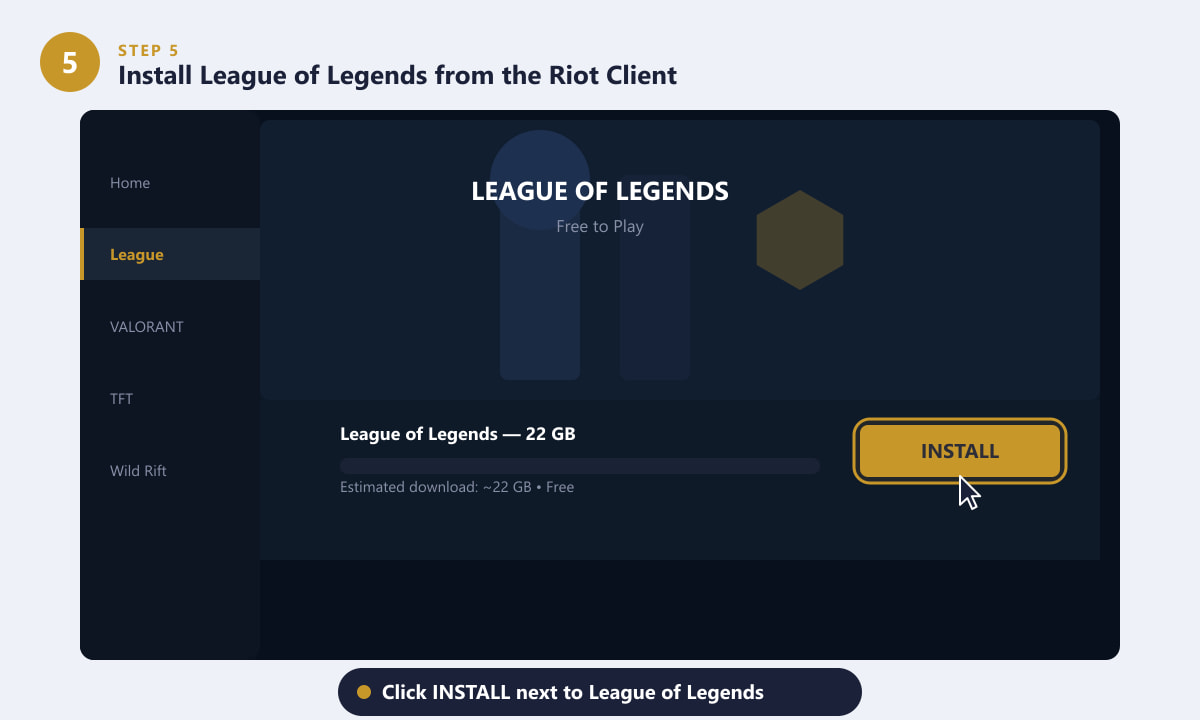
Нажмите кнопку УСТАНОВИТЬ рядом с League of Legends — клиент Riot автоматически выполнит всю загрузку. -
Шаг 6: Дождитесь завершения загрузки, затем нажмите «Играть».
В клиенте Riot отображается индикатор выполнения загрузки и установки. League of Legends занимает примерно 22 ГБ, поэтому время ожидания зависит от скорости вашего интернета — от 10 минут при быстром соединении до часа и более при медленном. Вам не нужно постоянно следить за процессом; клиент загружает все в фоновом режиме. Как только индикатор достигнет 100%, кнопка «ИГРАТЬ» станет активной — нажмите на нее, чтобы запустить League of Legends и начать свою первую игру.
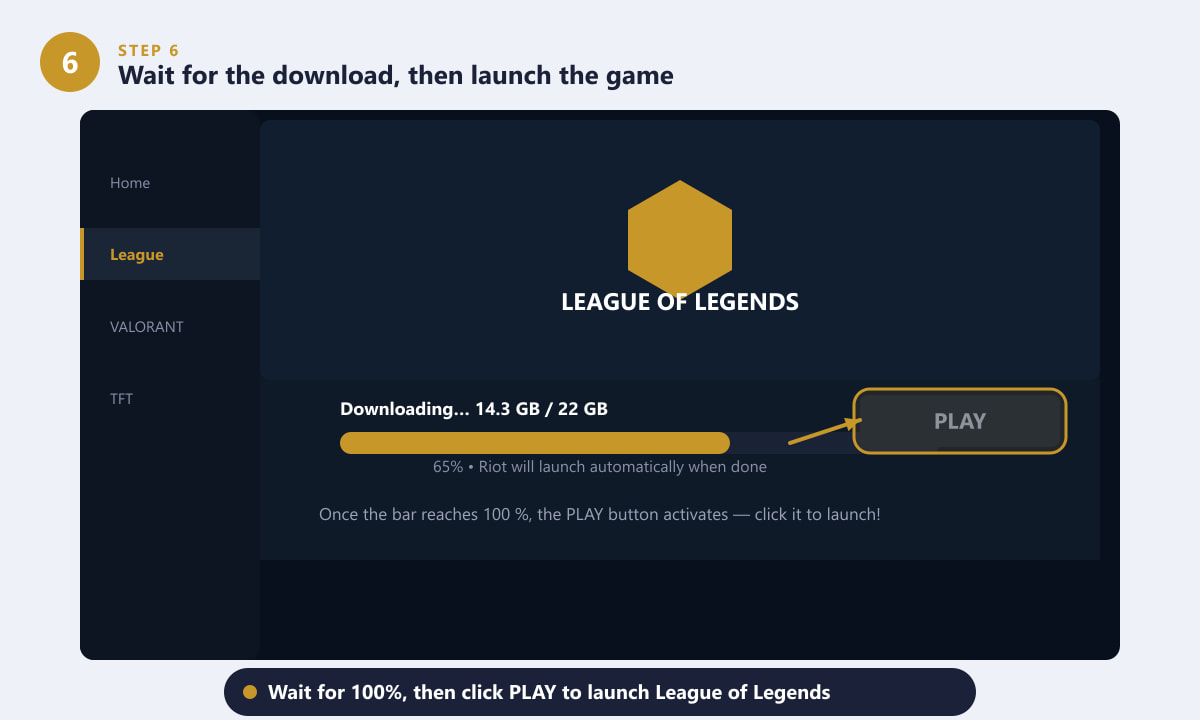
Следите за заполнением индикатора выполнения — как только он достигнет 100%, нажмите «ИГРАТЬ», и игра запустится.
Советы для беспроблемной установки
- Закройте другие загрузки. Приостановка активных торрентов или больших загрузок освобождает пропускную способность и позволяет быстрее установить LoL.
- По возможности используйте проводное соединение. Ethernet обеспечивает более стабильную работу при загрузке 22 ГБ данных и снижает вероятность повреждения обновлений.
- Не закрывайте клиент Riot во время загрузки. Прогресс сохраняется автоматически, но всегда дождитесь завершения загрузки патча, прежде чем выходить из программы.
- Проверьте свой брандмауэр. Если установщик зависает, убедитесь, что ваш антивирус или брандмауэр Windows не блокирует доступ Riot Client к интернету.
- Клиент Riot остается в системном трее. После установки он автоматически запускается вместе с Windows. При желании это можно отключить в настройках клиента.
Устранение распространенных проблем при установке
Программа установки не открывается или сразу же вылетает.
Щелкните правой кнопкой мыши по файлу установщика и выберите « Запустить от имени администратора» . Это предоставит установщику необходимые расширенные права доступа. Также временно отключите сканирование антивирусом в реальном времени, так как некоторые программы ошибочно помечают установщик как вредоносный.
Загрузка зависла или индикатор выполнения замер.
Попробуйте приостановить и возобновить загрузку в настройках клиента Riot. Если это не поможет, перезапустите клиент Riot полностью — он продолжит загрузку с того места, где остановился, а не начнет заново.
После завершения установки клиент сообщает о "сбое установки".
Удалите частично загруженные файлы из папки установки по умолчанию (обычно C:\Riot Games\League of Legends ), затем удалите и заново загрузите установщик Riot Client с официального сайта. На Mac сначала перетащите приложение в Корзину.
Часто задаваемые вопросы
Можно ли бесплатно скачать League of Legends?
Да. League of Legends полностью бесплатна для скачивания и игры. В игровом магазине продаются косметические предметы, такие как скины для чемпионов и эмоции, но ни один из них не влияет на игровой процесс. Вам никогда не нужно тратить деньги, чтобы наслаждаться полной версией игры.
Можно ли скачать League of Legends в Steam?
Нет. League of Legends доступна только через официальный клиент Riot, который можно скачать с сайта riotgames.com. Её нет в Steam, Epic Games Store или любых других сторонних лаунчерах.
Сколько места на диске требуется League of Legends?
Для полной установки игры требуется приблизительно 22 ГБ свободного места на диске, плюс дополнительное место для будущих обновлений. Перед началом установки убедитесь, что у вас есть как минимум 25 ГБ свободного места.
Можно ли играть в League of Legends на Mac?
Да. Компания Riot Games официально поддерживает macOS. Скачайте установщик для Mac с сайта Riot Games, и процесс будет таким же, как на ПК — установите клиент Riot, войдите в систему и установите игру.
Сколько времени занимает загрузка League of Legends?
Это зависит от скорости вашего интернета. При скорости 100 Мбит/с загрузка 22 ГБ обычно занимает около 30 минут. При более медленном соединении 10 Мбит/с ожидайте около 5 часов. Клиент Riot загружается в фоновом режиме, поэтому вы можете пользоваться компьютером, пока ждете.
Готовы играть?
Вот и всё, что вам нужно, чтобы скачать League of Legends от Riot. Процесс состоит из шести простых шагов: зайдите на сайт riotgames.com, скачайте установщик Riot Client, запустите его, войдите в свою учетную запись или создайте новую, установите League of Legends и нажмите «Играть» после завершения установки. В течение часа (или даже быстрее при быстром соединении) вы уже будете стоять в очереди на свой первый матч на Рифте.