Первым делом перед началом игры в League of Legends — или любую другую игру от Riot Games — вам нужно скачать Riot Client . Riot Client — это бесплатный универсальный лаунчер, который управляет установкой игр, поддерживает их в актуальном состоянии и позволяет переключаться между LoL, VALORANT, Teamfight Tactics и другими играми из одного места. Весь процесс занимает около пяти минут, не считая времени на загрузку игры.
Что вам понадобится перед началом работы
- Компьютер или ноутбук под управлением Windows 10/11 или macOS 10.14+
- Для работы игры потребуется подключение к интернету (сам установщик занимает всего около 2 МБ; игровой клиент загружается отдельно).
- Для запуска установщика необходимы права администратора на компьютере.
- Бесплатная учетная запись Riot Games — вы можете создать ее во время настройки, если у вас ее еще нет.
Как скачать клиент Riot
-
Шаг 1: Посетите официальный сайт Riot Games.
Откройте любой веб-браузер и перейдите на официальную страницу загрузки клиента Riot Games по адресу riotgames.com . Всегда загружайте игры с официального сайта, чтобы избежать использования неофициальных или модифицированных установщиков. Страница проста и понятна, с заметной кнопкой загрузки.
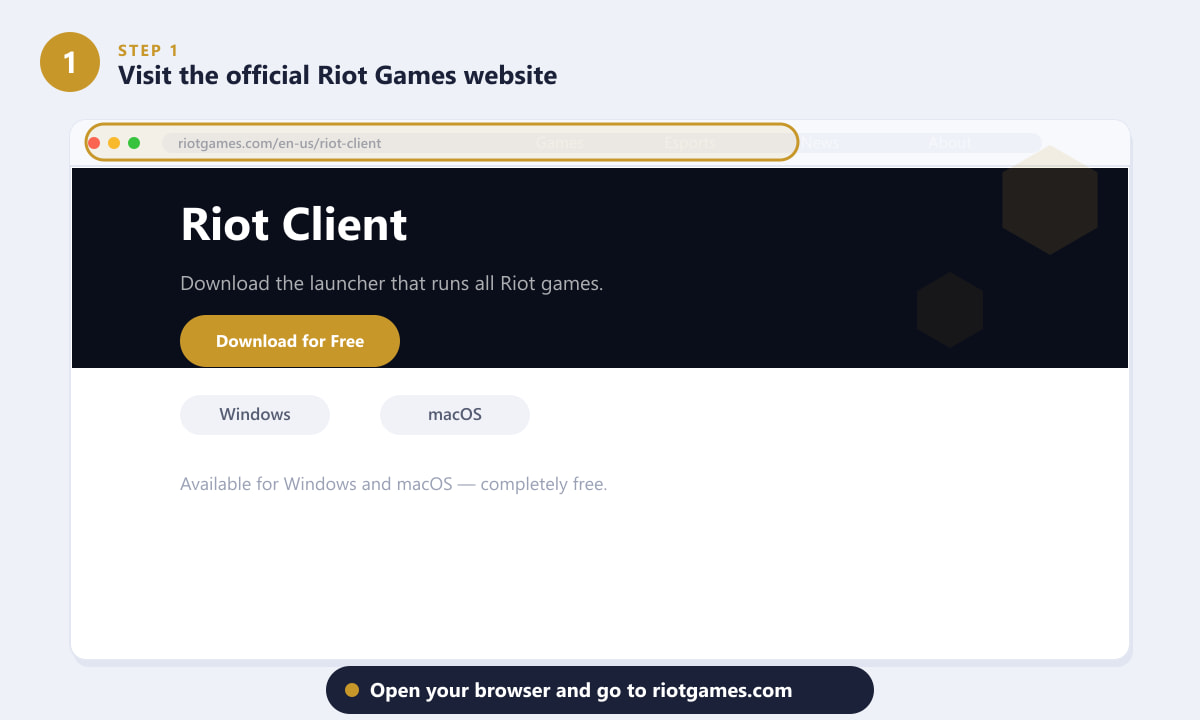
Откройте в браузере сайт riotgames.com и перейдите на страницу клиента Riot Games. -
Шаг 2: Нажмите «Скачать бесплатно»
Нажмите на большую кнопку «Скачать бесплатно» . Страница автоматически определит вашу операционную систему и загрузит правильный установщик для Windows или macOS. Небольшой файл установщика — около 2 МБ — появится в папке «Загрузки» в течение нескольких секунд. Этот крошечный файл после запуска загрузит полную версию игрового клиента.
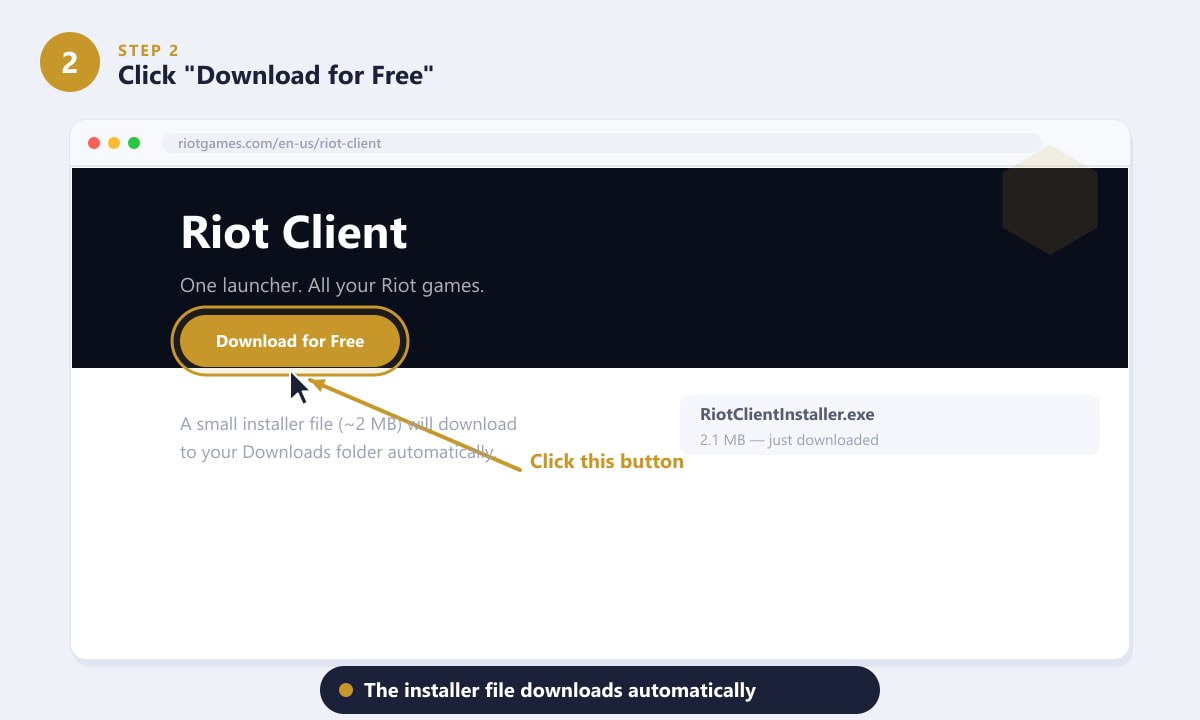
Нажмите «Скачать бесплатно» — установочный файл (~2 МБ) появится в папке «Загрузки» за считанные секунды. -
Шаг 3: Запустите загруженный установщик
Найдите файл RiotClientInstaller.exe (Windows) или аналогичный файл для macOS в папке «Загрузки» и дважды щелкните по нему. Windows может запросить подтверждение установки — нажмите «Да» , чтобы разрешить установку. Установщик распакует архив, загрузит оставшиеся файлы клиента с серверов Riot и установит клиент Riot на ваш компьютер. Этот этап обычно занимает от одной до трех минут в зависимости от скорости вашего интернета.
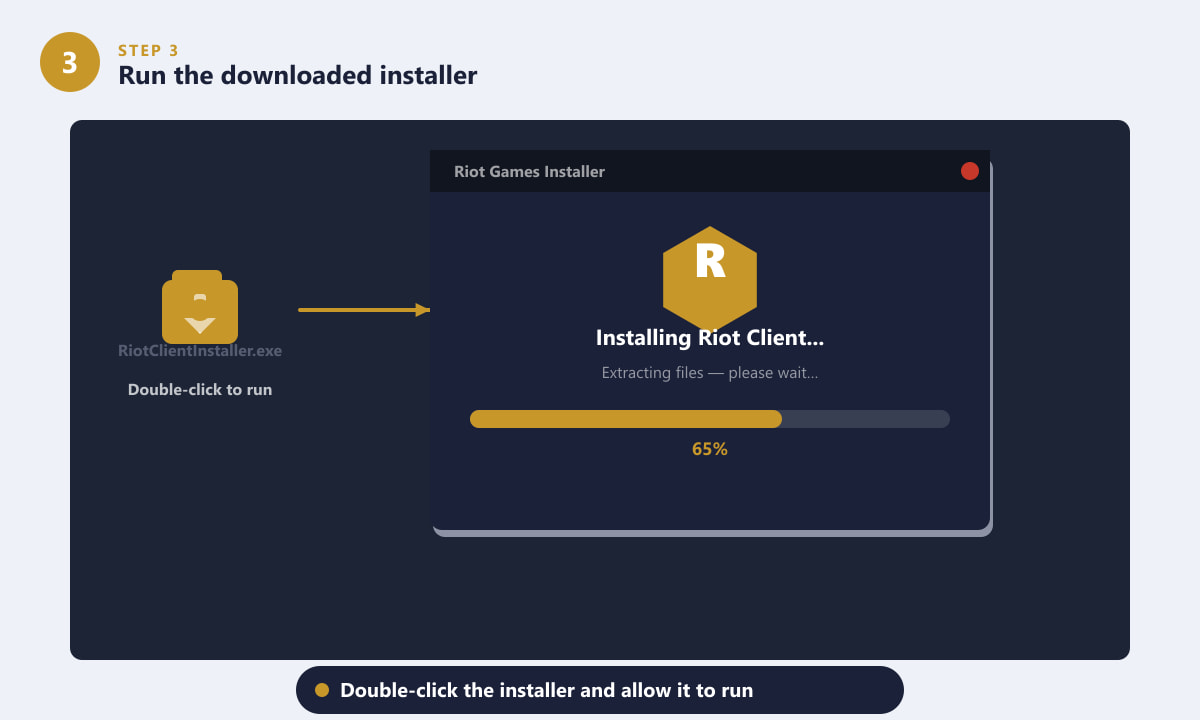
Дважды щелкните по установщику, подтвердите запрос UAC и дождитесь завершения отображения индикатора выполнения. -
Шаг 4: Войдите в систему или создайте учетную запись Riot.
При первом запуске клиента Riot вы увидите экран входа в систему. Если у вас уже есть учетная запись Riot, введите имя пользователя и пароль и нажмите «Войти» . Если вы новичок в Riot Games, нажмите «Создать учетную запись» — это бесплатно и требует только адреса электронной почты и даты рождения. Вы также можете войти позже, если хотите сначала просто ознакомиться с клиентом.
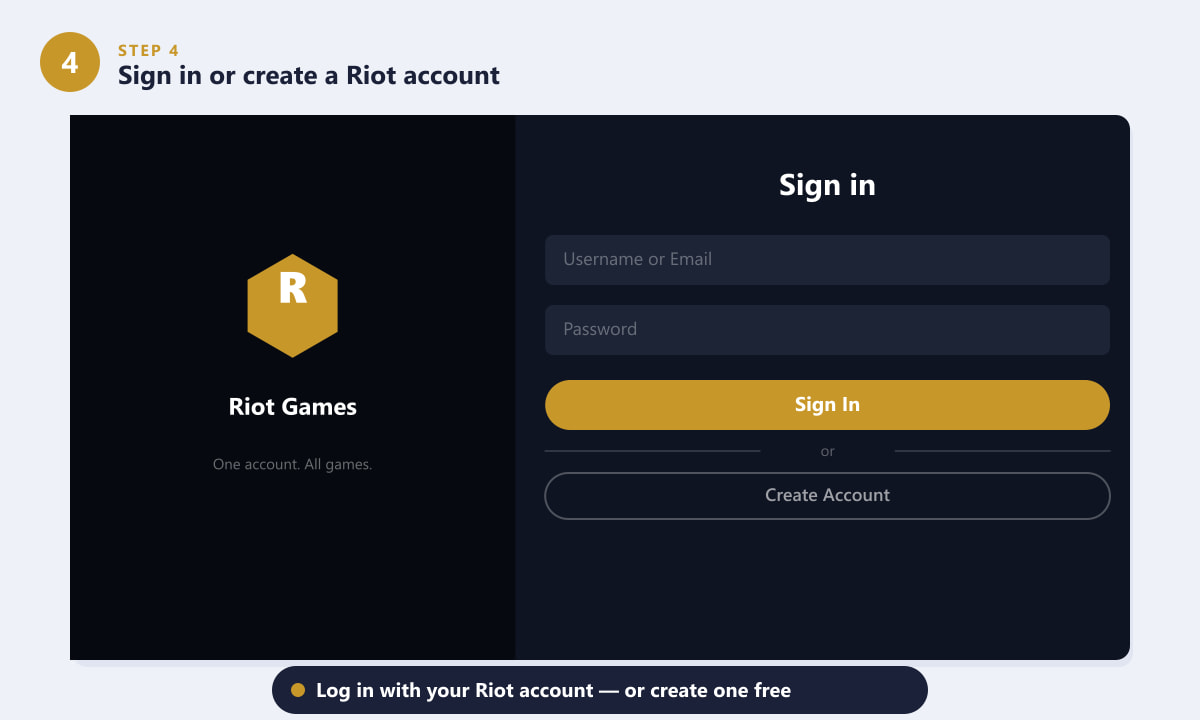
Войдите в систему, используя свою существующую учетную запись Riot, или создайте бесплатную учетную запись прямо на месте. -
Шаг 5: Установите League of Legends из библиотеки.
После входа в систему откроется клиент Riot в вашей библиотеке игр. Найдите League of Legends (появится кнопка « Установить» , поскольку сама игра еще не загружена — только лаунчер). Нажмите «Установить» и выберите предпочтительное место установки, затем подтвердите. Клиент загрузит и установит полную версию игры, размер которой составляет около 22–24 ГБ. Вы можете продолжать пользоваться компьютером, пока идет загрузка в фоновом режиме.
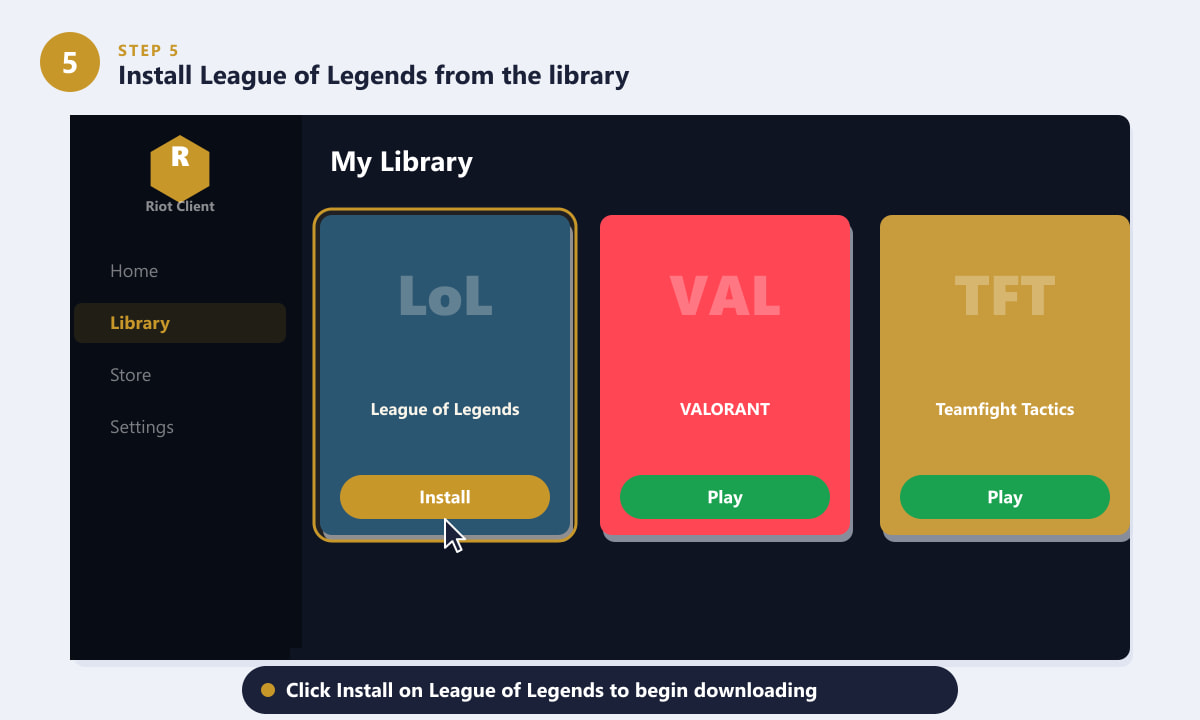
В разделе «Моя библиотека» нажмите «Установить» в League of Legends, чтобы начать полную загрузку игры.
Советы и полезная информация
- Клиент Riot остается открытым в системном трее. Вам не нужно открывать его вручную каждый раз — он работает в фоновом режиме и запускается, когда вы хотите играть.
- Автоматические обновления. Клиент автоматически устанавливает обновления для League of Legends и всех других установленных игр Riot перед каждым запуском, поэтому вам никогда не потребуется загружать обновления вручную.
- Один аккаунт для всего. Один аккаунт Riot дает вам доступ к LoL, VALORANT, TFT, Wild Rift, Legends of Runeterra и любым будущим играм Riot.
- Регион сервера. Клиент Riot позволяет переключаться между региональными серверами. Если вы переехали или хотите играть с друзьями в другом регионе, перейдите в Настройки и измените свой регион перед входом в игру.
- Переустановка. Если вам когда-либо понадобится переустановить программу, наиболее чистым решением будет загрузить новый установочный файл с официального сайта и запустить его поверх существующей установки.
Поиск неисправностей
Программа установки не открывается или сразу закрывается.
Щелкните правой кнопкой мыши по файлу установщика и выберите «Запустить от имени администратора» . Некоторые антивирусные программы могут блокировать неподписанные исполняемые файлы — временное отключение антивируса на этапе установки может помочь. Включите его снова после завершения установки Riot Client.
Загрузка происходит очень медленно или зависает.
Проверьте подключение к интернету и попробуйте приостановить и возобновить загрузку в клиенте Riot. Использование проводного Ethernet-соединения вместо Wi-Fi также значительно помогает. Если проблемы сохраняются, на сайте поддержки Riot есть специальное руководство по устранению неполадок с сетью.
Клиент Riot открывается, но отображает пустой экран.
Обычно это проблема с драйверами видеокарты. Обновите драйверы видеокарты, а затем перезапустите клиент. Если проблема сохраняется, попробуйте удалить папку C:\Riot Games\Riot Client и повторно запустить установщик.
После входа в систему я не могу найти игру в библиотеке.
Убедитесь, что у вас есть подключение к интернету. Обновите страницу, потянув вниз, или закройте и снова откройте приложение. Если ваша учетная запись новая, заполнение библиотеки может занять несколько секунд после первого входа в систему.
Часто задаваемые вопросы
Можно ли бесплатно скачать клиент Riot?
Да, клиент Riot совершенно бесплатный. Сама игра League of Legends также бесплатна — деньги вы тратите только в том случае, если решите приобрести косметические предметы, такие как скины для чемпионов.
Нужен ли мне клиент Riot для игры в League of Legends?
Да. Начиная с 2023 года, Riot объединила старый клиент League of Legends с клиентом Riot. Теперь вы не можете запустить LoL без него. Установка клиента Riot — единственный поддерживаемый способ игры.
Можно ли установить League of Legends без переустановки всего клиента Riot Games?
Если клиент Riot уже установлен, просто откройте его, перейдите в «Моя библиотека» и нажмите «Установить» для League of Legends. Вам не нужно скачивать новый установщик.
Сколько места на диске требуется для установки клиента Riot и игры League of Legends?
Сам клиент Riot занимает менее 1 ГБ. Для полной установки League of Legends требуется примерно 22–24 ГБ свободного места на диске, и эта цифра немного увеличивается с каждым крупным обновлением.
Можно ли использовать несколько учетных записей Riot на одной установке?
Да. Клиент Riot позволяет добавлять несколько учетных записей и переключаться между ними из меню учетной записи. Каждая учетная запись сохраняет свои собственные настройки, список друзей и прогресс.
Подводя итоги
Для установки и запуска клиента Riot Games достаточно пяти шагов: зайдите на сайт riotgames.com, скачайте установщик, запустите его, войдите в свою учетную запись Riot Games, а затем установите League of Legends из библиотеки. После установки клиент автоматически обработает все будущие обновления, так что вы сможете больше времени уделять игре и меньше — управлению файлами. Если у вас возникнут проблемы, лучше всего обратиться за помощью по конкретной платформе на официальную страницу поддержки Riot Games.