Чтобы устранить задержки в Apex Legends и улучшить качество изображения, необходимо решить проблему сразу с двух сторон: вашего подключения к серверу и нагрузки на ваш компьютер. Задержки обычно проявляются в виде «резиновой ленты», задержки выстрелов или высокого пинга в углу экрана, но причину почти всегда можно устранить самостоятельно. В этом руководстве описаны пять практических шагов — измерение пинга, выбор подходящего дата-центра, оптимизация графики, очистка сети и обновление драйверов — чтобы ваши матчи снова стали четкими и отзывчивыми.
Что вам понадобится
Вам не понадобится дополнительное программное обеспечение. Всё это встроено в Apex Legends, Windows, ваш роутер и панель управления видеокартой. Прежде чем начать, полезно знать разницу между двумя основными симптомами: высокий пинг (задержка) означает медленную передачу данных на сервер и обратно, а низкий FPS означает, что ваш компьютер с трудом отрисовывает кадры. Оба явления ощущаются как «лаги», но у них разные способы решения, поэтому мы рассмотрим оба.
Как пошагово устранить задержки в Apex Legends
-
Шаг 1: Проверьте пинг и потерю пакетов.
Прежде чем что-либо менять, выясните, в чём именно проблема. Откройте «Настройки» > «Игровой процесс» и включите отображение производительности сети (или «Производительность»). В матче вы увидите текущие показатели: пинг в миллисекундах, потери пакетов в процентах и частоту кадров . Пинг менее 50 мс — это отлично; потери пакетов выше 1–2% вызывают рывки и проблемы с регистрацией попаданий, в которых многие винят серверы. Зная эти показатели, вы сможете определить, на чём следует сосредоточиться: на сети (высокий пинг или потери пакетов) или на вашем ПК (низкая частота кадров).
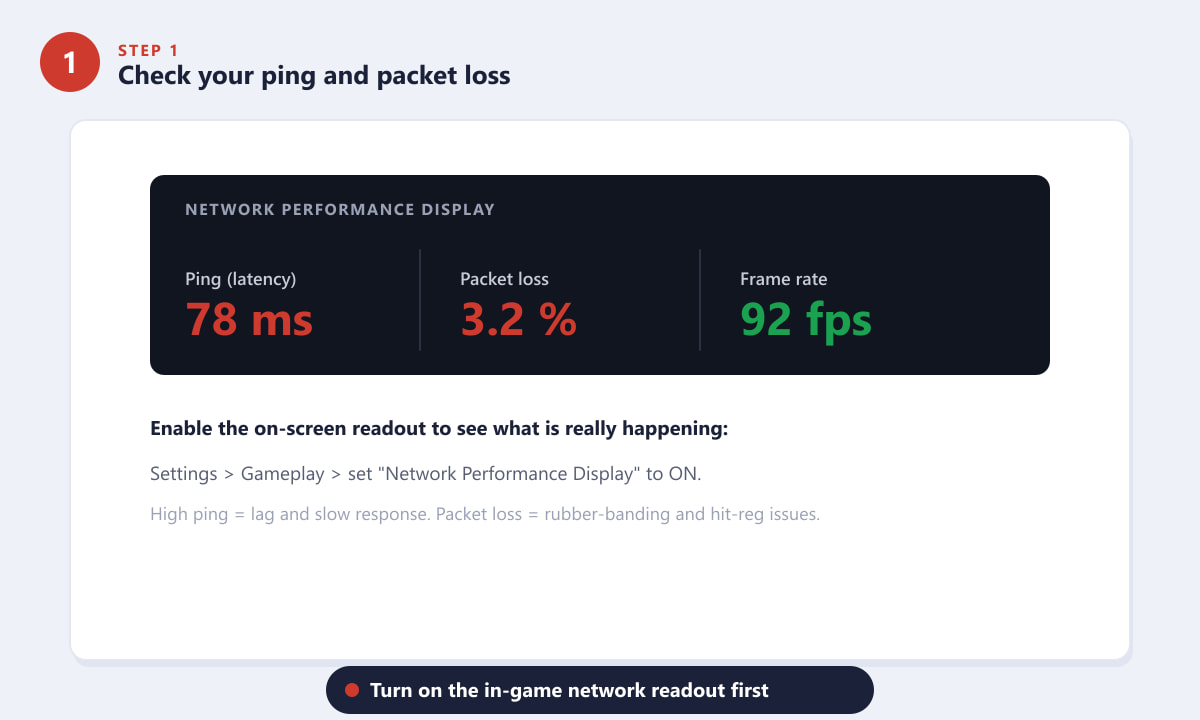
Включите отображение сетевых параметров в игре, чтобы увидеть реальный пинг и потерю пакетов. -
Шаг 2: Выберите центр обработки данных с наименьшим пингом.
В Apex Legends часто происходит автоматическое подключение к серверу, который находится не ближе всего к вам. На главном экране лобби нажмите на свой текущий пинг (рядом с вашим профилем), чтобы открыть список центров обработки данных . Для каждого региона отображается свой пинг, цвет которого зависит от качества сигнала. Выберите регион с наименьшим значением пинга — обычно это ближайший к вам город — затем подтвердите выбор и перезапустите поиск матчей. Это единственное изменение значительно снижает задержку для большинства игроков и занимает около десяти секунд.
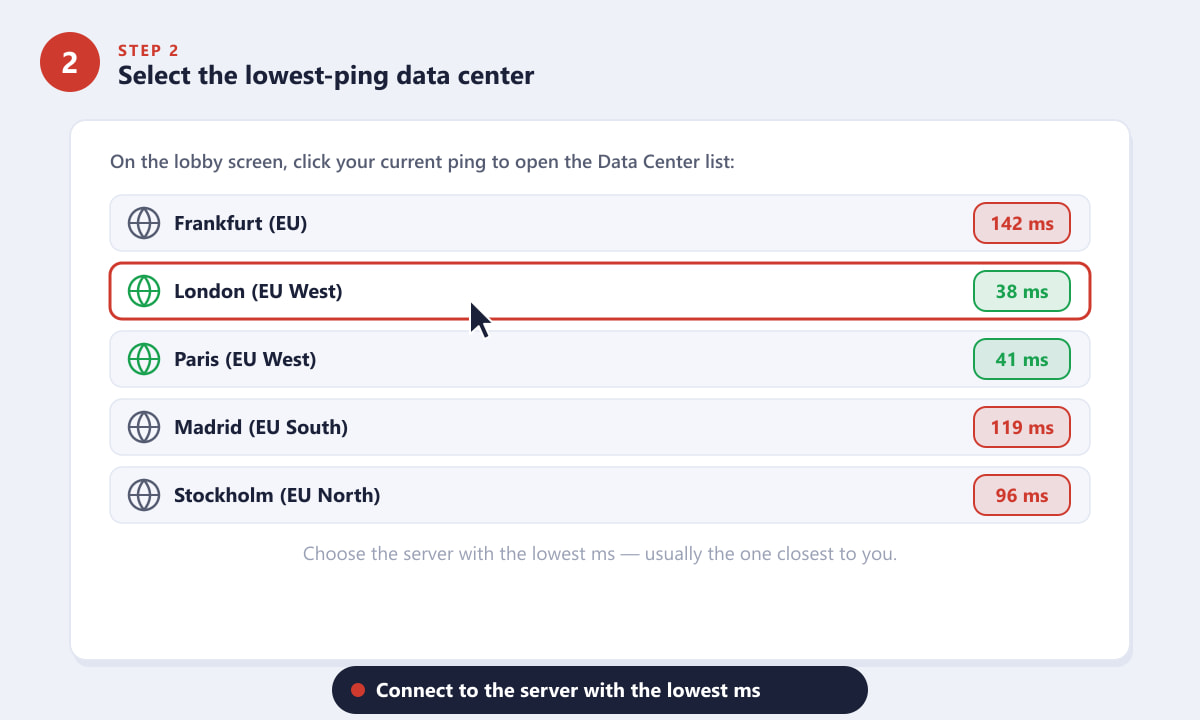
Подключайтесь к центру обработки данных с наименьшим значением пинга, а не к центру по умолчанию. -
Шаг 3: Снизьте требования к настройкам видео.
Если проблема в низкой частоте кадров, перейдите в «Настройки» > «Видео» и уменьшите количество ресурсоемких параметров. Отключите V-Sync , чтобы устранить задержку ввода на один кадр, установите сглаживание на «Нет», уменьшите объем потоковой передачи текстур и снизьте детализацию теней , детализацию точечных теней и детализацию моделей/эффектов до низкого уровня. Запуск в полноэкранном режиме (не без рамок) и соответствие родному разрешению вашего монитора также помогут. Более высокая и стабильная частота кадров делает игру более плавной, даже если пинг не меняется.
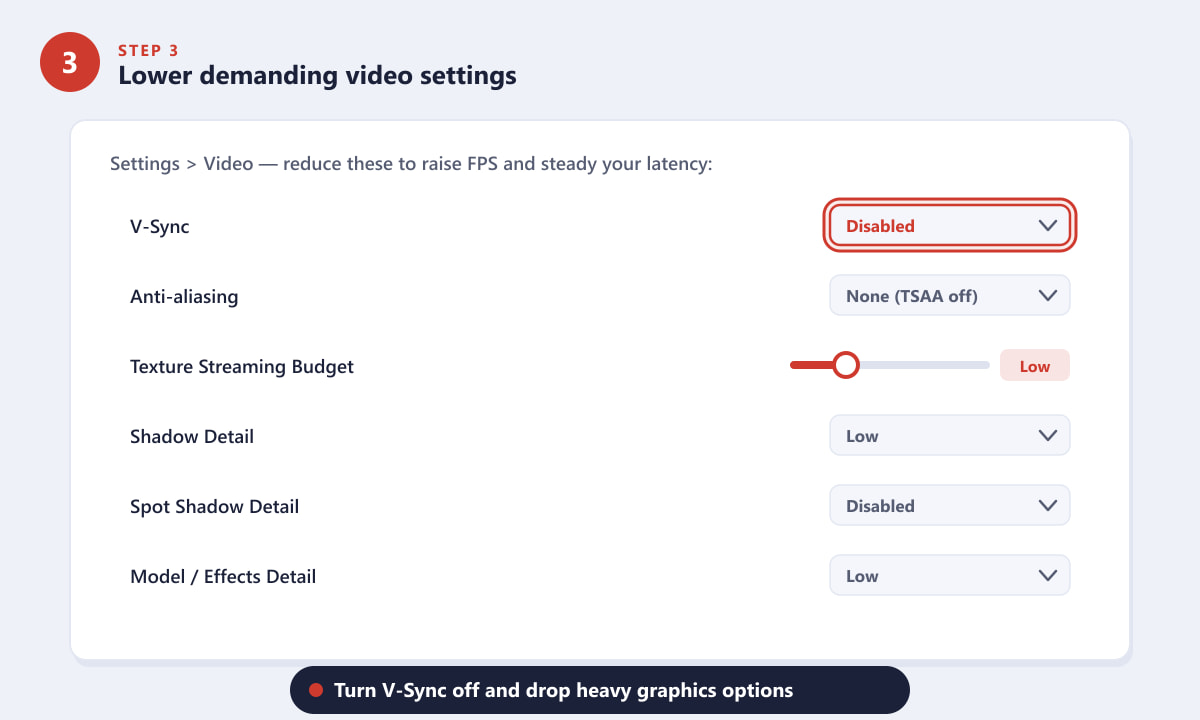
Отключите V-Sync и уменьшите количество теней и текстур, чтобы повысить и стабилизировать частоту кадров. -
Шаг 4: Наведите порядок в своей домашней сети.
Даже самый лучший выбор сервера не поможет, если ваше домашнее интернет-соединение перегружено. По возможности подключайте компьютер к роутеру с помощью кабеля Ethernet — проводные соединения имеют гораздо меньшие задержки и потери пакетов, чем Wi-Fi. Затем освободите полосу пропускания во время игры: приостановите игры и обновления Windows, закройте приложения для синхронизации с облаком и потоковой передачи, а также закройте ресурсоемкие вкладки браузера. Если другие пользователи используют ваше соединение, попросите их приостановить потоковую передачу 4K во время вашей сессии. Если вам необходимо использовать Wi-Fi, переключитесь на диапазон 5 ГГц и сядьте поближе к роутеру.
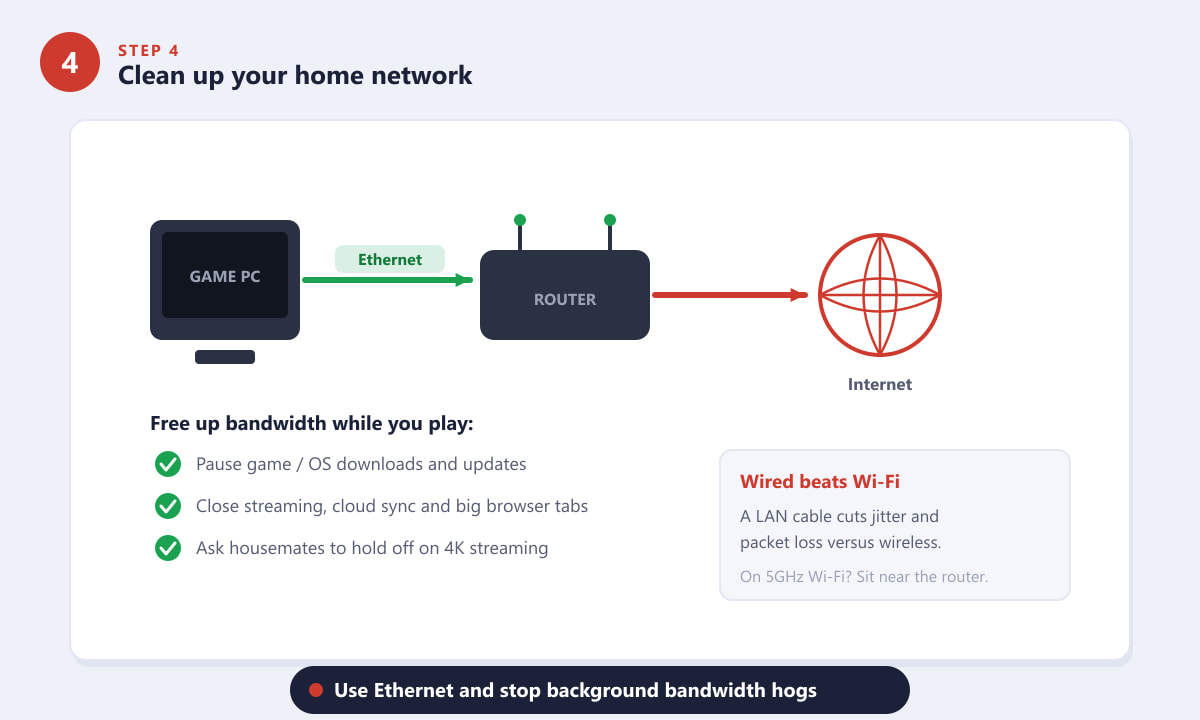
Используйте проводное Ethernet-соединение, чтобы предотвратить чрезмерное потребление полосы пропускания фоновыми приложениями. -
Шаг 5: Обновите драйверы и ограничьте частоту кадров.
Устаревшие графические драйверы — распространённая, но скрытая причина подтормаживаний, поэтому обновите драйверы NVIDIA, AMD или Intel до последней версии. Затем ограничьте частоту кадров чуть ниже частоты обновления вашего монитора — например, установите ограничение в 138 кадров в секунду на экране с частотой 144 Гц. Это можно сделать в панели управления видеокартой или добавить параметр запуска, например,
+fps_max 144в Steam/EA App. Стабильная, ограниченная частота кадров значительно уменьшает задержку ввода и скачки времени кадра, чем неограниченная, прерывистая частота.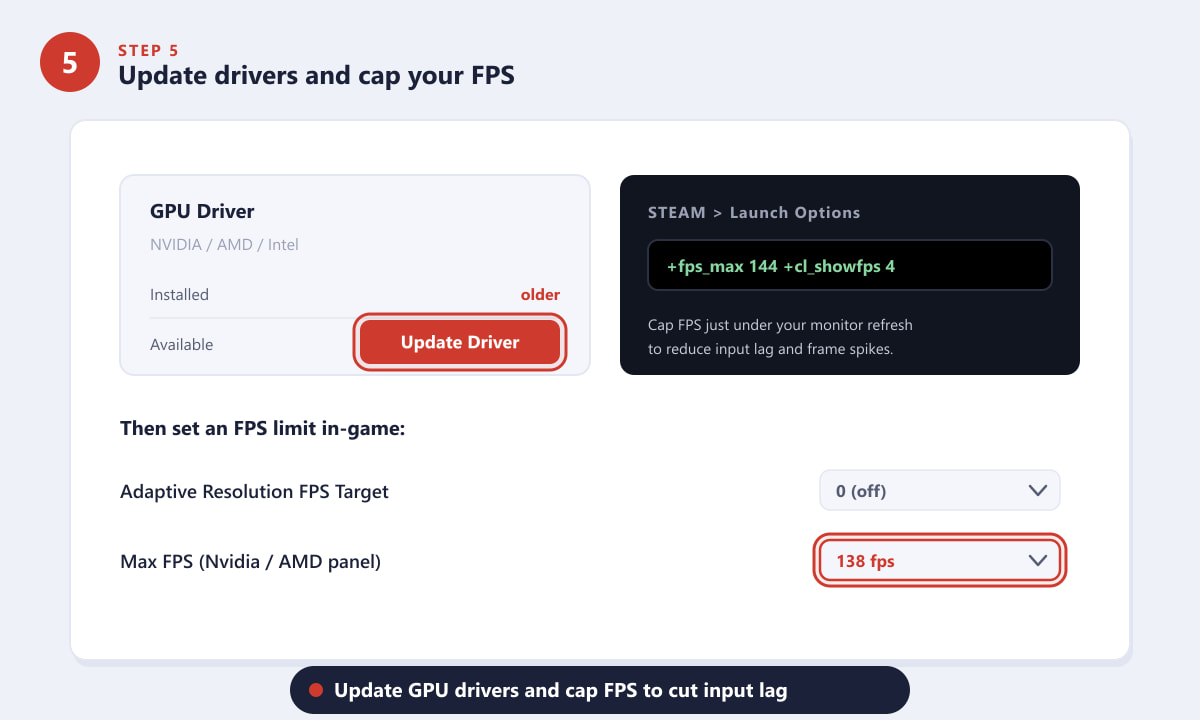
Обновите драйвер видеокарты и ограничьте частоту кадров до уровня чуть ниже частоты обновления экрана, чтобы уменьшить задержку ввода.
Дополнительные советы для более комфортной игры
- Перед началом сеанса перезагрузите роутер . Быстрое выключение и включение питания устраняет перегрузку и может заметно снизить пинг.
- Если после обновления игра внезапно начинает тормозить, проверьте или восстановите игровые файлы в приложении EA или Steam.
- Закрывайте ненужные всплывающие окна (Discord, панели игр в браузере, программы для записи экрана) — они увеличивают нагрузку на процессор и ввод данных.
- В настройках графики Windows установите для Apex Legends режим «Высокая производительность» , чтобы программа всегда использовала выделенный графический процессор.
- Отключайте фоновую запись , если вы ею активно не пользуетесь; буферы мгновенного воспроизведения сильно снижают производительность.
Поиск неисправностей
Пинг в норме, но игра всё равно тормозит.
Обычно это потеря пакетов, а не пинг. Переключитесь на проводное соединение, перезагрузите маршрутизатор и попробуйте другой центр обработки данных. Постоянная потеря пакетов на всех серверах указывает на помехи от вашего интернет-провайдера или локальной сети Wi-Fi.
В лобби у меня хорошая частота кадров, но во время боев она падает.
Масштабные перестрелки сильно нагружают процессор. Снизьте детализацию моделей/эффектов и отключите точечные тени, закройте фоновые приложения и убедитесь, что Windows не снижает производительность из-за режима энергосбережения или перегрева.
Смена сервера не снизила мой пинг.
Возможно, вы уже подключены к ближайшему серверу, или же узкое место в вашем домашнем подключении. Перепроверьте показания сети на шаге 1 и сосредоточьтесь на устранении проблем с Ethernet и пропускной способностью на шаге 4.
Часто задаваемые вопросы
Почему у меня в Apex Legends такие сильные тормоза?
Наиболее распространенные причины — удаленный сервер, перегруженная или беспроводная домашняя сеть, устаревшие драйверы видеокарты или слишком высокие графические настройки для вашего ПК. Выполнение пяти описанных выше шагов решает все эти проблемы.
Какой пинг считается оптимальным для Apex Legends?
Задержка менее 50 мс ощущается превосходно и отзывчиво. При задержке от 50 до 80 мс игра всё ещё комфортна, а при стабильной задержке выше 100 мс перестрелки будут ощущаться запаздыванием.
Действительно ли проводное соединение уменьшает задержку?
Да. Ethernet обычно снижает дрожание сигнала и потерю пакетов по сравнению с Wi-Fi, что приводит к более стабильной задержке и меньшему количеству рывков.
Стоит ли ограничивать частоту кадров в Apex Legends?
Ограничение частоты кадров чуть ниже частоты обновления монитора обеспечивает стабильное время отрисовки кадров и уменьшает задержку ввода, особенно если ваше оборудование способно выдавать гораздо больше кадров, чем может отобразить ваш экран.
Можно ли исправить проблему с высоким пингом на консоли?
Многие из существующих решений остаются в силе: выберите ближайший центр обработки данных, используйте проводное соединение, приостановите загрузки и ограничьте использование других устройств в вашей сети во время игры.
Заключительные мысли
В большинстве случаев задержки в Apex Legends связаны с несколькими легко устранимыми причинами: удаленным сервером, помехами в сети и перегрузкой компьютера. Начните с анализа пинга и потери пакетов в игре, переключитесь на ближайший центр обработки данных с низким пингом, уменьшите настройки графики, используйте проводное подключение, чтобы освободить трафик, затем обновите драйверы и ограничьте FPS. Примените эти действия по порядку, и вы сразу почувствуете разницу. Официальные примечания к патчам и статус серверов можно найти на официальном сайте Apex Legends .