Acasă
» 🎮 Esport
»
Remediați o eroare de autentificare în Minecraft Bedrock: pași care funcționează pe mai multe platforme
Remediați o eroare de autentificare în Minecraft Bedrock: pași care funcționează pe mai multe platforme
Remediați o eroare de autentificare în Minecraft Bedrock: pași care funcționează pe mai multe platforme
O eroare de autentificare Minecraft Bedrock înseamnă de obicei că jocul nu poate actualiza sesiunea contului Microsoft sau nu poate finaliza o verificare a accesului online. Buclele de conectare, o eroare „Drowned” sau „Axolotl” și mesajele multiplayer blocate pot arăta similar, dar remedierile lor diferă. Începeți prin a verifica dacă serviciile sunt disponibile, apoi actualizați conectarea, actualizați jocul și verificați setările de rețea sau familie numai atunci când simptomul indică acest lucru.
Acest ghid prezintă Bedrock pe Windows, Android, iPhone și iPad, Xbox, PlayStation și Nintendo Switch. Numele meniurilor variază în funcție de platformă; ilustrațiile de mai jos explică tipul de ecran pe care îl puteți găsi și nu sunt capturi de ecran ale unei interfețe Minecraft actuale exacte.
Identificați tipul problemei de autentificare
Dacă Minecraft nu se poate conecta sau profilul continuă să se încarce, începeți cu sesiunea contului Microsoft. Dacă conectarea reușește, dar lumea sau tărâmul unui singur prieten nu se deschide, verificați versiunile jocului, disponibilitatea gazdei și cerințele pentru multiplayer. Dacă Minecraft spune că modul multiplayer este dezactivat, concentrați-vă pe permisiunile de confidențialitate sau familie. Un cod de conectare la consolă care eșuează aparține fluxului de conectare a dispozitivului.
Ce se întâmplă
Începeți cu
Bucla de conectare, „Înecat”, „Axolotl” sau „Bamboo”
Reîmprospătați conectarea la contul Microsoft și verificați starea serviciului.
Lumea unui prieten nu se încarcă
Verifică actualizările Bedrock ale ambilor jucători și dacă lumea este deschisă prietenilor.
„Multiplayer dezactivat” sau jocul online nu este disponibil
Verificați permisiunile de confidențialitate și familie ale contului.
Codul de conectare a consolei este respins sau expiră
Repornește fluxul de linkuri din joc și folosește noul cod pe care îl afișează.
Opt pași pentru a remedia conectarea la Minecraft Bedrock și accesul multiplayer
1. Verificați dacă există o întrerupere a serviciului
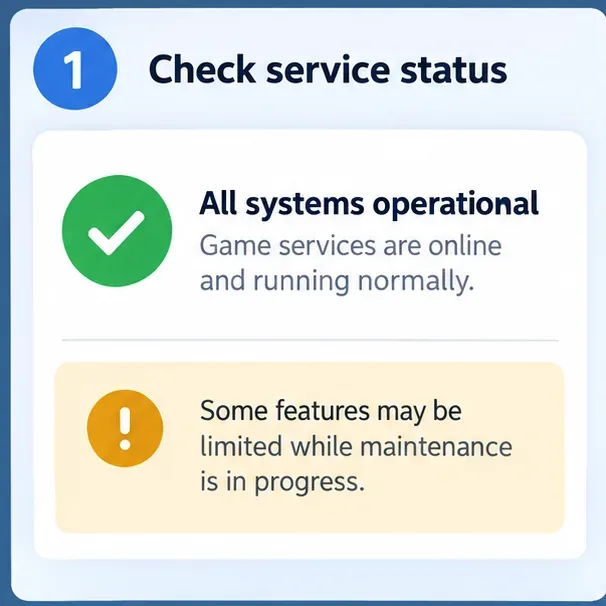
Înainte de a modifica setările, consultați ghidul de depanare a erorilor Bedrock din Minecraft și pagina de stare a serviciilor pentru platforma pe care o utilizați. Ghidul Minecraft oferă linkuri către verificările relevante ale stării platformei. Dacă un serviciu este nefuncțional sau se află în întreținere, așteptați și încercați din nou mai târziu. Deconectarea repetată a conturilor sau reinstalarea jocului nu va repara o întrerupere a serviciului.
Verificați notificarea curentă privind serviciul înainte de a modifica setările contului sau ale dispozitivului.
2. Deconectați-vă, închideți complet Minecraft și conectați-vă din nou
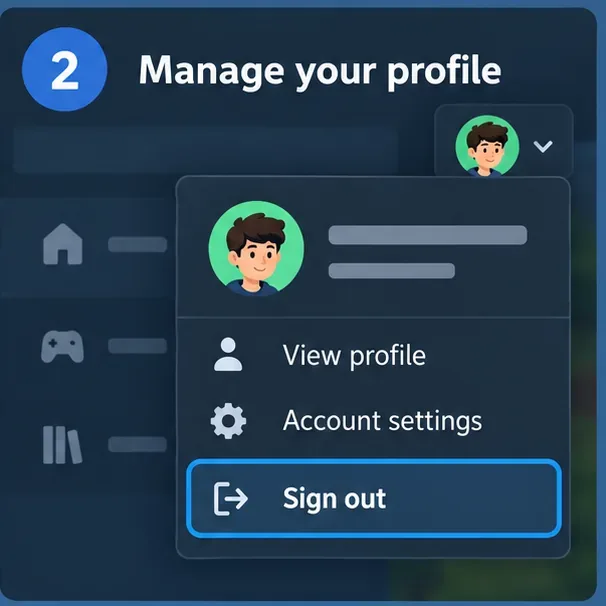
O sesiune de conectare învechită este o cauză frecventă a unei erori de autentificare. Folosește meniul de profil sau cont din Minecraft pentru a te deconecta. Închide jocul complet, în loc să-l lași suspendat, repornește dispozitivul, redeschide Minecraft și conectează-te cu contul Microsoft pe care intenționezi să-l utilizezi. Pe Windows, urmează pașii oficiali de resetare a conectării Minecraft ; este posibil ca Launcher-ul să aibă propriul selector de cont.
O deconectare completă și o repornire reîmprospătează sesiunea contului Microsoft local.
3. Confirmă că funcționează contul Microsoft în afara Minecraft
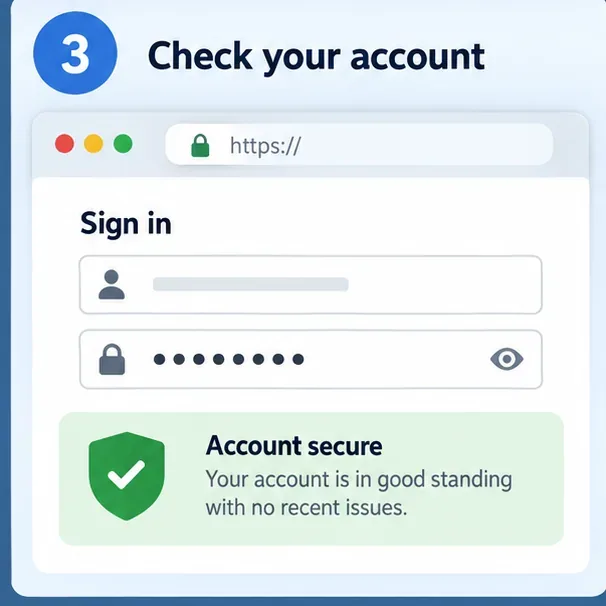
Deschideți un cont Microsoft într-un browser și conectați-vă acolo. Finalizați orice solicitare de securitate sau pas de recuperare a contului de pe site-ul Microsoft, apoi reveniți la joc. Asigurați-vă că ați ales contul legat de profilul Minecraft și de achizițiile dorite. Nu oferiți niciodată un cod de verificare sau o parolă unică unei alte persoane sau unui site de „asistență” neoficial.
Confirmați că se poate conecta la contul Microsoft prin intermediul site-ului oficial al contului.
4. Actualizează Minecraft pe fiecare dispozitiv din sesiune
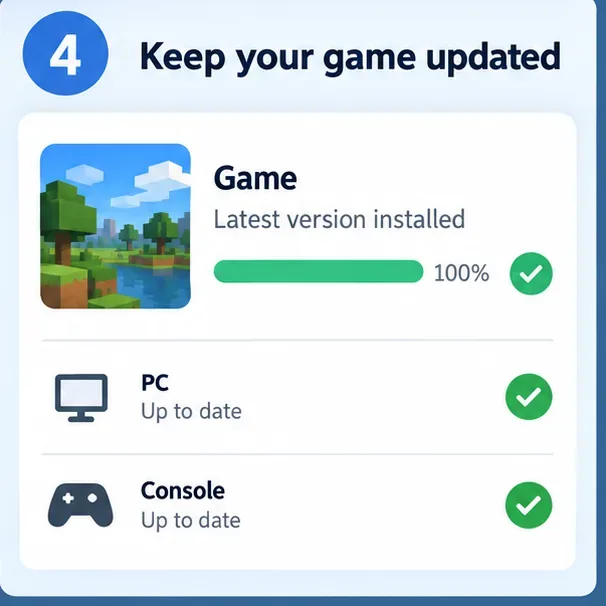
Deschideți magazinul oficial sau ecranul de actualizare pe dispozitivul fiecărui jucător și instalați orice actualizare Bedrock disponibilă. Reporniți jocul după actualizare. Diferite platforme pot primi o actualizare în momente diferite, așa că, dacă un jucător se poate alătura și altul nu, comparați versiunile instalate afișate de joc sau magazin. Cerințele multiplayer ale Minecraft explică condițiile mai ample pentru o sesiune de succes.
Verificați magazinul pe fiecare dispozitiv; ecranul real de actualizare variază în funcție de platformă.
5. Testați calea normală de rețea
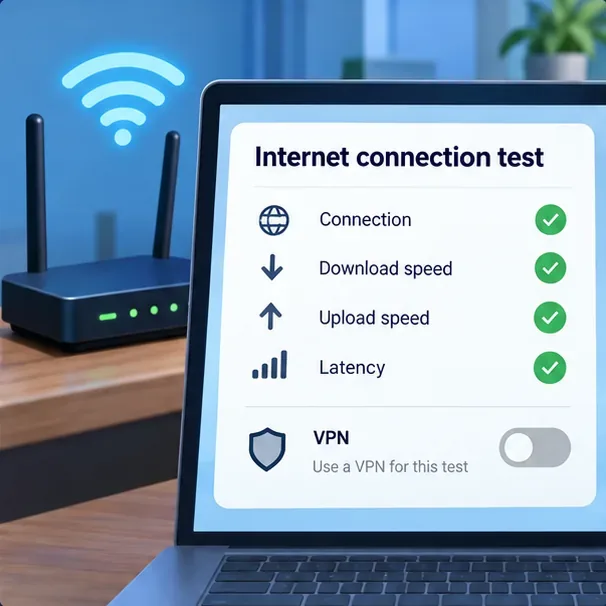
Reporniți dispozitivul afectat și, dacă este posibil, routerul. Încercați o conexiune utilizând rețeaua de domiciliu obișnuită, cu un VPN, un proxy sau un filtru DNS personalizat dezactivat temporar. Reactivați-l după test dacă vă bazați pe el. O școală, un loc de muncă, un hotel sau o rețea publică poate restricționa serviciile de jocuri; testarea unei alte conexiuni de încredere poate ajuta la identificarea acestui lucru. Evitați modificările de redirecționare a porturilor, instrucțiunile DNS neoficiale sau editarea fișierelor de sistem doar pentru că mesajul menționează autentificarea.
Testați conexiunea obișnuită fără rutare VPN sau proxy opțională pentru o singură încercare.
6. Verificați permisiunile pentru multiplayer și familie
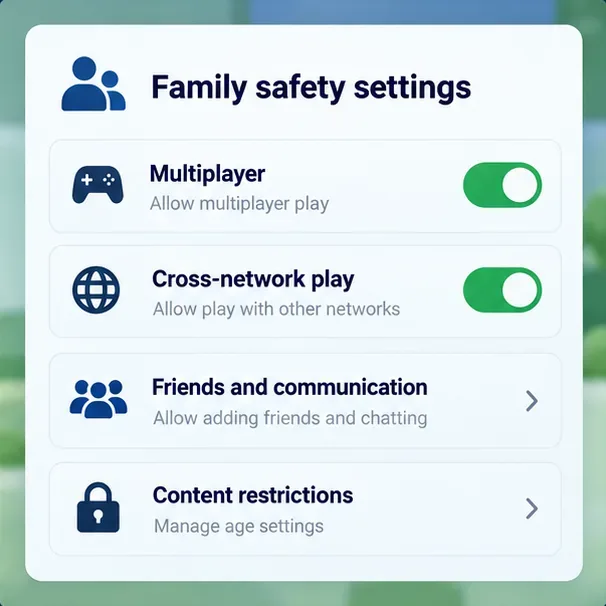
Dacă contul este supravegheat, rugați părintele sau organizatorul familiei să verifice permisiunile pentru jocul multiplayer și pentru jocurile pe rețele diferite. Minecraft utilizează controalele de siguranță familială Microsoft/Xbox pentru funcțiile sociale și multiplayer, inclusiv atunci când copilul joacă pe un dispozitiv care nu este Xbox. Utilizați ghidul oficial multiplayer pentru contul copilului . Pe console, modul multiplayer online poate necesita și abonamentul la platforma aplicabilă; consultați cerințele actuale ale Minecraft pentru multiplayer .
Este posibil ca un părinte sau un organizator al familiei să fie nevoit să modifice permisiunile contului supravegheat.
7. Folosește fluxul oficial de conectare a conturilor din consolă
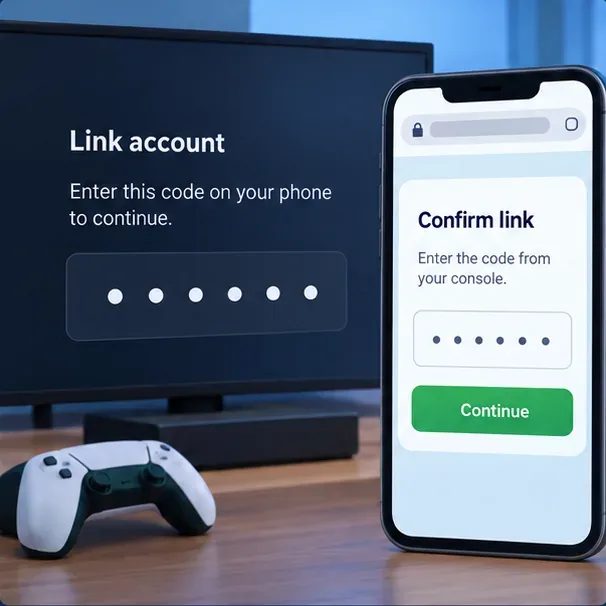
Pe PlayStation sau Nintendo Switch, începeți conectarea din Minecraft și urmați instrucțiunile de pe ecran ale consolei. Introduceți doar codul curent afișat de joc pe pagina oficială sau în fluxul de browser specificat de acesta. Dacă codul expiră, reporniți fluxul de conectare pentru a primi unul nou. Folosiți contul Microsoft pe care intenționați să îl păstrați asociat cu contul platformei; nu deconectați conturile în mod repetat ca prim pas de depanare. Urmați ghidurile oficiale pentru conectarea conturilor PlayStation și conectarea la Nintendo Switch .
Folosește codul curent afișat de consolă și fluxul oficial de linkare.
8. Trimiteți detaliile care definesc cauza în sprijinul dumneavoastră
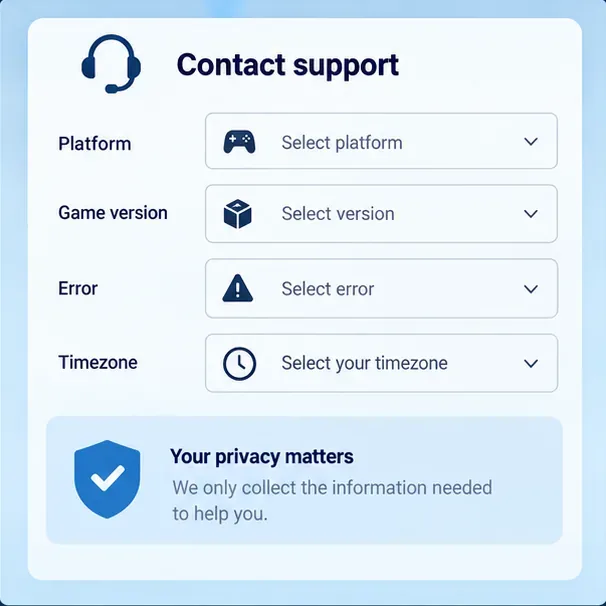
Dacă eroarea persistă, rețineți textul exact sau codul denumit, dispozitivul și sistemul de operare, versiunea de Minecraft, dacă funcționează în modul single-player și dacă eroarea afectează o singură lume, un Tărâm sau tot jocul online. Includeți momentul în care s-a întâmplat și fusul orar. Nu includeți parola, codul de recuperare sau detaliile complete de plată. Folosiți Asistența Minecraft și consultați ghidul actual de eroare Bedrock denumit dacă apare un cod denumit.
Înregistrați eroarea exactă și detaliile dispozitivului înainte de a contacta serviciul de asistență.
Verificări specifice platformei
Windows: Verifică contul selectat în Minecraft și în Launcher. Dacă conectarea persistă, folosește instrucțiunile de resetare a conectării din Minecraft înainte de a lua în considerare o reinstalare.
Android și iPhone/iPad: Porniți conectarea la Microsoft în Minecraft, finalizați pasul browserului, apoi reveniți la joc și permiteți încărcarea profilului. Consultați instrucțiunile oficiale de conectare pe mobil .
Xbox: Confirmați că este conectat la profilul corect, rulați testul de rețea al consolei și verificați permisiunile multiplayer pentru profilul respectiv.
PlayStation și Nintendo Switch: Începeți conectarea conturilor în Minecraft și urmați ghidul specific platformei. Evitați să eliminați datele salvate sau să deconectați identitățile, cu excepția cazului în care asistența oficială vă indică acest lucru.
Ce trebuie evitat
Nu ștergeți lumile salvate, nu ștergeți datele salvate din consolă, nu instalați fișiere APK neoficiale și nu modificați redirecționarea porturilor routerului ca o soluție de autentificare de rutină. Aceste acțiuni pot crea probleme noi fără a rezolva problema sesiunii contului. Schimbați parola Microsoft numai atunci când fluxul de recuperare sau de securitate Microsoft indică faptul că este necesar sau pașii oficiali de depanare o solicită. Faceți o copie de rezervă a lumilor locale înainte de orice reinstalare.
Listă de verificare rapidă
Verifică notificările de service ale Minecraft și ale platformei.
Deconectați-vă, închideți jocul, reporniți dispozitivul și conectați-vă din nou.
Verificați contul Microsoft dorit într-un browser.
Actualizează Minecraft pe fiecare dispozitiv participant.
Testați rețeaua obișnuită fără VPN opțional sau rutare proxy.
Examinați permisiunile pentru multiplayer și orice cerință pentru serviciul online al consolei.
Folosește un cod de link oficial al consolei nou, acolo unde este cazul.
Contactați asistența pentru a comunica eroarea exactă, versiunea, platforma și fusul orar.
Întrebări frecvente
Pot juca Minecraft Bedrock în multiplayer fără un cont Microsoft?
Cerințele contului depind de platformă și de funcție. Jocul pe mai multe platforme și multe servicii online necesită conectarea la Microsoft pe console și dispozitive mobile. Consultați referința conturilor necesare pentru Minecraft pentru platforma pe care o utilizați.
De ce se conectează Minecraft pe un dispozitiv, dar nu pe altul?
O sesiune specifică dispozitivului, o actualizare a jocului, o asociere a contului platformei, o restricție de rețea sau o setare de confidențialitate pot cauza acest tipar. Comparați contul Microsoft, versiunea de Minecraft și permisiunile pe ambele dispozitive înainte de a modifica asocierile contului.
Ar trebui să reinstalez Minecraft pentru a remedia autentificarea?
Reinstalarea este o opțiune târzie. Mai întâi reîmprospătați sesiunea de conectare, verificați contul, instalați actualizările disponibile și verificați permisiunile și conectivitatea. Faceți o copie de rezervă a lumilor locale înainte de a dezinstala orice ediție.