Acasă
» 🎮 Esport
»
🚨 Despachetarea erorilor de decompresie din Minecraft: Remedieri rapide pentru pachetele comprimate greșit
🚨 Despachetarea erorilor de decompresie din Minecraft: Remedieri rapide pentru pachetele comprimate greșit
🚨 Despachetarea erorilor de decompresie din Minecraft: Remedieri rapide pentru pachetele comprimate greșit
Dacă Minecraft Java Edition se deconectează cu mesajul „Pachet comprimat greșit” , DecoderException, sau DataFormatException, începeți prin a verifica dacă problema este legată de un server, un profil modificat sau o lume locală. Un mesaj de decompresie a pachetului înseamnă că Minecraft nu a putut decoda datele primite; în sine, nu dovedește că lumea salvată este coruptă. Folosiți verificările de mai jos în ordine și faceți o copie de rezervă a unei lumi înainte de a încerca orice reparație.
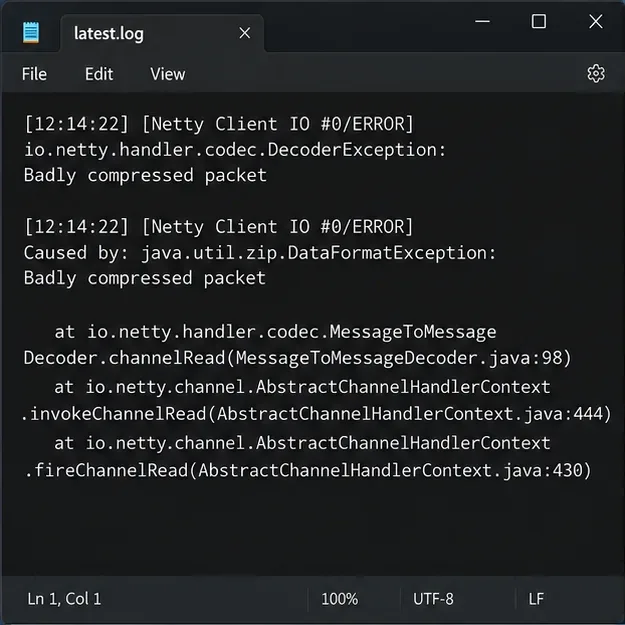
Căutați excepția exactă și liniile imediat dinaintea ei în latest.log.
Ce înseamnă de obicei o eroare de decompresie în Minecraft
Ediția Java comprimă unele pachete de rețea pentru a reduce cantitatea de date trimise între un server și un client. În timpul autentificării sau al jocului, poate apărea o eroare de decodor dacă pachetul primit este incorect, așteptările de compresie ale conexiunii nu se potrivesc sau un mod, proxy sau plugin de server interferează cu protocolul. Sistemul public de urmărire a erorilor Mojang include rapoarte folosind exact formularea „Pachet comprimat greșit”, dar acel mesaj în sine nu identifică o cauză universală.
„Eroare de decompresie” este folosită și informal pentru erori fără legătură, cum ar fi un pachet de resurse care nu se descarcă sau o salvare locală care nu se deschide. Acestea necesită verificări diferite. Folosește simptomul pentru a alege o cale:
Ceea ce vedeți
Unde să investighezi mai întâi
DecoderExceptionsau „Pachet comprimat greșit” în timpul conectării sau jocului online
Versiune client/server, moduri, proxy, plugin sau gestionarea pachetelor de server
Deconectarea se produce pe un server, dar celelalte servere funcționează.
Software-ul, proxy-ul, plugin-urile, pachetul de mod-uri sau un anumit pachet pe care îl trimite serverul respectiv
Un profil modificat eșuează în timp ce un profil curat funcționează
Încărcător de moduri și compatibilitate cu moduri pentru versiunea exactă a jocului
O salvare single-player raportează o eroare de citire a fișierului regiunii sau lumii
Salvarea locală; faceți o copie de rezervă înainte de a încerca recuperarea
Descărcarea programului de lansare sau a pachetului de resurse eșuează în timpul extragerii
Integritatea descărcării, spațiul de stocare disponibil și adresa URL sau suma de control configurată a pachetului
Remedieri pas cu pas pentru erorile de decompresie a pachetelor Minecraft
1. Capturați eroarea completă din jurnal
Închideți ecranul de deconectare numai după ce ați notat mesajul complet. Deschideți logs/latest.logîn directorul jocului utilizat de instalarea afectată. Folderul Windows standard este %AppData%\.minecraft\logs; pe macOS este ~/Library/Application Support/minecraft/logs. Un launcher personalizat sau un director de instalare poate utiliza o locație diferită. Căutați în jurul marcajului temporal al erorii DecoderException, DataFormatExceptionși prima linie „Caused by”. Salvați o copie a jurnalului înainte de testare, pentru a putea compara rulările.
Înregistrează versiunea exactă de Minecraft, dacă profilul folosește Forge, Fabric, NeoForge sau un alt program de încărcare și dacă eroarea apare la conectare, în timpul încărcării unui pachet de resurse sau în apropierea unei anumite zone. Acest context este mai util decât o parafrază precum „lumea nu se despachetează”.
2. Verificați dacă eroarea este limitată la un singur server
Încearcă să te conectezi la un alt server care acceptă aceeași versiune de joc. Dacă doar un server eșuează, este puțin probabil ca fișierele din lumea locală să fie primele în care să cauți. Întreabă proprietarul serverului dacă s-a schimbat ceva recent în versiunea serverului, proxy, pluginuri sau modpack și distribuie timestamp-ul și excepția exactă din jurnalul tău. Dacă problema apare pe mai multe servere, continuă cu un test client curat.
Administratorii de server ar trebui să revizuiască jurnalele serverului și ale proxy-ului cu aceeași dată și să confirme că fiecare proxy, backend, plugin și mod este destinat versiunii serverului care rulează. Documentele Paper network-compression-thresholdsunt în server.properties; valoarea sa controlează momentul în care pachetele sunt comprimate, iar o valoare negativă dezactivează compresia. Nu modificați această setare ca o soluție orbă din partea clientului. Testați orice modificare de configurație pe un server cu backup sau de staging, modificați câte o variabilă pe rând și anulați-o dacă nu rezolvă eroarea înregistrată. Documentația Paper descrie, de asemenea, adresa URL a pachetului de resurse al serverului și setarea SHA-1 opțională, care sunt verificări utile atunci când eroarea apare în timpul descărcării unui pachet, mai degrabă decât în timpul autentificării.
3. Testează un profil curat folosind aceeași versiune de joc
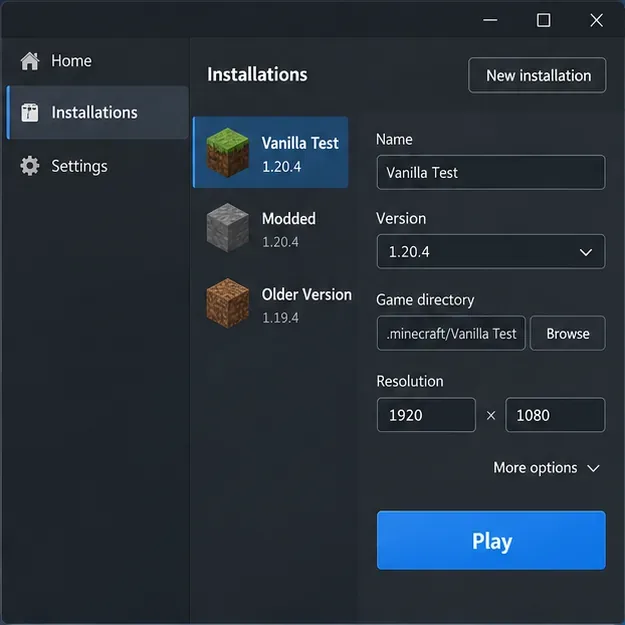
Creează o instalare separată de tip vanilla în Minecraft Launcher, selectând aceeași versiune de joc ca cea care eșuează. Dați-i un nou director de joc, astfel încât testul să nu partajeze fișiere mod sau setări cu profilul dvs. obișnuit. Minecraft Help recomandă crearea unei noi instalări Java ca modalitate de a depana erorile launcherului. Dacă profilul curat se conectează cu succes, profilul original sau unul dintre suplimentele sale este o pistă puternică; dacă eșuează doar pe un server, trimiteți jurnalul administratorului serverului respectiv.
Un profil vanilla separat ajută la izolarea clientului, păstrând în același timp instalarea originală.
4. Izolați modurile fără a șterge configurația
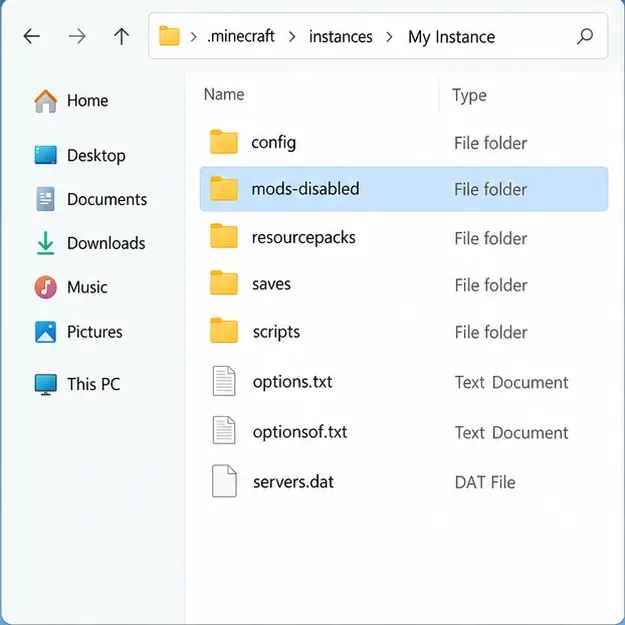
Pentru un profil modificat, faceți o copie a instanței sau mutați modsfolderul într-un nume temporar, cum ar fi mods-disabled. Păstrați configurația și salvările neatinse. Testați serverul afectat cu încărcătorul și versiunea necesare, apoi restaurați modurile în grupuri mici până când deconectarea revine. Verificați dacă fiecare mod acceptă versiunea exactă a jocului și încărcătorul și comparați modurile necesare clientului cu pachetul de mod-uri al serverului. Evitați să înlocuiți fiecare mod cu cea mai nouă descărcare simultan; serverele fixează adesea anumite build-uri.
Izolarea temporară a folderului mods păstrează fișierele în timp ce verifică dacă există un conflict de mod.
5. Protejați o lume locală înainte de a încerca recuperarea
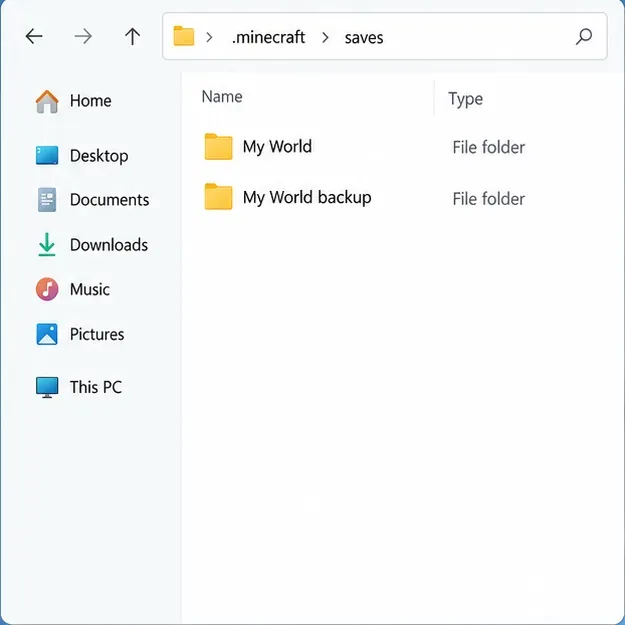
Dacă eroarea apare la deschiderea unei salvări pentru un singur jucător, confirmați mai întâi că este o problemă a fișierului lumii și nu o deconectare a rețelei. Cu Minecraft închis, creați o copie de rezervă din ecranul Editare al lumii folosind Creare copie de rezervă sau copiați folderul lumii într-o locație separată. Ajutorul Minecraft documentează pașii de copiere de rezervă încorporați în Java Edition și unde se poate găsi arhiva de rezervă. Lucrați doar la un duplicat dacă utilizați ulterior un instrument de recuperare; nu editați fișierele de regiune sau NBT în singura copie.
Păstrați o copie neatinsă a salvării înainte de a testa orice reparație.
Dacă eroarea se produce în timpul descărcării unui pachet de resurse sau a unui joc
O problemă legată de descărcarea pachetului de resurse de pe server nu este automat o salvare coruptă sau un decodor de pachete defect. Reîncercați descărcarea, verificați dacă dispozitivul are spațiu de stocare liber și rugați proprietarul serverului să verifice dacă adresa URL a pachetului este accesibilă și dacă orice hash configurat se potrivește cu fișierul servit. Dacă lansatorul eșuează în timpul descărcării sau extragerii fișierelor de joc, utilizați instrucțiunile oficiale de depanare ale lansatorului înainte de a elimina datele jocului. Minecraft avertizează utilizatorii să facă copii de rezervă ale lumilor înainte de a dezinstala manual Java Edition, deoarece ștergerea folderului jocului său poate șterge și salvările.
Ce să nu faci
Nu ștergeți întregul .minecraftfolder ca pas timpuriu de depanare; acesta poate conține lumi, capturi de ecran și setări.
Nu presupuneți că o eroare de decodare a pachetelor înseamnă că o lume este coruptă și nu rulați instrumente de reparare asupra singurei copii salvate.
Nu instalați o versiune aleatorie de Java și nu modificați argumentele de memorie JVM decât dacă jurnalul indică o problemă de execuție sau de memorie. Lansatorul oficial își gestionează runtime-ul pentru instalările standard; lansatoarele personalizate ar trebui să urmeze propriile instrucțiuni de versiune.
Nu tratați comenzi precum /optimizesau modificări generale ale setărilor serverului ca remedieri universale pentru pachete malformate sau incompatibile.
Când să contactați proprietarul serverului sau serviciul de asistență Minecraft
Trimiteți proprietarului serverului eroarea exactă, liniile de jurnal relevante, versiunea jocului dvs., încărcătorul și lista de moduri și dacă un profil curat sau un alt server reproduce problema. Eliminați token-urile contului sau alte detalii private înainte de a partaja public un jurnal complet. Dacă o instalare curată eșuează și în afara unui server, consultați depanarea Minecraft Launcher . Pentru formularea specifică a pachetului, consultați raportul Mojang bug-tracker ; este un exemplu al mesajului, nu o dovadă că fiecare jucător are aceeași cauză.