Acasă
» 🎮 Esport
»
Remediați eroarea 422 la modificarea Minecraft: Restaurați ordinea în lumile voastre modificate
Remediați eroarea 422 la modificarea Minecraft: Restaurați ordinea în lumile voastre modificate
Remediați eroarea 422 la modificarea Minecraft: Restaurați ordinea în lumile voastre modificate
Dacă un profil modificat de Minecraft se oprește la lansare sau se blochează în timp ce se încarcă o lume, începe prin a proteja salvarea și a citi raportul de eroare propriu-zis. Expresia „Eroare 422 la modificarea Minecraft: Haos personalizat creat” nu este un nume de eroare standard Minecraft pe care l-am putut verifica în documentația oficială de depanare a problemelor de Minecraft, Forge sau Fabric. Exemplul de jurnal „422” din versiunea veche a acestui articol nu ar trebui tratat ca un mesaj Minecraft real. Lansatorul dvs., un mod, un server sau un serviciu web separat pot afișa această formulare; urmărirea stivei și programul care a afișat-o sunt cele care identifică problema reală.
Acest ghid este pentru mod-urile Minecraft: Java Edition care rulează printr-un încărcător de mod-uri. Add-on-urile Bedrock utilizează un flux de lucru diferit. Etichetele și directoarele lansatorului variază, așa că exemplele de ecran de mai jos trebuie tratate ca indicii vizuale, mai degrabă decât ca capturi de ecran exacte ale unei singure aplicații.
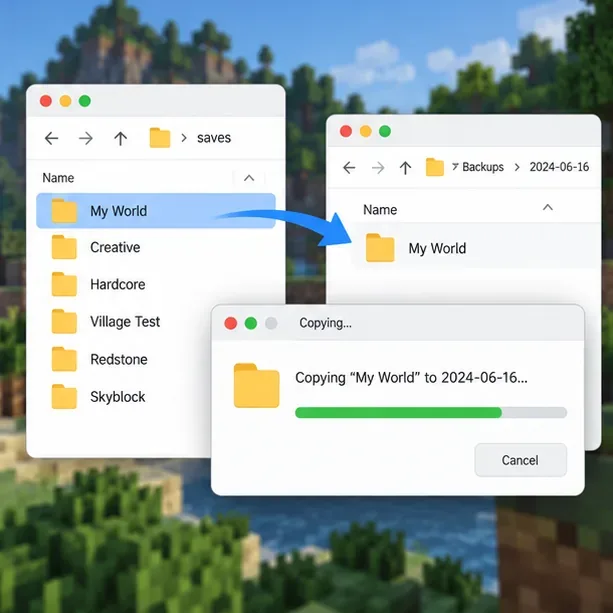
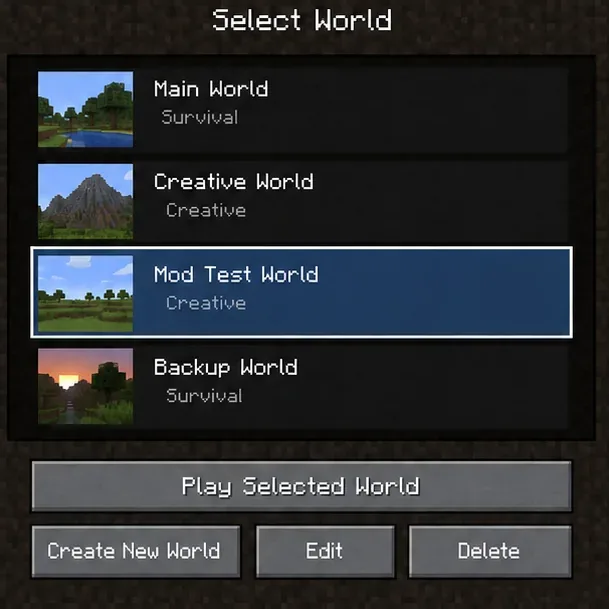
Copiază salvarea lumii într-o locație separată de rezervă înainte de a modifica modurile sau fișierele de configurare.
Înainte de a schimba ceva: păstrează lumea
Închide Minecraft și programul de lansare. Copiază folderul lumii afectate într saves-o locație din afara directorului jocului și dă copiei un nume clar. Pentru un program de lansare care păstrează fiecare profil în propriul director, fă o copie de rezervă a lumii acelui profil. Dacă lumea se află pe un server, roagă proprietarul serverului să facă o copie de rezervă separată a serverului înainte de a modifica fie modurile serverului, fie fișierele acestuia.
Nu testați corecțiile pe singura copie a unei lumi. Modurile pot adăuga blocuri, entități, dimensiuni sau date pe care o lume se așteaptă să le găsească ulterior. Eliminarea unui mod și apoi salvarea lumii pot îngreuna recuperarea.
Opt pași pentru a diagnostica o eroare de Minecraft modificată
1. Capturați mesajul real și înregistrați-l în jurnal
Notează textul exact, când apare și în ce fereastră îl afișează: Minecraft, lansatorul, propriul ecran al unui mod, o consolă de server sau un site web. Apoi deschide fișierul instanței afectate logs/latest.logși cel mai nou fișier al acesteia în crash-reports, dacă a fost creat unul. În directorul standard al jocului pe Windows, acestea se află de obicei sub %appdata%\.minecraft; pe macOS, sub ~/Library/Application Support/minecraft; și pe Linux, sub ~/.minecraft. Lansatoarele terțe stochează adesea jurnalele în interiorul instanței selectate.
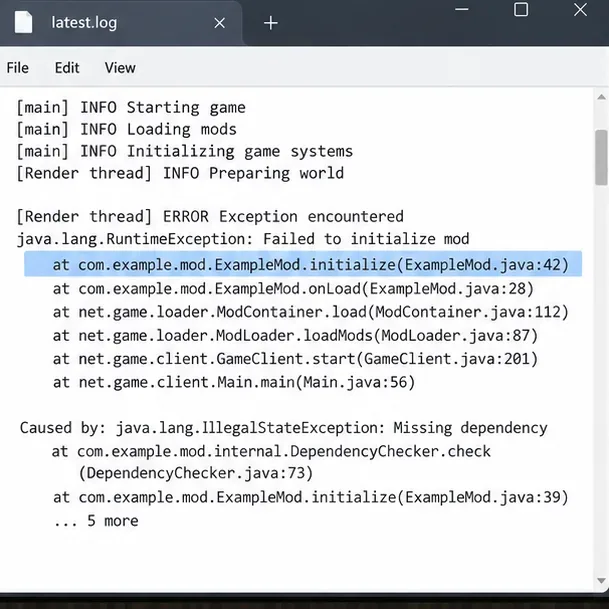
Uită-te spre finalul latest.logși la rezumatul de deschidere al raportului de eroare și la urmărirea stivei. Înregistrează prima excepție semnificativă, orice mod numit sau dependență lipsă și dacă eroarea are loc la lansare, la conectarea la un server sau la încărcarea unei anumite lumi. Ghidul raportului de eroare Fabric explică secțiunile principale; ghidul său de încărcare a jurnalelor explică unde se găsesc fișierele.
Folosește prima excepție relevantă și urmărirea stivei pentru a găsi nume sau dependențe de moduri; textul afișat aici este doar un exemplu.
2. Confirmați versiunea jocului, încărcătorul și instanța
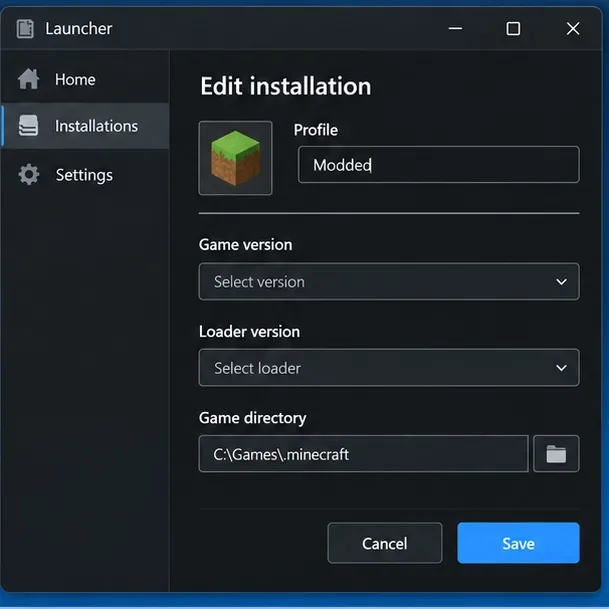
Deschide profilul care se blochează și notează versiunea exactă de Minecraft și versiunea de compilare a încărcătorului. Confirmă că fiecare fișier mod este destinat acelei versiuni de joc și acelui încărcător. Forge, Fabric și NeoForge sunt ecosisteme separate de încărcare a modurilor ; un mod construit pentru unul, în general, nu poate fi plasat în altul. De asemenea, verifică dacă fișierul este pentru client, un server dedicat sau ambele și dacă necesită o bibliotecă sau un mod API.
Descărcați versiunile loader de pe paginile oficiale ale proiectului, cum ar fi pagina de instalare Fabric sau Minecraft Forge . Obțineți mod-uri și dependențe de la autorul mod-ului sau de pe pagina de distribuție pe care o identifică autorul. Nu presupuneți că cel mai nou fișier mod este compatibil cu o versiune mai veche a jocului.
Înregistrați versiunea jocului, încărcătorul și directorul de profil afișate pentru instanța care eșuează.
3. Verificați dependențele modurilor și paritatea client/server
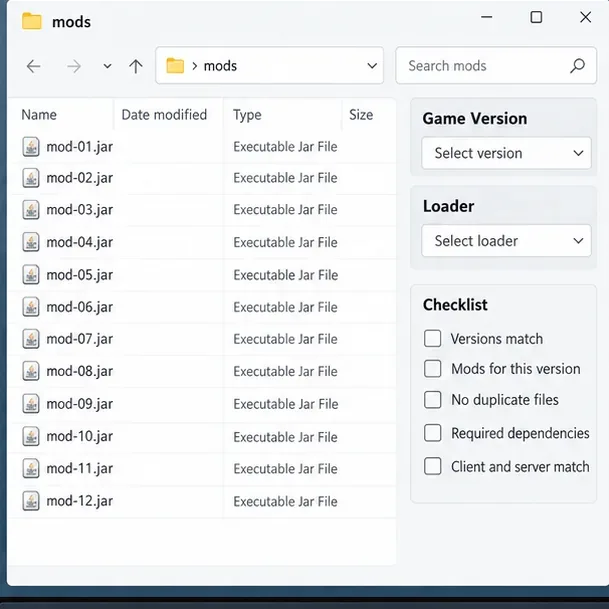
Comparați jurnalul de erori cu cerințele declarate pentru fiecare mod. O bibliotecă lipsă, o copie duplicată a unui mod, o versiune greșită a încărcătorului sau o nepotrivire de versiune pot opri pornirea înainte de deschiderea unei lumi. În modul multiplayer, comparați lista și versiunile de moduri ale serverului cu cele ale clientului unde autorul modului necesită fișiere corespondente. Nu adăugați moduri vizuale exclusive pentru client în modsfolderul unui server, decât dacă documentația acestuia specifică că aparțin acolo.
Verificați fiecare fișier în raport cu versiunea autorului modului și notele despre dependențe; structura listei de verificare este ilustrativă.
4. Reproduceți accidentul într-o lume de testare sigură
După ce ați făcut o copie de rezervă a salvării, creați o lume temporară folosind același profil. Dacă lumea de test funcționează, dar cea originală nu, problema poate implica date specifice lumii respective, un mod de conținut eliminat sau actualizat sau o anumită zonă sau entitate. Dacă ambele lumi se blochează, concentrați-vă mai întâi pe profil, încărcător, fișierele mod și configurația partajată.
Nu suprascrieți și nu deschideți în mod repetat salvarea originală în timp ce experimentați. Dacă este implicată o actualizare a modului, verificați notele de lansare și instrucțiunile autorului înainte de a încărca copia de rezervă într-o configurație modificată.
O lume temporară ajută la distingerea eșecurilor la nivelul întregului profil de problemele legate de o salvare existentă.
5. Izolați un mod conflictual într-o instanță copiată
Duplicați mai întâi instanța sau exportați profilul acesteia. În copie, mutați un grup mic de .jarfișiere suspecte într-un folder de stocare în afara directorului activ mods; nu le ștergeți. Lansați profilul copiat și repetați aceeași acțiune. Dacă eroarea se oprește, restaurați jumătate din grupul eliminat și testați din nou. Continuați să restrângeți grupul până când o combinație de modificări sau dependențe readuce în mod constant eroarea.
Această metodă de tip „împărțire și testare” este mai fiabilă decât ghicirea după numele unui mod. Păstrați bibliotecile necesare cu modurile care depind de ele și modificați câte o variabilă pe rând. Dacă o copie curată eșuează în continuare după eliminarea fiecărui mod opțional, inspectați în continuare încărcătorul, runtime-ul Java, modurile legate de grafică și fișierele de profil.
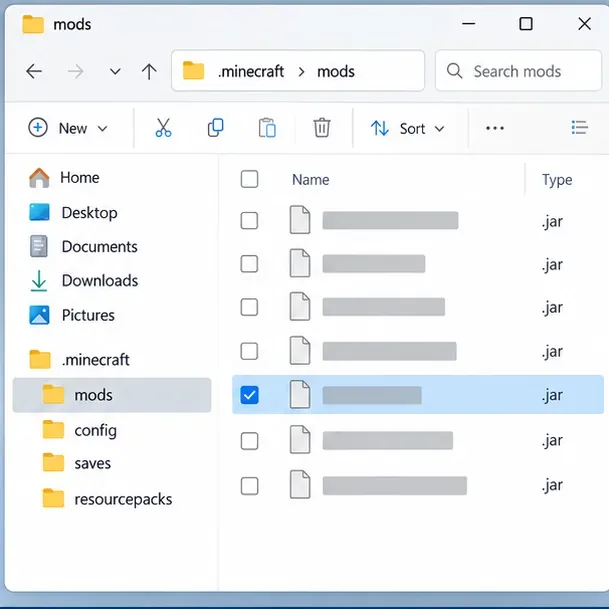
Mută fișierele mod selectate într-un folder temporar într-o instanță copiată; păstrează fișierele originale disponibile pentru restaurarea profilului.
6. Resetați doar configurația legată de modulul suspect
Închide jocul, apoi copiază fișierul sau folderul relevant configîntr-o locație de rezervă. În instanța de testare, mută acel fișier de configurare din folderul activ și relansează-l, astfel încât mod-ul să poată crea o nouă configurație implicită. Dacă eroarea dispare, compară vechile setări cu fișierul regenerat înainte de a restaura opțiunile de care ai nevoie.
O resetare poate elimina controale personalizate, setări de generare a lumii sau alte preferințe. Evitați ștergerea întregului director de configurare ca primă intervenție și nu editați fișiere în timp ce Minecraft rulează.
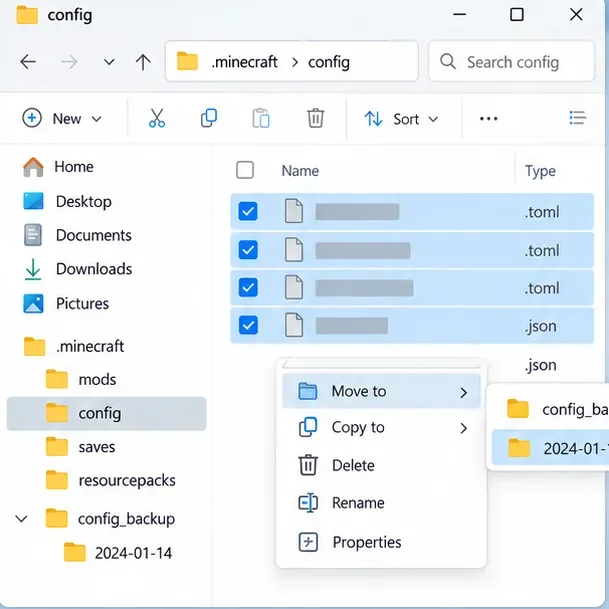
Mai întâi faceți o copie de rezervă a configurației specifice, apoi permiteți modului afectat să reconstruiască o copie implicită în profilul de testare.
7. Verificați Java și memoria doar atunci când jurnalul indică acolo
Folosește runtime-ul furnizat sau recomandat de lansatorul tău și verifică dacă acesta îndeplinește cerințele versiunilor exacte de Minecraft și loader din profil. Cerințele Java variază în funcție de versiunea jocului și de modpack; o instrucțiune generală de „instalare Java 21” nu este corectă pentru fiecare versiune. Evită să modifici argumentele JVM avansate decât dacă știi ce fac acestea.
Dacă raportul conține OutOfMemoryError, verificați alocarea de memorie a programului de lansare și memoria RAM disponibilă a computerului. Adăugați memorie numai atunci când sistemul o poate rezerva; alocarea aproape întregii memorii de sistem către Minecraft poate face ca sistemul de operare și alte programe să fie instabile. Dacă jurnalul indică în schimb o excepție de inițializare a clasei, dependenței sau modului lipsă, este puțin probabil ca adăugarea de memorie RAM să remedieze această cauză. Ajutorul Minecraft oferă îndrumări actuale privind alocarea memoriei și blocările ediției Java .
8. Reparați sau reinstalați doar profilul copiat, apoi partajați diagnostice utile
Dacă profilul izolat rămâne defect, creați o instanță nouă cu aceeași versiune de joc și încărcător, apoi adăugați înapoi modurile compatibile confirmate în grupuri mici. Importați un pachet de moduri din sursa originală atunci când este posibil. Păstrați instanța veche și copia de rezervă a lumii intacte până când se lansează noua copie și lumea de testare se comportă conform așteptărilor.
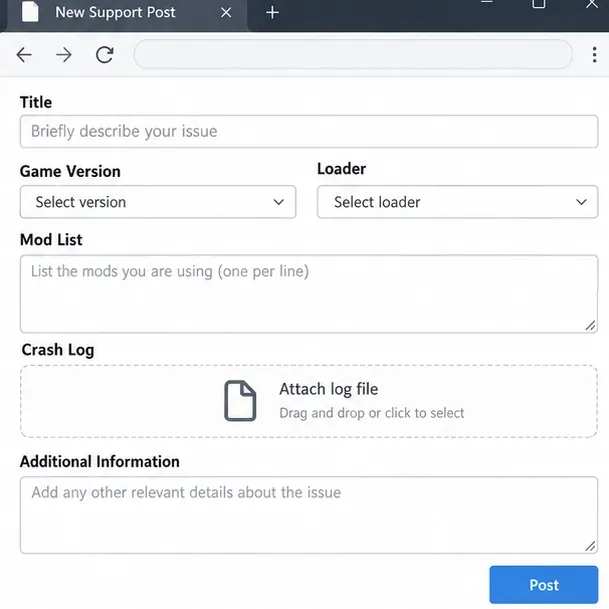
Dacă ai nevoie de ajutor, include versiunea jocului, încărcătorul și versiunea build, numele lansatorului, lista de moduri, acțiunea care declanșează eroarea și jurnalul sau raportul de eroare relevant. Încarcă jurnalul pe un serviciu acceptat de canalul de asistență al proiectului de moduri, apoi distribuie linkul acolo. Jurnalele pot dezvălui numele de utilizator al sistemului de operare sau căile locale, așa că verifică-le înainte de a le posta public.
Un raport de asistență util oferă administratorilor versiunea, încărcătorul, lista de modificări, declanșatorul și jurnalul, în loc să afișeze doar „422”.
Ghid rapid al simptomelor
Ceea ce vedeți
Ce să inspectezi mai întâi
Crash înainte de ecranul de titlu
Compilare încărcător, mod incompatibil, dependență lipsă, fișier duplicat sau runtime Java greșit
Se blochează doar la deschiderea unei singure lumi
Fă o copie de rezervă a salvării; testează o lume nouă și examinează modificările recente ale modurilor sau erorile specifice lumii respective
Crash după actualizarea unui mod
Verifică jurnalul de modificări al modului, versiunile suportate, bibliotecile necesare și notele de migrare.
„422” apare într-un lansator, pe site web sau într-un instrument separat
Identifică programul care a produs-o și verifică jurnalul propriu al programului respectiv; este posibil să nu fie o eroare din jocul Minecraft.
OutOfMemoryErrorapare
Verificați alocarea memoriei și memoria sistemului; nu aplicați această corecție excepțiilor care nu au legătură cu aceasta
Mențineți lumile modificate viitoare recuperabile
Păstrați profiluri separate pentru diferite versiuni de joc și programe de încărcare a modurilor.
Fă o copie de rezervă a lumilor înainte de a actualiza modurile de conținut sau de a modifica setările de generare a lumilor.
Salvează o copie a listei de moduri funcționale și a versiunii de încărcare lângă fiecare pachet de moduri.
Schimbă câte un lucru pe rând și testează într-o lume temporară înainte de a reveni la o salvare de lungă durată.
Citește notele de compatibilitate dintre moderator și autor în loc să te bazezi pe afirmații generale conform cărora un pachet sau un add-on este „reparat”.
Cea mai sigură soluție pentru o presupusă eroare Minecraft 422 este să identifici sursa reală a mesajului, să protejezi salvarea și să lași jurnalul să ghideze fiecare test. Odată ce modul, dependența, configurația sau runtime-ul defectiv sunt izolate într-o copie, poți restaura o configurație stabilă fără a risca cu lumea ta principală.