Acasă
» 🎮 Esport
»
Eroarea 437 din Minecraft explicată: Depanarea erorilor în versiunea 1.21
Eroarea 437 din Minecraft explicată: Depanarea erorilor în versiunea 1.21
Eroarea 437 din Minecraft este un termen de căutare care poate conduce jucătorii către soluții care par sigure, dar nesigure. Dacă un launcher, o casetă de dialog care se blochează sau un panou de server afișează „437” în timp ce rulați Minecraft Java Edition 1.21 , nu presupuneți că identifică automat o bucată coruptă, un driver AMD sau un mod specific. Primul pas util este să capturați mesajul exact și să inspectați dovezile blocării , păstrând în același timp o copie de rezervă a lumii dvs.
Există o distincție importantă: începând cu 16 octombrie 2026, indexul oficial de depanare a codurilor de eroare publicat de Minecraft nu identifică „Eroarea Minecraft 437” ca o eroare documentată, independentă, în Java Edition, cu o cauză universală sau o remediere oficială cu un singur clic. Un număr afișat de un lansator sau serviciu nu poate fi interpretat în siguranță fără textul care îl înconjoară. Pașii de mai jos ajută la izolarea unei blocări a versiunii 1.21 sau a unei erori de încărcare globală, indiferent dacă numărul este o stare de ieșire, un mesaj specific aplicației sau ceva ce ați citit greșit.
Ce înseamnă eroarea 437 în Minecraft?
În sine, „437” nu este o informație suficientă pentru a diagnostica o eroare Minecraft . Înregistrați unde l-ați văzut: lansatorul oficial Minecraft, un lansator terț, un tablou de bord al serverului sau o casetă de dialog din joc. De asemenea, notați ediția, versiunea exactă (cum ar fi 1.21 sau 1.21.1), dacă sunt instalate mod-uri și când apare eroarea.
Aceste observații restrâng substanțial investigația:
Când se întâmplă
Ce să investighezi mai întâi
Ceea ce observația nu dovedește
Înainte de deschiderea meniului principal
Profil de lansare, cale Java personalizată, fișiere de joc, inițializare grafică
Nu stabilește corupția mondială.
Numai după activarea unui modpack
Versiuni de încărcător și mod, dependențe, raport de eroare
Nu implică automat un singur mod numit.
Numai la deschiderea unei lumi single-player
Date sau pachete de date specifice fiecărei lumi; comparați cu o nouă lume de testare
Nu justifică ștergerea imediată a bucăților.
Numai la conectarea la un server sau la un Realm
Jurnalele de pe server, compatibilitatea versiunilor, mesajele de conexiune și de cont
Nu arată că salvarea locală este deteriorată.
Un proces de depanare mai sigur în patru etape
1. Protejați lumea înainte de a schimba fișierele
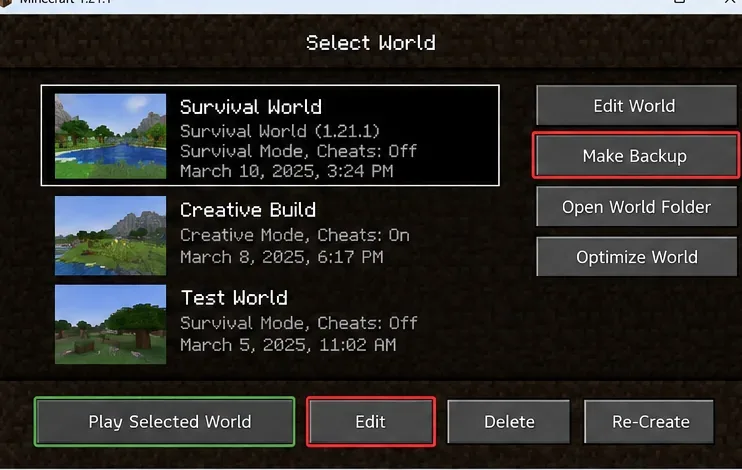
În Java Edition, deschideți Singleplayer , selectați lumea afectată, alegeți Editare și selectați Creare copie de rezervă . Ajutorul Minecraft spune că această acțiune creează o copie de rezervă ZIP învechită, iar opțiunea Deschidere folder copii de rezervă vă permite să o localizați. Dacă lumea nu se poate deschide sau nu poate apărea în listă, închideți Minecraft și copiați întregul folder al lumii din savesdirectorul jocului selectat într-o locație separată. În instalarea implicită de Windows, aceasta este de obicei %appdata%\.minecraft\saves; directoarele de jocuri personalizate vor diferi.
Selectați o lume în ediția Java și utilizați Editare, apoi Creare copie de rezervă înainte de a depana.
Pentru o versiune Java Realm, utilizați Configurare → Copii de rezervă ale lumii → Descărcare versiunea cea mai recentă înainte de a experimenta; restaurarea unei copii de rezervă a Realm înlocuiește progresul ulterior cu starea salvată. Consultați instrucțiunile pentru copierea de rezervă a lumii Java și ghidul de descărcare a Realm din Ajutorul Minecraft .
2. Salvați mesajul exact și verificați jurnalele
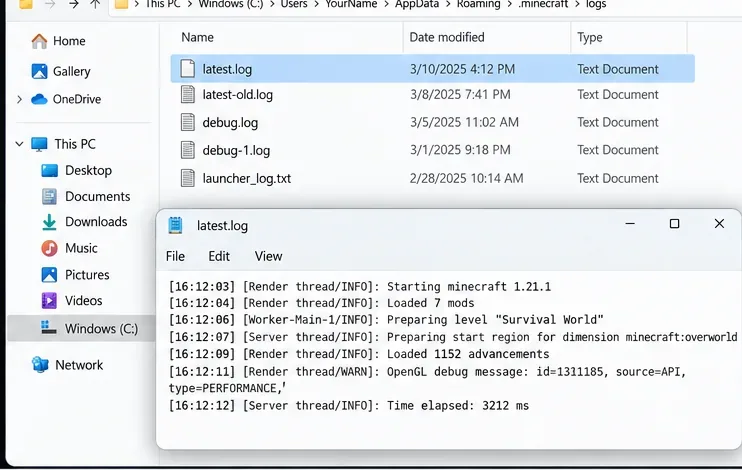
Reproduceți eroarea o dată, notați întreaga eroare în loc de doar „437” și notați ora la care a apărut. Cu Minecraft închis, căutați în directorul jocului activ logs/latest.logși, dacă există, un fișier potrivit sub [ crash-reportsnumele fișierului]. Jucătorii Windows care utilizează directorul implicit al jocului pot deschide fișiere %appdata%\.minecraftîn File Explorer. Un lansator terț poate utiliza un folder de instanță diferit, așa că verificați setările de instalare în loc să presupuneți calea implicită.
Caută fișierul latest.log în directorul jocului și examinează mesajele din apropierea ultimei erori.
Începeți aproape de sfârșitul jurnalului și căutați prima eroare semnificativă , în special expresii precum Caused by:, Exception, Failed to, sau nume de moduri sau fișiere specifice. Aceste șiruri sunt indicii de diagnosticare, nu dovada că o anumită problemă a cauzat eroarea 437. Nu postați detaliile complete ale contului, token-urile de autentificare, căile fișierelor personale sau alt conținut sensibil atunci când partajați jurnalele.
3. Încercați o instalare separată, nemodificată, a versiunii 1.21
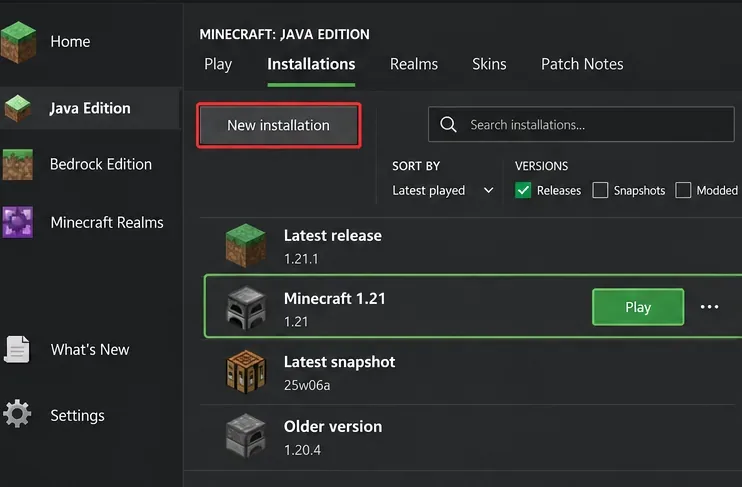
Deschide lansatorul oficial Minecraft → Minecraft: Java Edition → Instalări → Instalare nouă . Alege aceeași versiune de lansare ca lumea sau instanța care a eșuat, exclude argumentele JVM personalizate și încărcătoarele de mod-uri din test și lansează instalarea curată. Verifică mai întâi dacă ajunge la ecranul de titlu, apoi creează o lume de test de unică folosință. Acest lucru evită efectuarea de modificări ireversibile la salvarea originală.
O instalare separată folosind aceeași versiune este un test de bază mai sigur decât editarea configurației existente.
Conform procedurii de instalare nouă din programul Minecraft Help , o instalare curată care reușește indică o problemă în setările instalării anterioare, în modurile descărcate sau în configurația aferentă. Dacă și versiunea curată se blochează, concentrați-vă în continuare pe versiunea Java, suportul grafic, sistemul de operare și hardware-ul.
4. Dacă instalarea curată funcționează, izolați modurile și pachetele
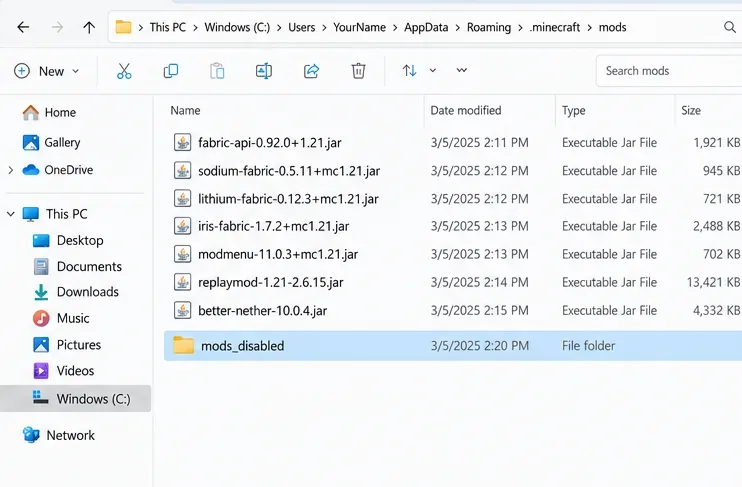
În instanța originală modificată , verificați dacă încărcătorul de moduri, fiecare dependență necesară și versiunile de moduri instalate sunt destinate exact lansării jocului. Mutați temporar fișierele JAR ale modurilor într-un folder din afara modsdirectorului activ, apoi testați din nou; nu eliminați conținut din singura copie a unei lumi puternic modificate. Reintroduceți modurile compatibile în grupuri mici, folosind jurnalul pentru a identifica grupul care reproduce eroarea.
Mută temporar fișierele JAR cu mod-uri din folderul activ de mod-uri pentru a testa un profil curat și potrivit.
Nu dați vina automat pe Sodium, Iris, ReplayMod sau BetterNether pentru că numele lor au apărut într-un articol vechi. Un conflict necesită dovezi din configurația sau jurnalul care a eșuat. Ajutorul Minecraft menționează că modurile Java Edition sunt software terț , iar setările modificate pot funcționa defectuos; Mojang nu oferă depanare directă pentru fiecare combinație de moduri.
Corecții specifice bazate pe ceea ce relevă testul
Verificați Java 21 pentru Minecraft 1.21, nu o descărcare arbitrară de Java
Minecraft Java Edition 1.20.5 și versiunile ulterioare din era 1.21 necesită Java 21 și un sistem de operare pe 64 de biți ; notele de lansare Mojang 1.20.5 documentează această tranziție și runtime-ul Java inclus în jocul oficial. Lansatorul oficial furnizează de obicei un runtime adecvat. Dacă utilizați un executabil Java personalizat sau un lansator terț, confirmați că indică într-adevăr o instalare Java 21 compatibilă pentru instanța 1.21 respectivă. Evitați înlocuirea căii Java gestionate de lansator fără dovezi ale unei nepotriviri de runtime.
Ajustați memoria RAM numai dacă jurnalul sau setările indică o problemă de memorie
Mai multă memorie alocată nu este o soluție universală. Ajutorul Minecraft explică cum să revizuiești Instalări → Editare → Mai multe opțiuni → Argumente JVM și să modifici -Xmxvaloarea dacă este justificat. Pe o mașină cu 8 GB de RAM totală, de exemplu, -Xmx4Geste un test rezonabil dacă este disponibilă suficientă memorie pentru sistem și alte programe; nu este o promisiune a unei soluții. Urmați recomandarea oficială de a nu aloca mai mult de aproximativ jumătate din memoria RAM a sistemului și copiați argumentele JVM originale înainte de editare. Consultați ghidul de alocare a memoriei din Ajutorul Minecraft .
Investigați erorile grafice doar atunci când există dovezi care indică acest lucru.
Dacă jurnalul menționează o eroare de inițializare OpenGL sau grafică sau dacă jocul curat eșuează înainte de a reda meniul său, actualizați sistemul de operare și obțineți un driver compatibil de la producătorul GPU-ului. Reducerea setărilor video poate îmbunătăți performanța odată ce jocul se deschide. Nu reveniți orbește la o versiune sugerată într-o postare veche pe forum pentru fiecare driver AMD sau NVIDIA. Secțiunea de asistență video și grafică de la Mojang oferă îndrumări actuale; cerințele de sistem publicate pentru joc s-au modificat și ele de la versiunea originală 1.21.
Investigați o eroare specifică unei lumi fără a șterge fragmente
Dacă un profil curat încarcă o lume de test nouă, dar eșuează doar la o salvare veche, lucrează la o copie a acelei lumi . Verifică dacă necesită un pachet de date sau un mod care a fost eliminat și citește raportul de eroare pentru lumea sau fișierul regiunii implicate. Restaurează o copie de rezervă cunoscută ca funcțională dacă aceasta este opțiunea cea mai puțin distructivă. Utilitarele specializate de editare a regiunilor ar trebui să fie o ultimă soluție: eliminarea datelor regiunii sau fragmentelor poate șterge definitiv construcțiile și terenul. Apăsarea butonului „ F3+Areîncarcă fragmentele randate”; nu repară datele de salvare corupte.
Dacă doar multiplayer-ul eșuează, comparați partea de server
O problemă specifică serverului merită o investigație diferită. Înregistrați textul exact de deconectare, confirmați că serverul acceptă versiunea clientului și pachetul de mod-uri necesar, apoi rugați administratorul să revizuiască jurnalele în același timp. Pentru Realms, începeți cu instrucțiunile oficiale de conectare ale jocului și cu copiile de rezervă existente ale lumii. O întârziere a rețelei în sine nu dovedește un cod de eroare 437, iar trecerea la o altă gazdă nu este un prim pas bazat pe dovezi.
Ce să nu faci când vezi „437”
Nu ștergeți regiuni sau fragmente deoarece o pagină web anunță eroarea 437 „corupere fragment”. Solicitați dovezi și o copie de rezervă.
Nu executați comenzi generale de ștergere a entităților, cum ar fi /kill @e[type=!player]o reparare generică; acestea pot distruge animale, săteni, cadre de obiecte și alt conținut din lume.
Nu măriți automat memoria RAM la 8–12 GB pe un dispozitiv pe care nu o poate rezerva în siguranță.
Nu retrogradați o lume valoroasă la o versiune inițială. Versiuni diferite pot modifica datele lumii salvate; păstrați o copie de rezervă și un profil separat.
Nu vă bazați pe citate precum „rate de succes de 95%”, „sub 1% dintre jucători” sau pe afirmații despre jurnalele interne de erori ale Mojang fără o sursă verificabilă.
Când ar trebui să raportați problema?
Dacă o instalare actualizată, nemodificată, pe hardware-ul compatibil eșuează în continuare, colectați versiunea exactă a jocului, sistemul de operare, calea de execuție Java (dacă este personalizată), pașii de reproducere, formularea completă a erorii și un raport de eroare redactat . Verificați sistemul oficial de urmărire a erorilor Minecraft pentru o problemă corespondentă înainte de a depune un raport nou. Pentru probleme legate de contul de lansare sau de instalare, utilizați Asistența pentru lansare Minecraft .
Întrebări frecvente
Este eroarea 437 din Minecraft un diagnostic oficial de blocare Mojang?
Nu este unul care poate fi confirmat din indexul oficial de coduri de eroare publicat, menționat mai sus. Tratați numărul ca pe un simptom incomplet până când știți exact ce program l-a afișat și ce spun jurnalele însoțitoare.
Poate o actualizare de mod Minecraft 1.21 să rezolve problema?
Da, dacă dovezile identifică o nepotrivire de mod sau dependență. Testați mai întâi un profil curat, apoi instalați versiunile marcate explicit ca fiind compatibile cu versiunea dvs. particulară de Minecraft și mod-loader. Actualizarea aleatorie a modurilor fără legătură poate introduce noi probleme.
Ar trebui să reinstalez Minecraft înainte de a-mi verifica fișierele?
Nu. Mai întâi faceți o copie de rezervă a lumii, capturați jurnalul și testați o instalare separată de tip vanilla. Reinstalarea programului de lansare este mai potrivită atunci când programul de lansare în sine este deteriorat și nu ar trebui tratată ca un substitut pentru copierea de rezervă a datelor lumii.
Concluzie: Cel mai sigur răspuns la o eroare Minecraft 437 raportată în versiunea 1.21 este păstrarea salvării, identificarea erorii exacte, compararea cu o instalare curată și aplicarea doar a remedierii susținute de dovezi. Acest proces este mai fiabil decât atribuirea unei cauze inventate unui cod misterios.