Acasă
» 🎮 Esport
»
Eroare E4MC Minecraft: Remediați problemele de conexiune când prietenii nu se pot alătura
Eroare E4MC Minecraft: Remediați problemele de conexiune când prietenii nu se pot alătura
Eroare E4MC Minecraft: Remediați problemele de conexiune când prietenii nu se pot alătura
Dacă prietenii nu se pot alătura lumii tale Minecraft prin E4MC, începe prin a deschide din nou lumea gazdă în LAN și a partaja adresa E4MC nou afișată . Apoi, roagă un invitat să utilizeze Multiplayer → Conexiune directă , verifică dacă versiunea Java Edition și modurile necesare se potrivesc și investighează jurnalele de conexiune numai dacă adresa nouă încă eșuează. Această ordine evită modificarea setărilor firewall-ului sau reinstalarea unui pachet de mod-uri pentru o simplă sesiune expirată.
O eroare E4MC Minecraft nu este un cod de eroare specific. E4MC este un mod de tunelare inversă care permite unui vizitator de internet să acceseze o lume LAN temporară Minecraft: Java Edition fără redirecționarea rutină a porturilor routerului. Gazda rulează E4MC; jucătorii care se alătură, în general, nu au nevoie de modul E4MC în sine. Acest ghid nu se aplică la Minecraft: Bedrock Edition sau Realms. Aceste elemente de bază sunt descrise pe pagina proiectului E4MC .
Găsește eșecul înainte de a schimba ceva
Punctul în care conexiunea se întrerupe vă spune ce mașină să inspectați prima. Aceste mesaje sunt indicii, nu diagnostice concludente.
Simptom
Primul lucru de verificat
Zona probabilă de investigat
Nu apare nicio adresă publică E4MC
Este încărcată versiunea corectă a E4MC pe gazdă și lumea a fost deschisă către LAN?
Instalare mod, jurnale de pornire sau inițializare releu
„Gazdă necunoscută” sau eroare de rezoluție a numelui
Copiați exact cel mai nou domeniu; verificați dacă sesiunea LAN este încă activă.
Adresă veche, greșeală de scriere sau rezoluție DNS
„Conexiune refuzată”
Confirmați că gazda este încă în lume și că ruta publică a fost stabilită efectiv.
Sesiune inactivă sau cale de redirecționare eșuată
„Conexiunea a expirat”
Comparați rezultatele de la un al doilea oaspete sau rețea și inspectați jurnalele ambelor părți.
Conectivitate gazdă, conectivitate oaspete, filtrare sau cale de retransmitere
Modificări lipsă, versiune incompatibilă, nepotrivire de registry sau deconectare după începerea abonării
Compară profilurile exacte ale jocului și ale pachetelor de mod-uri.
Compatibilitatea protocolului sau a conținutului Minecraft
Remediați problemele de conectare E4MC în cinci pași
1. Reporniți sesiunea LAN a gazdei și obțineți o adresă publică nouă
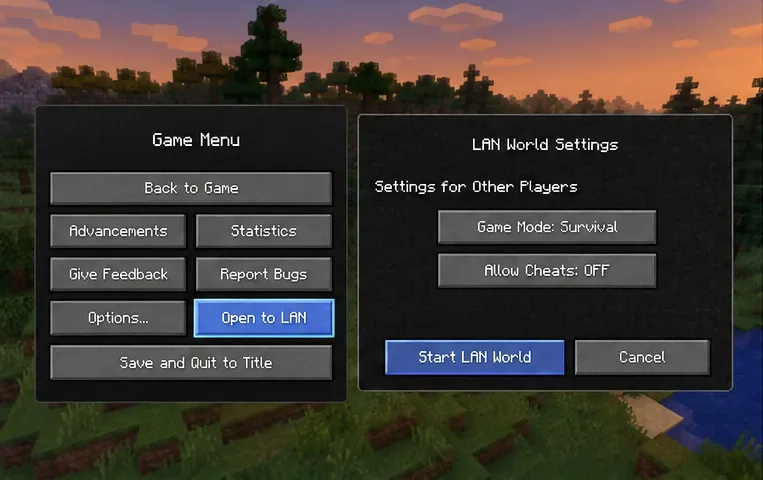
Pe computerul gazdă, lansează instanța Minecraft: Java Edition dorită, intră în lumea single-player, deschide meniul de pauză și selectează Deschidere în LAN . Alege opțiunile de partajare a lumii și pornește lumea LAN. E4MC ar trebui apoi să afișeze un domeniu public pe lângă anunțul portului LAN local al Minecraft. Trimite acel domeniu public către oaspete și menține jocul și lumea deschise pe tot parcursul sesiunii.
Deschideți lumea Java a gazdei către LAN înainte de a aștepta ca E4MC să publice un domeniu partajabil.
Adresa locală a gazdei, cum ar fi 192.168.x.x, este pentru dispozitivele din rețeaua locală; nu este domeniul E4MC destinat prietenilor de altă parte. Închiderea sau redeschiderea lumii poate încheia ruta temporară, așa că nu reutilizați o adresă E4MC de ieri sau dintr-o sesiune LAN anterioară . Ghidul oficial Minecraft pentru server și LAN descrie procesul de deschidere în LAN pentru ediția Java.
Dacă nu apare niciun domeniu E4MC: verificați lista de moduri instalate a lansatorului gazdă și confirmați că E4MC s-a încărcat efectiv. Descărcați doar o versiune care acceptă acea versiune Minecraft și încărcătorul său de moduri. Apoi redeschideți rețeaua LAN și verificați latest.logdacă există erori de pornire sau de retransmitere E4MC. Faptul că vedeți „Joc local găzduit pe portul ...” nu dovedește că tunelul extern a intrat online.
2. Lipiți domeniul în Conexiune directă — fără a ghici un port
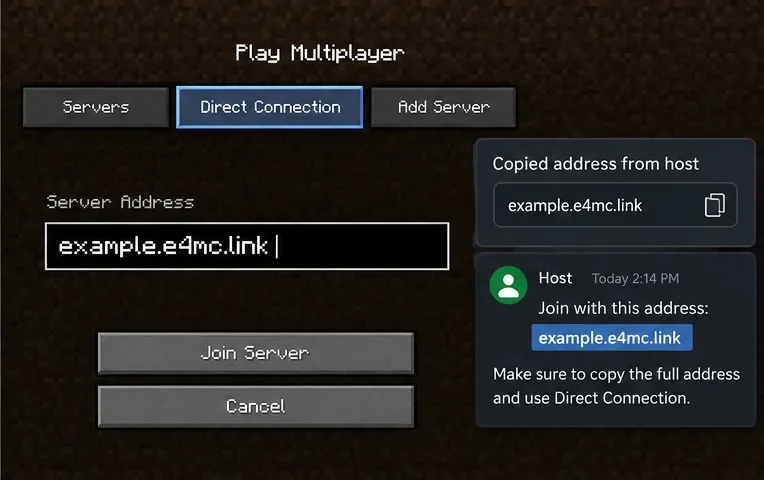
Pe mașina gazdă, selectați Multiplayer → Direct Connection în Java Edition. Lipiți întregul domeniu public furnizat de gazdă, apoi încercați să vă alăturați. Copierea este mai sigură decât retestarea, deoarece un caracter lipsă, un spațiu accidental sau o punctuație la final pot transforma o adresă validă într-o eroare de rezoluție a numelui.
Lipiți domeniul E4MC curent în Conexiune directă; domeniul exemplu afișat nu este o sesiune de joc reală.
Oaspetele ar trebui să utilizeze domeniul public E4MC , nu adresa IP LAN a gazdei sau portul aleatoriu anunțat de Minecraft pentru lumea locală. Nu adăugați :25565automat; utilizați un port explicit doar dacă instrucțiunile specifice de conectare necesită unul. Instrucțiunile multiplayer din Mojang pentru ediția Java confirmă Conexiunea Directă ca modalitate acceptată de a introduce o adresă de server.
Dacă eroarea „Gazdă necunoscută” persistă, rugați gazda să trimită cea mai recentă adresă ca text simplu într-un mesaj nou și verificați dacă adresa rămâne deschisă. Dacă același nume nu se rezolvă pentru mai mulți invitați, înregistrați acest comportament în loc să presupuneți că fiecare invitat a introdus greșit.
3. Potriviți versiunea jocului și modurile necesare
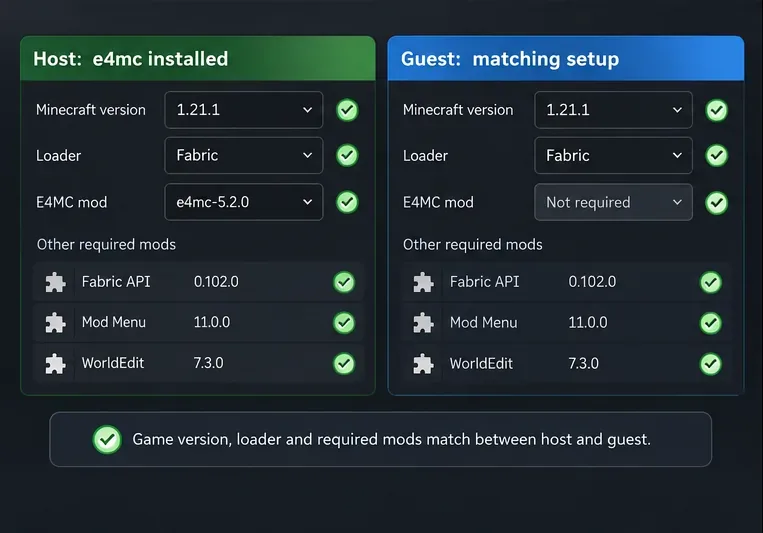
Un tunel funcțional nu poate face ca clienții Minecraft incompatibili să funcționeze împreună. Comparați profilurile de lansare ale gazdei și ale invitatului, nu doar comenzile rapide de pe desktop. Java Edition trebuie să se conecteze la Java Edition , iar jucătorii au nevoie de o versiune de joc compatibilă. Lumile modificate pot necesita, de asemenea, familii de încărcătoare potrivite, versiuni de moduri compatibile și conținut necesar serverului.
Comparați versiunea jocului și fișierele modpack necesare; doar gazda are nevoie de E4MC pentru tunel.
Confirmă că este selectată aceeași versiune de Minecraft , în loc să te bazezi pe o etichetă de lansare precum „Cea mai recentă versiune”.
Pentru un pachet de mod-uri, folosește profilul documentat al pachetului și verifică mod-urile și versiunile necesare pe ambele mașini.
Instalați E4MC pe gazdă folosind o versiune corespunzătoare versiunii și încărcătorului de Minecraft a gazdei; guest-ul nu are nevoie de E4MC doar pentru a utiliza adresa publică.
Nu plasați un fișier E4MC specific Fabric într-un profil Forge sau NeoForge și nu presupuneți că este necesară o modificare cosmetică exclusivă pentru client pe server.
Conform verificărilor din 16 octombrie 2026, catalogul oficial de versiuni E4MC permite utilizatorilor să filtreze descărcările după versiunea și platforma Minecraft, iar proiectul listează suportul pentru Fabric, Forge, NeoForge și Quilt în întregul catalog. Aceasta nu înseamnă că fiecare versiune E4MC acceptă fiecare versiune sau combinație de încărcătoare de Minecraft.
4. Testați calea de rețea fără a dezactiva permanent securitatea
Când domeniul apare, dar conexiunea expiră, determinați dacă eroarea urmărește un singur invitat, o rețea sau fiecare jucător extern. Rugați un al doilea invitat de încredere, aflat pe o conexiune la internet diferită, să încerce aceeași adresă nouă în timp ce gazda urmărește jocul și se înregistrează. Dacă un invitat se conectează cu succes, tunelul este accesibil în mod demonstrabil cel puțin în acest caz; concentrați-vă pe ceea ce diferă pentru invitatul care a eșuat. Dacă nimeni nu se poate conecta, inspectați mai întâi inițializarea gazdei și a releului E4MC.
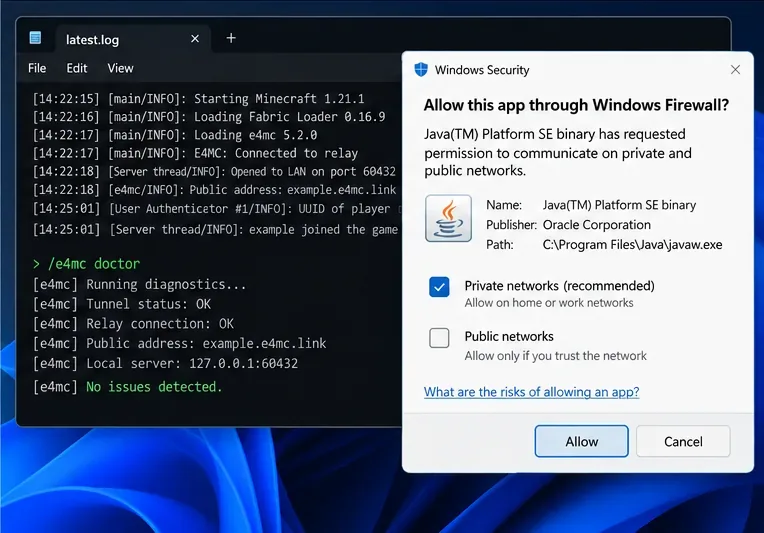
Verificați intrările relevante din jurnal și permisiunile aplicației fără a trata un exemplu de afișare a diagnosticelor ca dovadă a unei conexiuni reușite.
O rețea VPN, un proxy, o rețea restrictivă de la școală sau de la locul de muncă, un filtru DNS sau un produs de securitate pot interfera cu o conexiune. Pentru diagnosticare, efectuați o modificare controlată pe rând, cum ar fi testarea fără VPN sau trecerea temporară la o rețea alternativă permisă. Verificați dacă runtime-ul Java utilizat de Minecraft este blocat de software-ul de securitate al dispozitivului; dacă este, creați o regulă de aplicație specifică, compatibilă cu nivelul de încredere al rețelei. Restaurați protecția originală după testare.
Nu dezactivați definitiv Paravanul de protecție Windows, nu activați accesul extins la rețeaua publică fără un motiv anume și nu deschideți porturile de intrare ale routerului ca primă soluție. Fluxul de lucru standard al gazdei E4MC utilizează un tunel invers în loc de o configurare manuală de redirecționare a porturilor. Rezultatele rețelei pot fi, de asemenea, afectate de disponibilitatea retransmiterii, astfel încât o expirare în sine nu stabilește cine este de vină.
5. Folosește diagnosticarea E4MC și colectează jurnalele ambilor jucători
Dacă problema este repetabilă, actualizați la o versiune E4MC adecvată pentru jocul și încărcătorul gazdei, reproduceți eroarea și executați comanda /e4mc doctordacă respectiva comandă este disponibilă în versiunea instalată . Responsabilul cu E4MC recomandă în mod specific această secvență pentru mesajul „A apărut o eroare în e4mc” din depanarea problemei proiectului . Un raport de diagnosticare ajută la separarea problemelor de pornire sau de retransmitere de nepotrivirea modurilor unui guest; nu este o promisiune de reparare automată.
Colectați liniile relevante legate de încercarea nereușită de conectare de logs/latest.logpe gazdă și de pe invitat. Un lansator cu instanțe separate poate stoca jurnalele în propriul folder de instanță, nu în .minecraftdirectorul implicit. Notați textul exact de deconectare, versiunea Minecraft, încărcătorul de mod-uri, versiunea E4MC, rețeaua invitatului testată și dacă s-a conectat un al doilea invitat. Redactați numele de utilizator, domeniile tunelurilor publice, adresele IP, token-urile de acces și informațiile personale fără legătură înainte de a posta jurnalele.
Folosește instrumentul de urmărire a problemelor modurilor Minecraft E4MC pentru rapoarte reproductibile. Acesta este instrumentul de urmărire a problemelor modului, la care se face trimitere prin listarea sa Modrinth, nu printr-un depozit separat de tuneluri de nivel scăzut.
Cum să interpretați al doilea test de conexiune
Rezultatul testului
Cea mai bună mișcare următoare
Un al doilea invitat se alătură; invitatul inițial tot nu poate
Compară profilul Minecraft, DNS-ul, VPN-ul, software-ul de securitate și rețeaua invitatului inițial.
Niciun invitat nu se alătură și nu a apărut niciun domeniu E4MC public.
Concentrează-te pe încărcarea modificărilor gazdă și pe jurnalul de diagnosticare E4MC înainte de a modifica setările invitatului.
Gazda generează un domeniu, dar ambii invitați externi expiră.
Verificați conectivitatea gazdei și ieșirea de diagnosticare, apoi raportați eroarea repetată cu timestamp-uri și jurnale.
Un invitat ajunge la lumea reală, dar este deconectat din cauza lipsei de conținut
Reparați versiunea sau modpack-ul incompatibil de Minecraft; nu actualizați tunelul în mod repetat.
Întrebări frecvente: erori comune E4MC Minecraft
Și prietenii mei trebuie să instaleze E4MC?
Nu. E4MC este conceput astfel încât gazda să îl instaleze și să ofere un domeniu public; utilizatorii virtuali Java Edition pot folosi acea adresă. O lume modificată poate necesita în continuare alte moduri sau un pachet de moduri corespunzător pe utilizatorul principal.
De ce nu mai funcționează linkul meu E4MC după ce părăsesc lumea?
E4MC partajează o sesiune LAN temporară, nu un server găzduit permanent. Odată ce gazda închide rețeaua sau încheie sesiunea LAN, este posibil ca vechea rută să nu mai accepte conexiuni. Redeschideți LAN-ul și partajați adresa nou afișată.
Redirecționarea porturilor sau adăugarea adresei 25565 va rezolva o expirare?
Nu ca un pas standard E4MC. Redirecționarea manuală a routerului este în mod normal inutilă pentru fluxul de lucru al tunelului invers, iar adăugarea unui port ghicit poate întrerupe un domeniu altfel corect. Verificați dacă retransmiterea a pornit, apoi comparați testele de tip guest și rețea.
Se poate alătura un jucător al ediției Bedrock prin E4MC?
Nu. Acest ghid și compatibilitatea jocurilor listată de E4MC se referă la Minecraft: Java Edition. Java și Bedrock sunt medii multiplayer separate, cu excepția cazului în care implementați în mod deliberat alt software bridge, care nu este inclus în acest ghid de depanare.
Concluzie: Pentru o eroare E4MC Minecraft , recuperați mai întâi sesiunea gazdă live, utilizați domeniul său curent exact, verificați compatibilitatea cu ediția Java și investigați jurnalele înainte de a modifica securitatea rețelei. Această secvență identifică sursa majorității cazurilor obișnuite de tip „prietenii nu se pot alătura” cu mai puține presupuneri perturbatoare.