Acasă
» 🎮 Esport
»
Cum se setează Dead by Daylight la 120 FPS în fișierul de configurare
Cum se setează Dead by Daylight la 120 FPS în fișierul de configurare
O limită de 60 FPS poate face ca Dead by Daylight să pară mai puțin fluid pe un monitor cu rată de reîmprospătare mare, dar „120 FPS nelimitat” este ușor de înțeles greșit. Scopul practic este de a crește rata de cadre pe secundă a jocului la 120 FPS. Nu înseamnă un număr nelimitat de cadre pe secundă peste 120. Imaginile de mai jos sunt referințe vizuale; machetele Windows și ecranul de setări al jocului pot arăta diferit între versiuni.
Ce este verificat: Notele oficiale ale Behaviour Interactive pentru versiunea 7.2.0 au adăugat setări pentru PC pentru VSync și limita FPS. Citiți notele de actualizare 7.2.0 . Depinde de configurație: dacă PC-ul poate suporta 120 de cadre pe secundă și dacă monitorul este configurat să se actualizeze peste 60 Hz. Ce nu este stabilit de documentația de asistență: o modalitate fiabilă și acceptată de a rula Dead by Daylight peste 120 FPS. Răspunsurile comunității de pe forumul BHVR descriu 120 FPS ca fiind plafonul jocului, așa că tratați 120 ca țintă și evitați rețetele ascunse de „uncap” din fișierul Engine.ini. Consultați discuția comunității BHVR despre limita de cadre .
Înainte de a edita GameUserSettings.ini
Pe un PC cu Windows, verifică mai întâi jocul în sine: deschide Setări, accesează opțiunile grafice și alege o limită de 120 FPS dacă opțiunea respectivă este disponibilă. BHVR a adăugat un control pentru limita FPS în joc, așa că o editare INI este utilă în principal atunci când setarea lipsește, revine în mod repetat sau trebuie să inspectezi valoarea salvată. Consolele nu folosesc această metodă de configurare Windows.
Nu presupuneți că asta FrameRateLimit=0.000000înseamnă „nelimitat” în fiecare versiune Dead by Daylight. Setările Unreal Engine sunt interpretate de joc, iar rapoartele forumului arată că modul FPS și limita numerică pot fi stocate împreună. Pentru o țintă de 120 FPS, utilizați valorile explicite de 120 de mai jos în loc să experimentați cu zero sau cu un număr peste plafonul jocului documentat de comunitate. O discuție pe forumul BHVR arată valorile pereche pe care jucătorii le-au folosit; este o îndrumare a comunității, nu o garanție că fiecare versiune se comportă identic. Vizualizați exemplul de pe forumul BHVR al setărilor pereche .
Patru pași pentru a seta o țintă de 120 FPS
1. Setează opțiunea FPS a jocului și închide jocul
Dacă setările grafice includ o limită FPS, selectați mai întâi 120 și aplicați modificarea. Apoi, ieșiți complet din Dead by Daylight înainte de a deschide fișierul de configurare. Acest lucru oferă jocului șansa de a scrie setările curente în mod curat și reduce șansa de a suprascrie editarea la închidere.
Dacă versiunea ta nu arată 120, selectează deocamdată opțiunea cea mai mare disponibilă. Opțiunile exacte se pot schimba între actualizări. Nu folosește un „program de deblocare” terț și nu copiază întregul fișier INI al altui jucător; acești pași pot introduce setări fără legătură și pot îngreuna depanarea.
2. Deschideți folderul de configurare pentru instalare
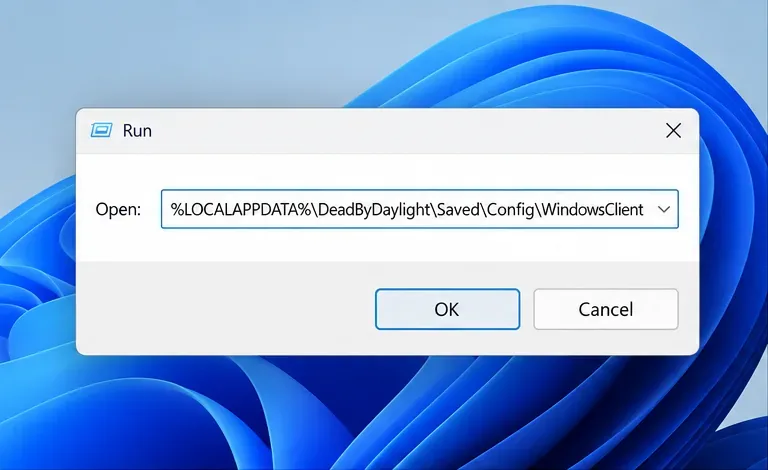
Apăsați Windows+ Rpentru a deschide caseta de dialog Executare. Pentru multe instalări Steam, introduceți această cale și apăsați Enter:
Caseta de dialog Executare afișează o cale către folderul de configurare WindowsClient utilizată în mod obișnuit de instalările de PC.
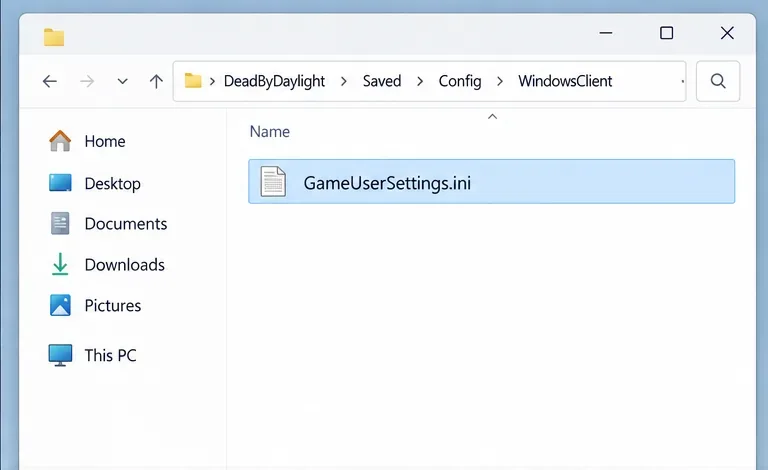
Găsiți GameUserSettings.iniîn folderul respectiv. Dacă folderul lipsește sau nu conține fișierul, deschideți %LOCALAPPDATA%\DeadByDaylight\Saved\Configși verificați folderul specific platformei creat de instalare. Numele folderelor pot varia în funcție de magazin și de versiunea jocului, așa că utilizați folderul care conține cea mai recentă actualizare GameUserSettings.inidupă ce modificați o setare în joc. Nu editați mai multe foldere duplicate vechi simultan.
Deschideți fișierul GameUserSettings.ini din folderul de configurare utilizat de instalare.
3. Faceți o copie de rezervă a fișierului și editați valorile FPS existente
Faceți o copie a fișierului GameUserSettings.iniîn același folder și denumiți-l cu ceva clar, cum ar fi GameUserSettings-backup.ini. Deschideți originalul cu Notepad. Apăsați Ctrl+ Fși căutați FPSLimitModesau FrameRateLimit.
Dacă ambele linii există deja, setați-le la:
FPSLimitMode=120
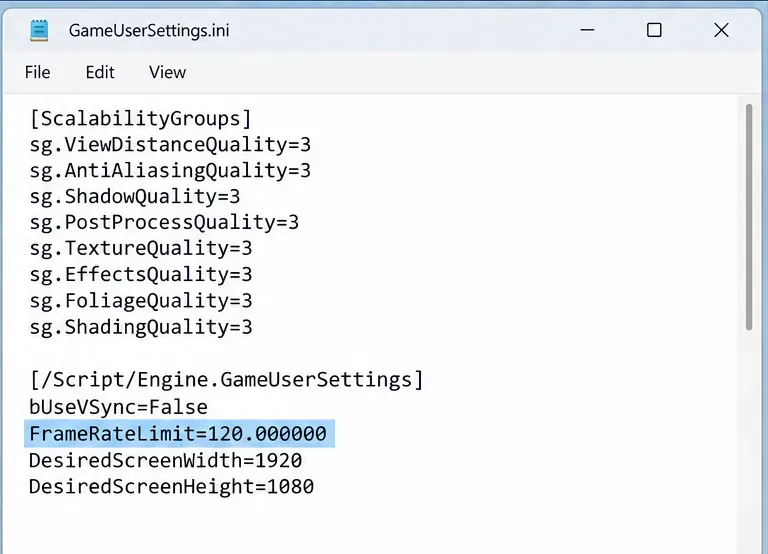
FrameRateLimit=120.000000
Fragmentul de configurare evidențiază valoarea explicită FrameRateLimit=120.000000.
Schimbați intrările existente; nu lipiți chei duplicate într-o secțiune aleatorie. Dacă una sau ambele intrări lipsesc, reveniți la opțiunea FPS din joc, alegeți o limită, aplicați-o, închideți jocul și redeschideți fișierul. Aceasta permite jocului să genereze numele corecte ale setărilor pentru versiunea curentă. Un exemplu pe un forum comunitar arată, de asemenea bUseVSync=False; schimbați valoarea existentă doar bUseVSyncdacă doriți în mod deliberat să dezactivați VSync. Dezactivarea VSync poate permite întreruperea imaginii, așa că lăsați-o așa cum este dacă preferați o ieșire fără întrerupere a imaginii sau utilizați o configurație cu rată de reîmprospătare variabilă.
4. Salvați, reporniți și verificați rezultatul
Salvați fișierul ca text simplu, păstrând .iniextensia. Nu îl redenumiți în .txtși nu îl setați la Doar citire, ca o modalitate de a forța valoarea. Lansați jocul, reveniți la setările grafice și verificați dacă limita de 120 FPS rămâne selectată.
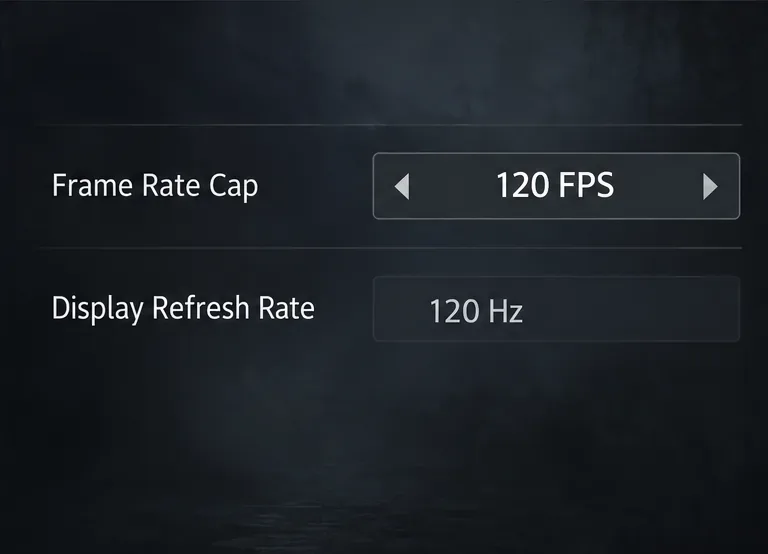
O limită de 120 FPS și o setare de afișare de 120 Hz sunt verificări separate; meniul propriu-zis al jocului poate arăta diferit.
Folosește un contor FPS în timpul unui meniu și al jocului pentru a vedea dacă rata de reîmprospătare a cadrelor rămâne aproape de țintă. O setare de 120 FPS este un plafon, nu o promisiune că fiecare scenă va fi randată la 120. Dacă contorul se află încă aproape de 60, deschide Setări Windows > Sistem > Afișaj > Afișaj avansat și verifică rata de reîmprospătare activă a monitorului selectat. Microsoft explică faptul că ratele de reîmprospătare disponibile depind de afișaj și de capacitățile acestuia. Consultă instrucțiunile Microsoft privind rata de reîmprospătare Windows .
Neînțelegeri frecvente și soluții rapide
„120 FPS” și „120 Hz” sunt aceleași setări. Sunt corelate, dar FPS reprezintă numărul de cadre pe care le redă jocul, iar Hz reprezintă frecvența cu care se reîmprospătează afișajul. Verificați atât limita jocului, cât și selecția ratei de reîmprospătare din Windows.
O limită de 120 FPS garantează 120 FPS într-un meci. Nu este așa. Procesorul, placa grafică, rezoluția, efectele, temperatura și încărcarea din fundal afectează rezultatul. Dacă performanța fluctuează, reduceți setările grafice sau alegeți o limită mai mică și stabilă.
Orice fișier INI numit GameUserSettings.ini este cel corect. Instalările vechi sau versiunile diferite ale magazinului pot lăsa mai multe foldere de configurare. Schimbați valoarea din joc o dată, apoi editați fișierul care se actualizează cel mai recent.
„Doar citire” face ca o modificare să fie permanentă. Poate împiedica jocul să salveze setările normale. Păstrează fișierul cu drepturi de scriere; dacă valoarea se resetează, folosește controlul din joc sau verifică din nou dacă ai editat folderul de configurare activ.
Cum să știi dacă schimbarea a funcționat
Modificarea funcționează atunci când jocul menține o limită de 120 FPS după repornire, iar contorul poate crește peste 60 în timpul jocului, atunci când scena și hardware-ul permit acest lucru. O valoare mai mică nu dovedește că editarea INI a eșuat: GPU-ul poate fi sub sarcină, VSync sau un limitator la nivel de driver poate fi activ sau monitorul poate fi încă setat la 60 Hz. Schimbați câte un factor pe rând, retestați și restaurați copia de rezervă dacă jocul devine mai puțin stabil.
Dacă observați blocări sau probleme persistente de performanță, restaurați copia de rezervă și urmați lista de verificare pentru depanarea PC-ului de la Behaviour Interactive pentru drivere, cerințe de sistem și verificarea fișierelor jocului. Deschideți ghidul oficial de depanare Dead by Daylight pentru PC . Începând cu 7 octombrie 2026, concluzia fiabilă este simplă: vizați 120 FPS cu propriul control al jocului sau cu intrările INI existente, apoi verificați ce pot oferi de fapt ecranul și PC-ul.