Dacă StarCraft II devine lent doar atunci când armatele foarte mari se ciocnesc, începe prin a stabili dacă pierzi din rata de cadre pe secundă sau suferi de latență la rețea. Soluțiile sunt diferite, iar succesul ar trebui măsurat în funcție de aceeași bătălie mare repetabilă, mai degrabă decât de cum se simte jocul într-o bază goală.
Începând cu 7 octombrie 2026, notele de lansare actuale ale Blizzard pentru StarCraft II 5.0.15, remedierea rapidă 5.0.15 și notele PTR 5.0.16 nu anunță o remediere generală pentru scăderile de performanță cauzate în mod specific de ciocnirile armatelor mari. Prin urmare, abordarea utilă este depanarea controlată, mai degrabă decât așteptarea unui patch neconfirmat. Puteți consulta notele actuale ale Blizzard aici: StarCraft II 5.0.15 , remediere rapidă 5.0.15 și PTR 5.0.16 .
Cum ar trebui să arate un rezultat bun
Scopul nu este neapărat să faci o luptă cu 200 de provizii, precum un ecran gol la începutul jocului. Un rezultat util este mai specific:
- angajamentele mari rămân suficient de receptive pentru a emite comenzi în mod fiabil;
- rata de cadre pe secundă nu scade la fel de brusc atunci când efectele și unitățile umplu ecranul;
- încetinirea se recuperează rapid odată ce bătălia se subțiază;
- întârzierea la intrare nu este cauzată de o problemă separată de conectare;
- știi dacă merită să modifici mai multe setări sau dacă limita rămasă este hardware-ul.
Folosește o reluare, un scenariu personalizat sau o luptă repetabilă la sfârșitul jocului ca test. Schimbă un lucru, reia aceeași secțiune și compară. Dacă schimbi rezoluția, presetarea grafică, aplicațiile de fundal și rețeaua în același timp, pierzi capacitatea de a identifica ce te-a ajutat de fapt.
Pasul 1: Decideți dacă problema este o încetinire a FPS sau o întârziere a rețelei
Începeți cu momentul în care cele două armate se ciocnesc. Dacă animațiile devin vizibil sacadate, mișcarea camerei își pierde fluiditatea și rata de cadre scade în timp ce jocul rămâne conectat, tratați problema mai întâi ca performanță locală. Dacă rata vizuală a cadrelor rămâne destul de stabilă, dar unitățile se întrerup, sar înainte sau comenzile ajung vizibil mai târziu, tratați conexiunea ca fiind suspectul cel mai puternic.
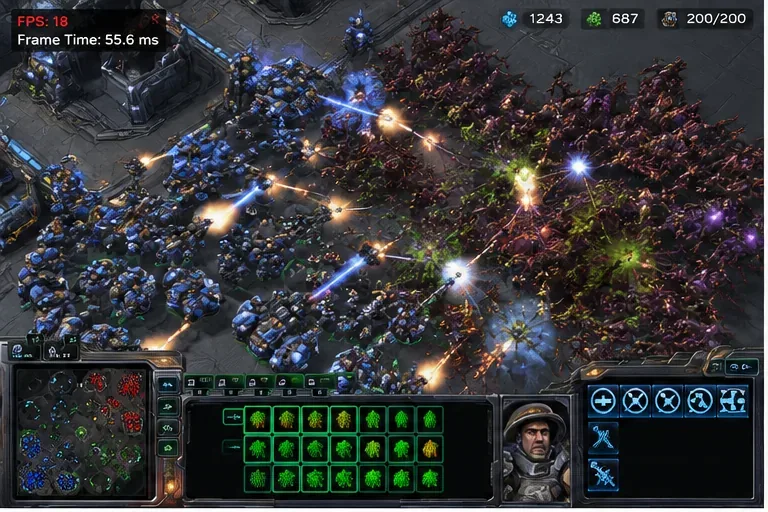
O bătălie amplă, repetabilă, este locul potrivit pentru a măsura îmbunătățirile; o bază goală poate ascunde blocajul pe care încerci de fapt să-l remediezi.
Această distincție este importantă deoarece reducerea setărilor grafice poate îmbunătăți sarcina de randare, dar nu va repara pierderea de pachete sau o conexiune Wi-Fi congestionată. De asemenea, repornirea unui router nu va ajuta prea mult dacă computerul se chinuie pur și simplu să proceseze și provoacă o confruntare aglomerată.
Schimbați abordarea atunci când: reducerea graficii nu are niciun efect vizibil și simptomele sunt comenzi întârziate, mai degrabă decât randare sacadată. În acest caz, treceți direct la verificările de rețea din Pasul 5.
Pasul 2: Reduceți mai întâi presetarea grafică, apoi ridicați selectiv setările
Deschideți opțiunile Grafică din StarCraft II și folosiți o presetare de calitate generală mai scăzută ca test de diagnosticare. Nu începeți prin a schimba aleatoriu fiecare opțiune individuală. O presetare vă oferă o comparație clară înainte și după și reduce efectele, umbrele, modelele, post-procesarea și alte lucrări vizuale la un loc.
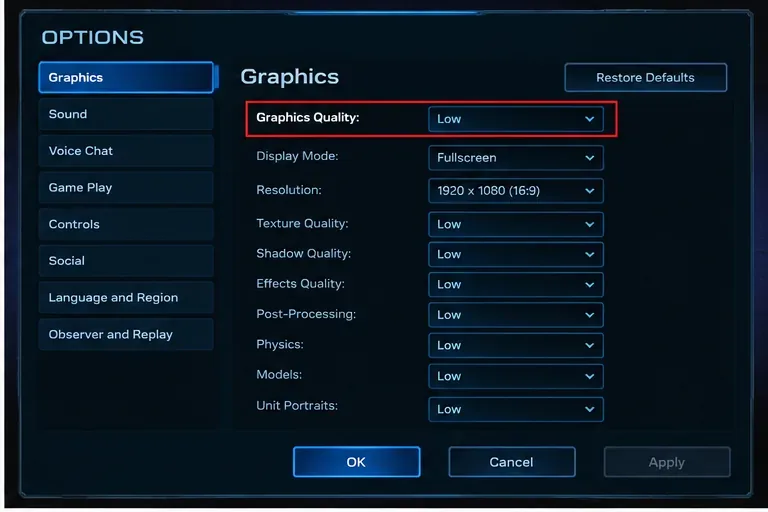
Reducerea temporară a presetării grafice generale este un pas de diagnosticare. Dacă bătălia mare devine mai lină, creșteți setările pe rând ulterior.
Executați din nou aceeași interacțiune mare. Dacă îmbunătățirea este substanțială, ați confirmat că cel puțin o parte a încetinirii este legată de volumul de lucru local cu grafica sau efectele. De acolo, creșteți treptat setările presetate sau individuale până când găsiți cel mai bun echilibru între calitatea imaginii și stabilitatea în faza finală a jocului.
Dacă trecerea de la o presetare mare la una mică abia schimbă cea mai gravă încetinire, nu sacrificați calitatea imaginii la nesfârșit. Acesta este un semn că ar trebui să verificați în schimb sarcina procesorului și alte constrângeri ale sistemului.
Nu judeca rezultatul doar după media FPS-urilor
O anumită setare poate crește rata medie de cadre pe secundă, în timp ce ciocnirea decisivă a armatei de 10 secunde continuă să se sature grav. Evaluează același punct de stres. Metrica utilă este cât de scăzută este performanța în timpul luptei și cât de receptiv rămâne controlul, nu doar ce spune contorul în timpul jocului normal.
Pasul 3: Eliminați încărcarea din fundal și actualizați sistemul
Îndrumările de asistență Blizzard pentru problemele de performanță recomandă în mod constant actualizarea driverelor și a sistemului de operare și închiderea altor aplicații pentru a elibera resurse și a evita conflictele software. Înainte de a testa din nou, închideți browserele cu multe file, software-ul de înregistrare sau streaming de care nu aveți nevoie, suprapunerile de jocuri care nu sunt esențiale și alte programe intense în fundal.
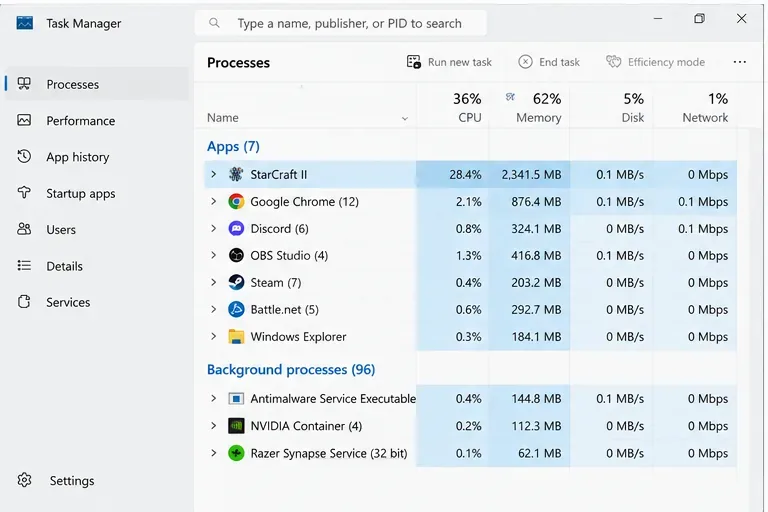
Managerul de activități ajută la identificarea aplicațiilor din fundal care concurează pentru timp CPU și memorie în timpul unei interacțiuni ample.
Apoi instalați actualizările Windows actuale și un driver grafic stabil de la producătorul GPU-ului. Reporniți PC-ul după actualizare, astfel încât următorul test să înceapă dintr-o stare curată. Pagina actuală de cerințe de sistem StarCraft II de la Blizzard listează un procesor Intel Core i5 sau AMD din seria FX sau mai bun, GTX 650 sau Radeon HD 7790 sau mai bun și 4 GB RAM ca specificații Windows recomandate, avertizând totodată că cerințele se pot modifica. Aceste specificații sunt utile ca bază de compatibilitate, nu o garanție a unor rate de cadre ridicate în cele mai dificile situații de la sfârșitul jocului. Consultați cerințele de sistem StarCraft II de la Blizzard .
Un semn bun: aceeași bătălie are acum mai puține scăderi severe după ce programele din fundal sunt închise. Un motiv pentru schimbarea abordării: utilizarea procesorului este încă foarte mare în timpul confruntării, în timp ce reducerea calității grafice are un impact redus.
Pasul 4: Verificați dacă factorul limitator este reprezentat de procesor, încălzire sau modul de alimentare al laptopului
Deschideți fila Performanță din Managerul de activități în timp ce reproduceți problema. Scopul nu este de a urmări un procent specific; este de a compara comportamentul în timpul jocului silențios și în timpul conflictului exact care provoacă încetinirea.
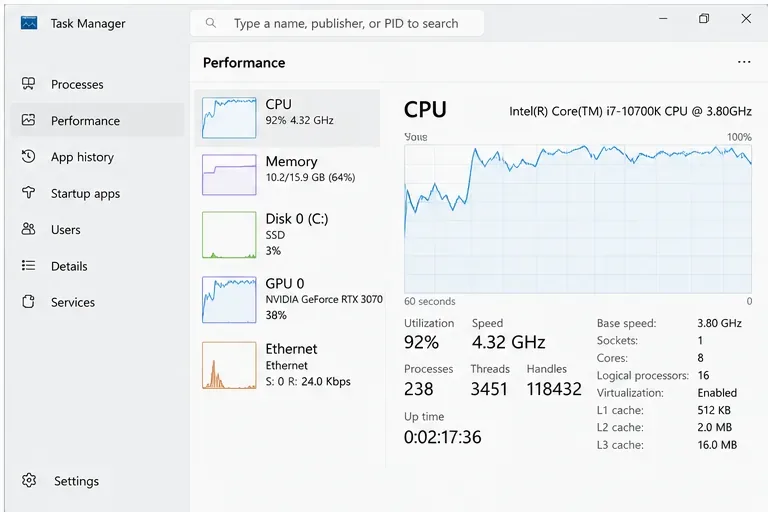
Dacă sarcina procesorului crește brusc în timpul problemei, în timp ce sarcina GPU este relativ moderată, continuați să investigați sarcina pe partea procesorului, în loc să reduceți doar rezoluția.
Pe un laptop, conectați la priză curent alternativ și utilizați modul de performanță normală al producătorului, în loc de un profil de economisire a bateriei. Asigurați-vă că orificiile de ventilație nu sunt blocate. Dacă performanța pornește normal și se deteriorează după câteva minute de joc susținut, limitele de temperatură sau de putere merită atenție. Ghidul de asistență tehnică Blizzard pentru jocurile sale pe PC tratează, de asemenea, supraîncălzirea ca o posibilă cauză a problemelor de performanță.
O regulă practică de diagnosticare este următoarea: dacă reducerea rezoluției scade dramatic sarcina GPU-ului, dar abia îmbunătățește cea mai gravă încetinire de tip „army clash”, probabil că rezoluția nu este principalul factor de decizie. Restaurați o rezoluție pe care o puteți utiliza confortabil și concentrați-vă pe sarcina CPU-ului în fundal, răcire, setările de alimentare și procesorul în sine.
Cunoaște limitele optimizării software-ului
Bătăliile RTS mari generează mai multă muncă decât micile încăierări. Dacă sistemul tău este deja curat, actual, răcoros și folosește setări grafice scăzute, este posibil să nu existe o altă modificare de configurație care să producă o îmbunătățire semnificativă. În acel moment, o platformă de procesor mai rapidă poate conta mai mult decât continuarea scăderii calității vizuale. Acest lucru este relevant mai ales atunci când încetinirea crește puternic odată cu numărul de unități, mai degrabă decât cu rezoluția ecranului.
Pasul 5: Dacă FPS-ul este stabil, dar semnalizează întârzieri, depanați conexiunea în schimb
Dacă imaginea rămâne uniformă, dar răspunsul la comandă devine întârziat, utilizați îndrumările de rețea de la Blizzard în loc să continuați să reduceți grafica. Închideți descărcările și alte programe care folosesc mult internet, reporniți modemul sau routerul și testați o conexiune Ethernet prin cablu, dacă este posibil. Blizzard menționează în mod specific că Wi-Fi-ul poate fi mai puțin fiabil pentru jocurile online și recomandă o conexiune directă prin cablu la depanare.
Îndrumările oficiale sunt disponibile la Asistență Blizzard: Optimizarea conexiunii la internet . Dacă problema persistă, utilizați centrul de asistență StarCraft II pentru latența actuală și resurse de asistență tehnică.
Folosește și funcția de reparare Battle.net dacă comportamentul s-a schimbat brusc după un patch sau o problemă cu fișierul local. Repararea fișierelor este puțin probabil să transforme scalarea normală a procesorului în faza finală a jocului, dar este rezonabilă atunci când încetinirea este nouă, inconsistentă sau însoțită de alte erori grafice sau de client.
Cum să interpretezi rezultatele testelor tale
| Ce se schimbă în timpul aceleiași lupte mari | Cea mai utilă mișcare următoare |
|---|
| Presetarea grafică redusă oferă o îmbunătățire semnificativă | Ridicați treptat setările vizuale până când conflictul devine din nou instabil, apoi retrageți-vă cu un pas. |
| Rezoluția mai mică ajută mult | Volumul de lucru GPU/randare este semnificativ; păstrați o rezoluție mai mică sau reduceți efectele vizuale. |
| Rezoluția mai mică abia ajută, dar încărcarea procesorului crește brusc | Concentrați-vă pe încărcarea procesorului în fundal, răcire, modul de alimentare și limitele procesorului. |
| Jocul pare fluid, dar comenzile ajung târziu. | Treceți la depanarea rețelei; testați Ethernet-ul și opriți descărcările în fundal. |
| Doar un singur patch sau o instalare se comportă brusc prost | Actualizați complet, reporniți și folosiți repararea Battle.net înainte de a presupune o limită hardware. |
| Totul este deja optimizat, iar luptele uriașe sunt încă încetinite. | Acceptați limita rămasă a motorului/hardware-ului sau luați în considerare o actualizare a procesorului/platformei, în loc să sacrificați o calitate sporită a imaginii. |
La ce să nu te aștepți de la o singură reparație
Nu există nicio setare care să poată garanta o performanță perfect stabilă în fiecare angajament cu 200 de provizii, hartă personalizată, scenariu cooperativ sau bătălie cu multe efecte. Hărți și componențe de unități diferite pot pune sarcini diferite asupra clientului, iar meciurile online adaugă condiții de rețea pe care o reluare locală nu le poate reproduce.
De aceea contează calitatea procesului de depanare. Folosește aceeași luptă intensă, înregistrează ce s-a schimbat și oprește modificarea setărilor odată ce rezultatul nu se mai îmbunătățește. Dacă ajustările grafice ajută, ajustează calitatea vizuală în funcție de cea mai proastă luptă care te interesează cu adevărat. Dacă nu ajută, treci la verificări CPU și sistem. Dacă rata de cadre este bună, dar răspunsul nu este, treci la calea de rețea. Aceasta produce un răspuns mai clar decât reducerea repetată a fiecărei opțiuni fără a ști ce problemă rezolvi.
Concluzie
Pentru lag-ul StarCraft II în timpul confruntărilor armate mari, cel mai bun rezultat este un sistem care rămâne controlabil în cel mai solicitant moment - nu doar un număr mare de FPS în timpul jocului ușor. Diagnosticați mai întâi simptomul, reduceți presetarea grafică ca test controlat, eliminați încărcarea din fundal, inspectați comportamentul CPU și limitele de putere/termice și abia apoi treceți la depanarea conexiunii dacă performanța vizuală este deja stabilă. Când modificările ulterioare ale setărilor nu mai produc îmbunătățiri măsurabile, acesta este momentul pentru a opri reglarea și a recunoaște limita rămasă a hardware-ului sau a motorului.