Acasă
» 🎮 Esport
»
Cum să remediați erorile fatale din TEKKEN 8 în timpul meciurilor online
Cum să remediați erorile fatale din TEKKEN 8 în timpul meciurilor online
Actualizat pe 7 octombrie 2026. Cele mai recente note de patch pentru TEKKEN 8 de la Bandai Namco sunt pentru versiunea 3.02.01, din 19 august 2026. Aceste note descriu modificările legate de dialogul de matchmaking, personaje și clasament; nu identifică o remediere generală a erorii PC de tip „Eroare Fatală”. Asta înseamnă că nu există nicio remediere verificată specifică patch-ului care să fie promisă aici. Începeți prin a separa o eroare a jocului de o deconectare a meciului, apoi testați jocul, fișierele, încărcarea grafică și rețeaua într-o ordine controlată.
De exemplu, imaginați-vă un jucător al cărui joc se încheie cu o eroare fatală imediat după începerea unui meci online. Acest scenariu este ilustrativ, nu este raportul unui test real sau al unei erori confirmate. Aceeași secvență de depanare vă poate ajuta să vă restrângeți propriul caz fără a presupune că adversarul, Wi-Fi-ul sau o anumită opțiune grafică au cauzat-o.
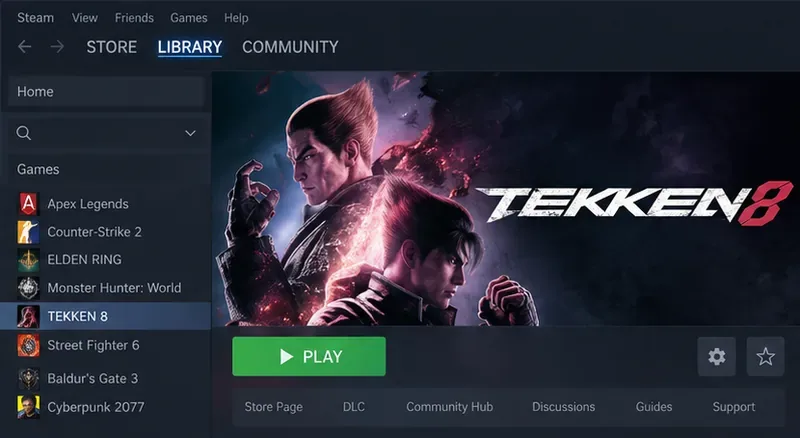
TEKKEN 8 selectat în Biblioteca Steam, punctul de plecare pentru verificarea jocului instalat.
Mai întâi decideți dacă TEKKEN 8 s-a blocat sau doar meciul s-a încheiat.
O blocare înseamnă că procesul jocului se închide, se blochează sau afișează o eroare și nu mai răspunde. O deconectare înseamnă că jocul rămâne deschis, dar meciul online se termină, revine la un meniu sau raportează o problemă de conexiune. Distincția contează: verificarea fișierelor jocului sau reducerea setărilor grafice poate ajuta la investigarea unei blocări, în timp ce o verificare a stării routerului sau a serviciului este mai relevantă atunci când jocul rămâne deschis.
Notează textul exact al erorii, când apare și ce face jocul în continuare. Notează platforma ta, versiunea jocului, dacă eroarea apare de fiecare dată sau intermitent și dacă apare în timpul antrenamentului sau în alte moduri offline. „Se întâmplă online” este o informație utilă despre momentul respectiv, dar nu dovedește în sine că conexiunea la internet a cauzat închiderea jocului.
Lucrați prin corecții într-o ordine controlată
1. Actualizați jocul și reporniți platforma
Permiteți Steam, PlayStation sau Xbox să termine instalarea oricărei actualizări TEKKEN 8 în așteptare, apoi închideți complet și redeschideți jocul. Pe PC, reporniți Windows și dacă o instalare de actualizare sau driver grafic așteaptă o repornire. Verificați notele de patch ale editorului pentru versiunea 3.02.01 și știrile oficiale TEKKEN pentru anunțuri ulterioare înainte de a considera o soluție veche ca fiind actuală.
Istoricul patch-urilor oferă un context relevant, dar nu o soluție garantată. În notele sale privind versiunea 1.05 din iunie 2024, Bandai Namco a declarat că versiunea Steam a adăugat reduceri automate ale setărilor grafice în meciurile ulterioare dacă sarcina de procesare depășea un prag în timpul luptelor online. Aceasta este o măsură de protecție a performanței descrisă de editor, nu o dovadă că o eroare fatală este cauzată de încărcarea grafică sau că măsura de protecție rezolvă fiecare blocare. Consultați notele oficiale privind versiunea 1.05 .
2. Pe Steam, verificați fișierele instalate
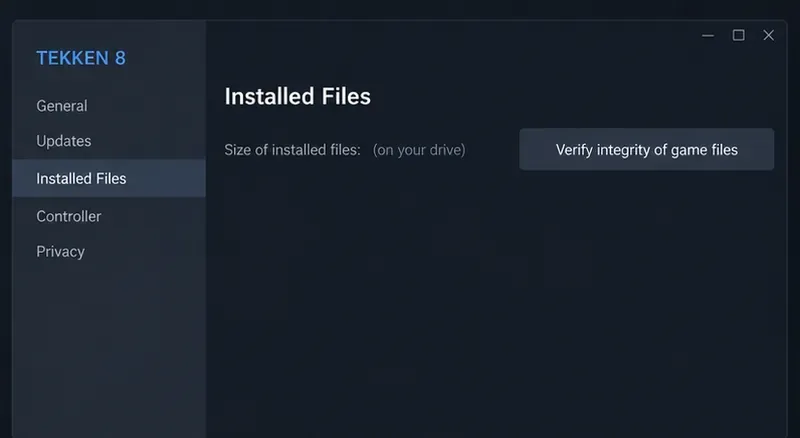
Verificarea fișierelor solicită Steam să compare fișierele instalate ale jocului cu fișierele așteptate în prezent și să înlocuiască fișierele care lipsesc sau sunt deteriorate. Deschideți Biblioteca, faceți clic dreapta pe TEKKEN 8 (sau utilizați meniul roată dințată), alegeți Proprietăți , deschideți Fișiere instalate și selectați Verificare integritate fișiere joc . Așteptați ca Steam să termine, apoi lansați din nou jocul. Steam documentează acești pași în ghidul său Verificare integritate fișiere joc .
O notificare de validare pentru unul sau mai multe fișiere nu înseamnă automat că procesul a eșuat: Steam notează că unele fișiere de configurare locale pot fi lăsate intenționat neschimbate. Evitați întreruperea verificării și nu rulați simultan o altă sarcină de instalare sau o altă sarcină de încărcare grea pe disc. Acest pas se aplică versiunii Steam pentru PC; jucătorii de consolă ar trebui să utilizeze în schimb opțiunile proprii de actualizare și reparare a jocurilor ale platformei.
Panoul Fișiere instalate din Steam arată de unde să înceapă verificarea integrității fișierelor.
3. Reduceți variabilele PC care pot destabiliza jocul
Comparați PC-ul cu cerințele de sistem actuale pentru TEKKEN 8 pe Steam . Confirmați că Windows, driverul grafic și jocul sunt actualizate. Dacă ați modificat recent setările de overclocking GPU, subtensionare, optimizare memorie sau CPU, reveniți temporar la setările standard ale acestor componente pentru diagnosticare. Un sistem ușor instabil poate ceda într-o scenă solicitantă, chiar dacă alte jocuri par să ruleze normal; aceasta este o posibilitate de depanare, nu o concluzie despre computerul dvs.
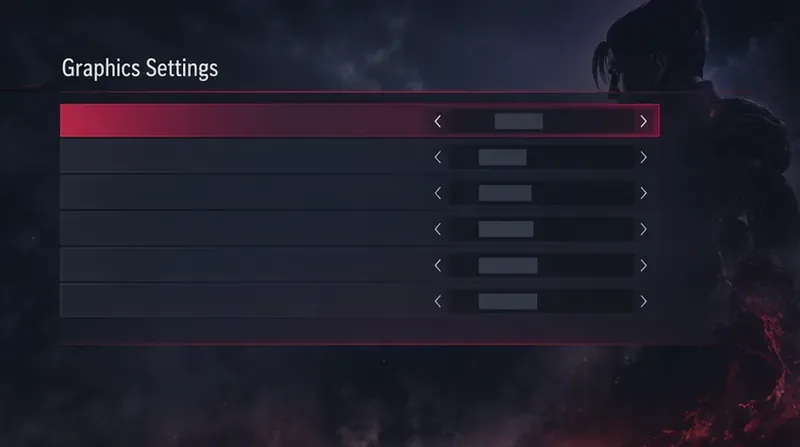
Pentru o sesiune de testare, reduceți presetarea grafică sau sarcina de randare a jocului folosind opțiuni care apar efectiv în versiunea curentă. Închideți alte aplicații solicitante. Modificați câte o variabilă pe rând și înregistrați dacă se modifică momentul blocării. Nu copiați o listă aleatorie de setări exacte de pe un alt PC: opțiunile disponibile și performanța depind de hardware și de actualizările jocului.
O vizualizare ilustrativă a setărilor grafice: folosește comenzile disponibile în propria versiune TEKKEN 8 pentru a reduce încărcarea unei sesiuni de diagnosticare.
4. Testați offline, apoi testați din nou online
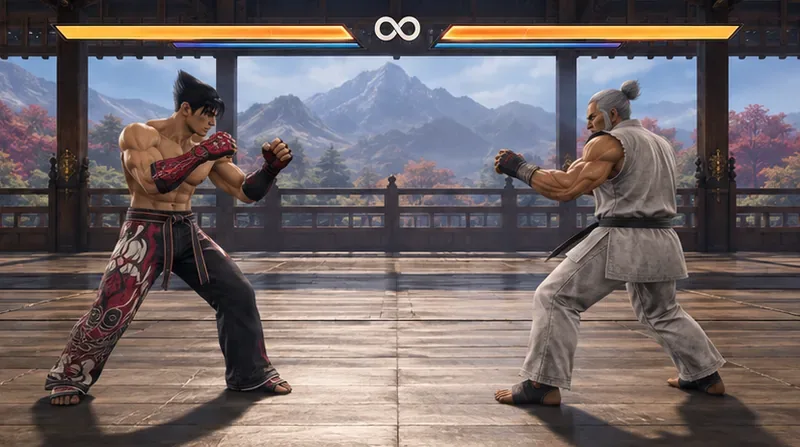
Lansează un mod de antrenament sau alt mod offline și joacă suficient de mult timp pentru a vedea dacă se produce aceeași eroare. Dacă și jocul offline se blochează, acordă prioritate fișierelor de joc, stabilității sistemului, driverelor și încărcării graficii. Dacă jocul offline este stabil, dar procesul de joc se închide doar în timpul meciurilor online, notează etapa exactă a meciului în care se întâmplă și verifică anunțurile oficiale TEKKEN pentru întreținere sau probleme cunoscute. Reține că o eroare repetată doar online tot nu dovedește că rețeaua este cauza principală; jocul online poate schimba scena, volumul de lucru și momentul.
Dacă jocul rămâne deschis și doar meciul se deconectează, atunci investigați ramura conexiunii: verificați dacă funcționează și alte servicii online, reporniți routerul dacă este posibil, utilizați o conexiune prin cablu pentru o comparație și evitați descărcările sau streamingul pe aceeași conexiune în timpul unui test. Acești pași abordează stabilitatea conexiunii, nu o eroare fatală la nivel de proces.
Un meci de antrenament offline oferă un punct de comparație util atunci când se verifică dacă blocarea se întâmplă și în afara jocului online.
Jucători de consolă: folosiți verificările specifice consolei
Pe PlayStation 5 sau Xbox Series X|S, instalează actualizările de joc și de sistem disponibile, apoi repornește complet consola, în loc să reiei doar un joc suspendat. Verifică dacă consola are suficient spațiu de stocare liber și ventilație liberă. Compară un mod offline cu un meci online. Dacă jocul se blochează în ambele moduri, folosește instrucțiunile de gestionare sau reparare a jocurilor încorporate în consolă; nu urma instrucțiunile exclusive pentru PC, cum ar fi verificarea fișierelor Steam sau instalarea driverelor GPU. Dacă se termină doar meciul online în timp ce jocul rămâne receptiv, concentrează-te pe conexiunea consolei și pe starea serviciilor platformei.
Când să contactați asistența
Dacă eroarea persistă după actualizare și verificarea fișierului, trimiteți editorului sau echipei de asistență a platformei un raport concis: versiunea platformei și a sistemului de operare, versiunea jocului, textul exact al erorii, ora aproximativă, modul și etapa de potrivire care au declanșat-o, dacă și jocul offline eșuează și pașii de depanare deja încercați. Pe Windows, instrucțiunile de diagnosticare DirectX de la Microsoft explică cum se rulează DxDiag și se salvează informațiile de sistem care pot ajuta la revizuirea detaliilor afișajului și ale driverului. Partajați fișierele de diagnosticare numai prin canalul de asistență ales.
Pentru o solicitare de asistență pentru editori, utilizați portalul oficial de asistență pentru clienți Bandai Namco ; jucătorii Steam pot consulta și asistența Steam . Evitați ștergerea folderelor de configurare, editarea registry-ului sau descărcarea fișierelor neoficiale de „remediere a erorilor”, cu excepția cazului în care asistența oficială vă indică în mod specific acest lucru. Aceste acțiuni pot elimina setări sau pot introduce probleme noi fără a identifica cauza.
Listă de verificare pentru diagnosticare rapidă
Jocul se închide sau se blochează: actualizați, reporniți, verificați fișierele Steam dacă este cazul, reduceți încărcarea PC-ului și comparați cu jocul offline.
Jocul rămâne deschis, dar confruntarea se termină: investigați serviciul platformei și stabilitatea conexiunii.
Prăbușirea se produce atât offline, cât și online: prioritizați fișierele locale, driverele, stabilitatea sistemului și pașii de reparare specifici platformei.
Prăbușirea este doar online: documentați momentul exact și raportați-l; nu presupuneți că simpla calitate a rețelei explică o prăbușire a procesului.
Pentru jucătorul ilustrativ de la început, următoarea acțiune utilă nu este să modifice toate setările simultan. Ar trebui să înregistreze dacă aplicația se închide sau dacă meciul se deconectează pur și simplu, să verifice fișierele jocului dacă folosește Steam și să compare o sesiune offline cu o sesiune online. Acest lucru produce dovezi mai clare pentru pasul următor și un raport de asistență mai util dacă eroarea fatală persistă.