Acasă
» 🎮 Esport
»
Cele mai bune setări pentru raportul de aspect pentru StarCraft: Remastered pe un monitor 16:9
Cele mai bune setări pentru raportul de aspect pentru StarCraft: Remastered pe un monitor 16:9
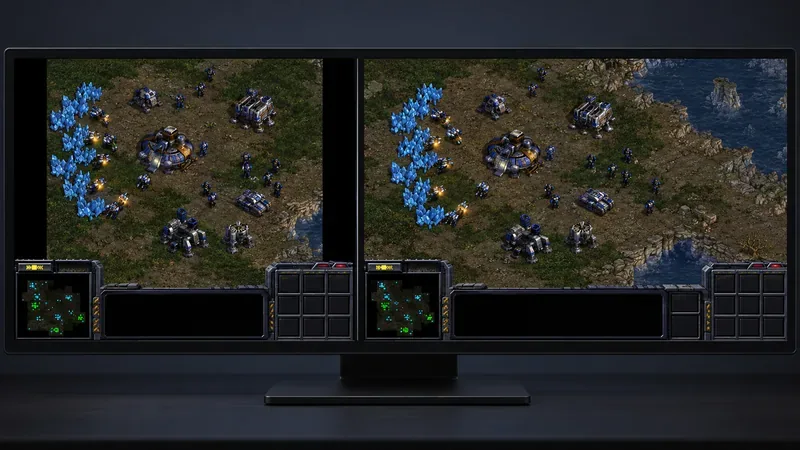
Pe un monitor 16:9, cel mai bun punct de plecare pentru StarCraft: Remastered este prezentarea HD remasterizată la rezoluția nativă 16:9 a monitorului. Pentru un ecran Full HD, aceasta este de obicei 1920 × 1080; pentru un ecran QHD, 2560 × 1440; iar pentru un ecran 4K UHD, 3840 × 2160. Alegeți 4:3 doar atunci când preferați compoziția originală, mai îngustă, sau doriți să păstrați prezentarea clasică. Evitați să întindeți o imagine 4:3 pentru a umple ecranul: aceasta schimbă forma imaginii fără a adăuga un câmp de joc mai lat.
O distincție importantă: raportul de aspect descrie forma imaginii, în timp ce rezoluția descrie dimensiunile pixelilor acesteia. Blizzard confirmă că StarCraft: Remastered acceptă jocul în format 16:9 și rezoluții extinse, inclusiv grafică 4K UHD. Grafica originală a jocului păstrează un aspect diferit, clasic, așa că afișarea barelor laterale în acel mod nu înseamnă automat că monitorul sau jocul sunt defecte.
O imagine de joc 4:3 păstrată folosește bare laterale pe un ecran lat, în timp ce o imagine 16:9 umple lățimea ecranului.
Ce raport de aspect ar trebui să alegi?
Ce vrei
Cea mai bună alegere de pornire
La ce să te aștepți
Umpleți un monitor modern 16:9
Grafică HD remasterizată și rezoluția nativă 16:9 a ecranului
O vizualizare a jocului pe ecran lat, fără a fi nevoie să întindeți imaginea
Păstrați încadrarea clasică familiară
Grafică originală sau o imagine de joc 4:3 cu raportul de aspect păstrat
Pot apărea bare negre verticale pe laterale
Păstrați unitățile și terenul proporționale
Păstrați raportul de aspect; nu forțați o imagine 4:3 să umple formatul 16:9
Este posibil ca imaginea jocului să nu acopere întreaga lățime
Corectați o imagine care pare comprimată sau întinsă
Potriviți ieșirea jocului cu un mod 16:9 acceptat sau alegeți o opțiune de scalare care păstrează aspectul
Etichetele meniurilor variază între driverele grafice și monitoare
Nu există o singură opțiune competitivă pentru fiecare jucător. Relatarea din culise a Blizzard spune că echipa a prezentat jocul unor jucători profesioniști care inițial au ales formatul 4:3; după ce au încercat formatul 16:9, au jucat în cele din urmă pe ecran lat. Acesta este un exemplu util de preferință personală, nu o dovadă că un anumit raport este universal mai bun. Alegeți vizualizarea care vă permite să citiți câmpul de luptă confortabil, apoi mențineți-o consistentă în timp ce jucați.
Cum se configurează un monitor 16:9
1. Verificați rezoluția nativă a monitorului
Utilizați rezoluția marcată ca recomandată în setările de afișare ale sistemului de operare. Exemplele comune de format 16:9 includ 1920 × 1080, 2560 × 1440 și 3840 × 2160. Primul număr împărțit la al doilea este aproximativ 1,78, adică formatul 16:9. Un număr mai mare de pixeli poate face imaginea mai clară pe un ecran compatibil, dar nu modifică în sine raportul de aspect și nu garantează că o parte mai mare a hărții este vizibilă.
Blizzard promovează separat grafică 4K UHD remasterizată. Alegerea corectă depinde de monitorul dvs. și de ceea ce oferă jocul în setările sale de afișare. Dacă rezoluția dorită lipsește, verificați mai întâi sistemul de operare și driverul grafic; nu presupuneți că este necesară forțarea unui mod personalizat neacceptat.
2. Activează modul grafic remasterizat
În StarCraft: Remastered, deschideți Opțiuni > Video și căutați Grafică HD . Asistența Blizzard menționează, de asemenea, F5 ca o comandă rapidă pentru comutarea prezentării grafice HD în timpul jocului. Comutatorul schimbă modul grafic; nu trebuie confundat cu schimbarea rezoluției monitorului sau cu selectarea unei setări separate pentru raportul de aspect.
Dacă jocul arată ca versiunea mai veche după lansare, verifică dacă este activată grafica HD înainte de a modifica scalarea în Windows, în panoul de control al GPU-ului sau în meniul monitorului. Dacă opțiunea nu este disponibilă, confirmă că actualizarea Remastered este activă în contul Battle.net pe care îl utilizezi. Nu interpreta o opțiune HD gri ca o dovadă că un monitor 16:9 nu este compatibil.
3. Potrivește ieșirea jocului cu cea a monitorului
Când versiunea remasterizată este activă, utilizați rezoluția widescreen disponibilă care se potrivește cu afișajul dvs. Dacă monitorul dvs. 16:9 rulează la 1920 × 1080, alegeți acel mod atunci când este disponibil; aplicați aceeași logică unui panou de 2560 × 1440 sau 3840 × 2160. Dacă imaginea are în continuare bare neașteptate, verificați pe rând modul de afișare al jocului, rezoluția desktopului și modul de scalare al monitorului.
Unele monitoare și drivere grafice oferă opțiuni de scalare cu denumiri precum Aspect (Aspect) , Maintain aspect ratio (Menține raportul de aspect) , Full screen (Ecran complet ) sau Stretch (Întindere) . Formularea exactă variază în funcție de producător și de versiunea driverului. Pentru o imagine 4:3 pe care doriți să o păstrați nedistorsionată, utilizați opțiunea preserve-aspect (Păstrare raport aspect). Pentru o ieșire autentică a jocului 16:9, utilizați modul nativ pe tot ecranul în loc să adăugați scalare GPU suplimentară.
Neînțelegeri frecvente privind raportul de aspect
„StarCraft: Remastered este blocat la raportul de aspect 4:3.”
Acest lucru nu este valabil pentru experiența ecranului lat remasterizat. Articolul oficial de dezvoltare al Blizzard descrie explicit opțiunea de a juca în format 16:9, iar pagina actuală a produsului StarCraft: Remastered menționează că rezoluțiile acceptate au fost extinse. Modul vizual original poate părea în continuare mai îngust, motiv pentru care cele două prezentări pot apărea diferit pe același monitor. Ce trebuie să faceți: activați Grafică HD în Opțiuni > Video, apoi verificați modul de afișare disponibil.
„Barele negre înseamnă întotdeauna că jocul se afișează incorect.”
Nu neapărat. Barele negre pot păstra proporțiile unei imagini 4:3 pe un ecran 16:9. Sunt preferabile unei imagini distorsionate atunci când doriți să păstrați încadrarea mai veche. Barele care apar pe neașteptate în timp ce modul 16:9 remasterizat este activ ar putea indica în schimb o nepotrivire de rezoluție sau de scalare. Ce trebuie să faceți: confirmați ce mod grafic este activ, apoi comparați rezoluția jocului cu rezoluția nativă a monitorului.
„Extinderea raportului 4:3 îți oferă o perspectivă mai largă.”
Extinderea mărește imaginea doar pe orizontală. Nu dezvăluie spațiu suplimentar pe hartă și face ca elementele rotunde sau pătrate să pară mai late. O randare corectă a unui joc 16:9 poate utiliza o compoziție mai lată; extinderea unei randări 4:3 nu poate. Ce trebuie făcut: dacă câmpul de luptă pare lărgit sau unitățile par neobișnuit de late, restabiliți scalarea cu păstrarea aspectului în loc să utilizați Extinderea.
„O rezoluție mai mare înseamnă un raport de aspect diferit.”
Rezoluția și raportul de aspect sunt setări separate. Atât rezoluția 1920 × 1080, cât și cea 3840 × 2160 au aceeași formă 16:9, în timp ce o rezoluție 4:3 poate avea mai puțini sau mai mulți pixeli și totuși să rămână 4:3. Ce trebuie făcut: verificați atât lățimea, cât și înălțimea; nu utilizați „4K” sau „1080p” ca înlocuitor pentru verificarea raportului.
Cum se confirmă rezultatul
După aplicarea setărilor, fii atent la trei semne practice: jocul umple ecranul 16:9 în modul remasterizat, siluetele unităților și elementele interfeței nu sunt întinse nenatural, iar textul și detaliile hărții rămân clare la rezoluția aleasă. Dacă preferi grafica clasică, barele laterale pot fi corecte atunci când păstrează o imagine 4:3.
Dacă imaginea este extinsă, schimbați scalarea GPU-ului sau a monitorului pentru a păstra raportul de aspect și testați din nou. Dacă este decupată, reveniți la modul de scalare la setarea implicită sau nativă în loc să măriți imaginea. Dacă este neclară, confirmați că jocul folosește rezoluția nativă a monitorului și că este activată HD Graphics. Meniurile de setări și etichetele de scalare pot diferi în funcție de sistemul de operare, driverul de afișare și firmware-ul monitorului, așadar folosiți denumirile afișate pe propriul hardware.