Acasă
» 🎮 Esport
»
Cele mai bune setări de filtru audio pentru pași în Call of Duty: Warzone
Cele mai bune setări de filtru audio pentru pași în Call of Duty: Warzone
Nu există un singur „filtru pentru pași” care să facă fiecare inamic ușor de auzit în Call of Duty: Warzone. Cel mai bun punct de plecare este un semnal curat al căștilor, o metodă audio spațială pe rând și un egalizator (EQ) restrâns doar dacă căștile tale au nevoie de el. Acest ghid prezintă această configurație pentru un utilizator începător și explică ce părți sunt documentate de Activision și care sunt sugestii practice de testat.
Începând cu 7 octombrie 2026, notele Activision din 30 septembrie pentru sezonul 06 din Warzone nu descriu un filtru audio nou sau o presetare universală pentru egalizatorul de pași. Activision a introdus modul îmbunătățit pentru căști cu un profil universal HRTF în sezonul 01 din Warzone, iar notele audio ulterioare descriu reglarea sunetului pașilor și a sunetului ambiental specific jocului. Meniurile actuale și disponibilitatea funcțiilor jocului se pot schimba, așadar tratați instrucțiunile de mai jos ca pe o metodă, nu ca pe o promisiune că fiecare platformă va afișa etichete identice.
În primul rând, trebuie să știi ce ajustezi
Jucătorii folosesc adesea „filtru audio” cu mai multe semnificații diferite. Acestea sunt înrudite, dar îndeplinesc funcții diferite:
Mix audio: Echilibrul general al unui joc sau presetarea pentru modul în care sunt prezentate sunetele. Dacă versiunea actuală oferă un mixaj orientat spre căști, folosește-l ca o bază rezonabilă. Numele exacte ale presetărilor și efectele se pot schimba.
Egalizator (EQ): Un control care crește sau coboară intervalele de frecvență. Basul înseamnă frecvențe joase; mediile acoperă o mare parte din corpul sunetului; înaltele înseamnă frecvențe mai înalte. Egalizatorul poate schimba tonul pașilor, al focurilor de armă și al exploziilor împreună. Nu poate izola perfect pașii.
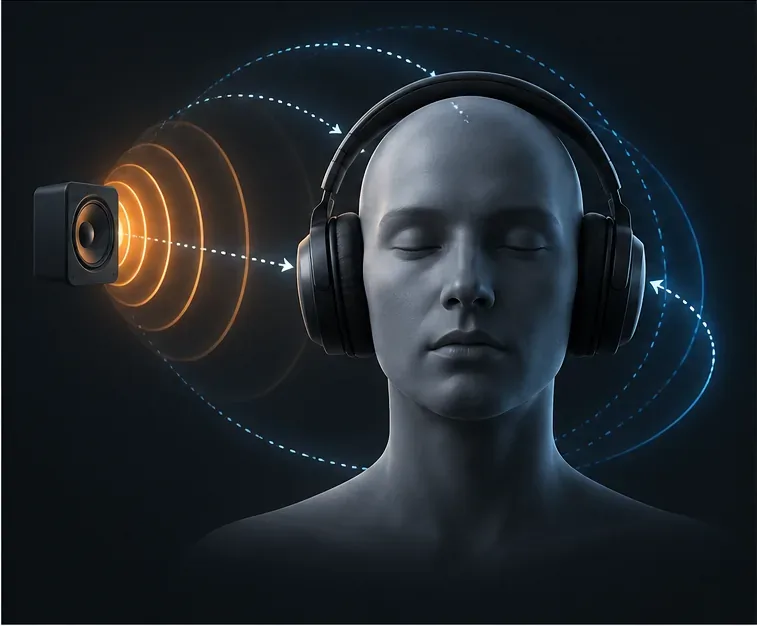
HRTF: Head-Related Transfer Function, o metodă care modelează sunetul pentru a ajuta căștile să reprezinte direcția și spațiul. Activision spune că modul îmbunătățit pentru căști din Warzone a introdus un profil HRTF universal. Este o opțiune de procesare spațială, nu un slider pentru bas sau înalte.
Gamă dinamică: Decalajul dintre sunetele mai slabe și cele mai puternice. Un mixaj comprimat sau de tip „nocturn” poate face ca detaliile slabe să fie mai ușor de auzit la un volum mai mic, dar poate face ca și sunetele puternice să pară mai puțin distincte. Alegeți o astfel de opțiune numai dacă meniul curent al jocului o oferă.
Activision descrie, de asemenea, sunetul din Warzone ca fiind afectat de poziție, suprafețe, ocluzie (sunetul este blocat sau înăbușit de un obiect) și reverberație (reflexii ale sunetului într-un spațiu). O setare a căștilor nu poate anula aceste efecte ale lumii de joc și nici nu poate garanta că fiecare pas este audibil. Începeți prin a verifica notele oficiale actuale ale patch-ului Warzone Season 06 dacă comparați sfaturi scrise pentru o versiune mai veche.
Pregătiți-vă înainte de a schimba setările
Folosește căști cu fir sau fără fir despre care știi deja că funcționează și confirmă că sunetul jocului este direcționat către acestea. Pe PC, verifică dispozitivul de ieșire selectat de sistemul de operare și orice aplicație asociată căștilor. Pe consolă, verifică setările consolei pentru dispozitivul de ieșire sau căști. Menține modul surround sau „3D” al căștilor ușor de dezactivat în timpul comparației. Nu ai nevoie de căști premium; niște căști stereo stabile sunt suficiente pentru a începe.
Notează sau fotografiază opțiunile audio actuale ale jocului înainte de a le modifica. Acest lucru facilitează anularea unei ajustări dacă vocile devin greu de auzit sau sunetul devine aspru. Nu ridica volumul principal la un nivel inconfortabil pentru a compensa un mixaj slab.
O configurație pentru începători, o schimbare pe rând
1. Confirmați calea de ieșire
Deschide Setările din Warzone și găsește secțiunea Audio curentă. Confirmă că sunetul jocului este transmis către căști și nu către un monitor, televizor, difuzorul controlerului sau un al doilea dispozitiv de ieșire. Pe PC, închide alte aplicații care ar putea modifica egalizatorul sau modul spațial al acelorași căști în timp ce stabilești o linie de bază. Dacă dispozitivul de ieșire este greșit, o ajustare a egalizatorului nu va rezolva problema de rutare subiacentă.
2. Comparați modul îmbunătățit pentru căști
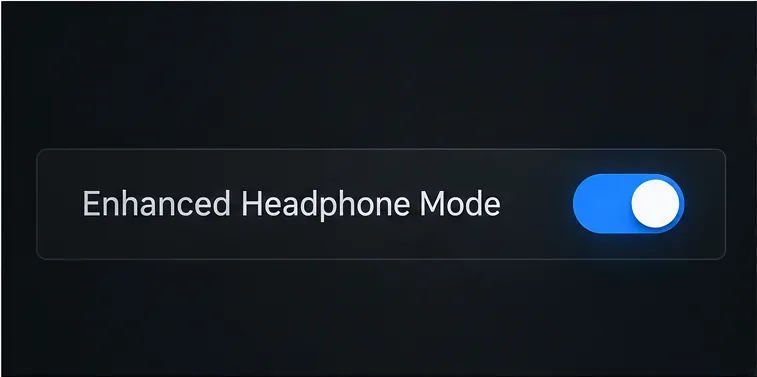
Dacă modul Îmbunătățit pentru Căști apare în meniul audio Warzone curent, testați-l cu căști. Notele Activision pentru Sezonul 01 menționează că modul a adăugat un profil Universal HRTF gratuit la Warzone. HRTF poate ajuta la transmiterea direcției prin căști, dar confortul și preferințele variază. Redați un eșantion de sunet scurt, repetabil, cu opțiunea activată, apoi dezactivată, la același volum confortabil. Păstrați setarea care face ca direcția stânga/dreapta să fie mai ușor de identificat, fără a face sunetul nenatural.
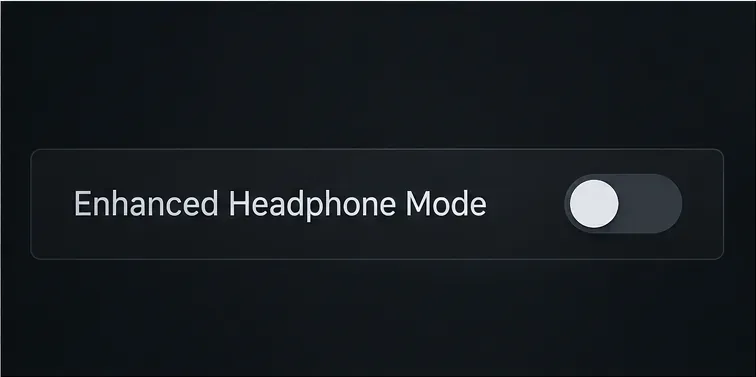
Opțiunea documentată pentru Mod căști îmbunătățit afișată pe; aspectul actual al meniului poate diferi în funcție de versiunea jocului și de platformă.Aceeași opțiune documentată este afișată pentru o comparație controlată. Schimbați doar această setare înainte de a asculta din nou.
Dacă opțiunea lipsește, nu presupuneți că instalarea este defectă. Interfața poate diferi în funcție de versiunea jocului sau de platformă, iar materialul oficial citat aici documentează introducerea acesteia, în loc să garanteze că fiecare meniu ulterior o prezintă în același loc. Folosiți ieșirea pentru căști sau stereo disponibilă în setările curente și continuați cu ceilalți pași.
3. Evitați suprapunerea procesării spațiale
Audio spațial înseamnă procesarea menită să plaseze sunete în jurul ascultătorului. O aplicație pentru căști, o consolă, un sistem de operare și un joc pot oferi fiecare propria versiune. Pentru un test corect, utilizați mai întâi modul îmbunătățit pentru căști al jocului, cu procesarea opțională pentru căști sau sistemul de surround virtual dezactivată. Apoi, comparați modul extern separat, dacă preferați. Aceasta este o recomandare de depanare bazată pe izolarea straturilor de procesare; Activision nu publică o regulă universală conform căreia o combinație funcționează cel mai bine pe fiecare cască.
Dacă activarea a două moduri face ca sunetul să fie gol, defazat sau dificil de localizat, dezactivați unul dintre ele și comparați din nou. Aceste efecte sunt indicii că procesarea combinată s-ar putea să nu se potrivească configurației dvs., nu o dovadă că oricare dintre funcții este defectă.
4. Setați un egalizator conservator, dacă aveți unul
Începeți cu egalizatorul căștilor plat sau la valoarea implicită. Dacă exploziile și vuietul motorului domină, încercați o mică reducere a basului. Lăsați frecvențele medii aproape de neutru. Dacă pașii încă sună plictisitori, adăugați doar o ușoară creștere a frecvențelor medii superioare sau a înaltelor, dacă egalizatorul expune aceste controale. Opriți-vă imediat ce pașii sunt mai clari; înaltele excesive pot face ca focurile de armă, chatul vocal și alte sunete ascuțite să fie obositoare sau neplăcute.
Acesta este un punct de plecare general pentru ascultare, nu o presetare Activision. Căștile diferă, iar pașii nu ocupă o singură bandă de frecvență magică. Evitați să copiați numerele exacte ale cursoarelor de la cineva care folosește alte căști. Schimbați o bandă pe rând și reveniți la modul plat dacă schimbarea înrăutățește direcția sau claritatea vocii.
Procesarea HRTF își propune să facă indiciile direcționale mai evidente prin căști; această imagine conceptuală nu este o captură de ecran Warzone.O idee de egalizare restrânsă: reduceți excesul de bas și faceți mici modificări tonale. Curba este ilustrativă, nu o presetare Warzone măsurată.
5. Echilibrează efectele, muzica și chatul
Mențineți nivelul principal confortabil și asigurați-vă că chatul vocal nu maschează efectele jocului. Dacă meniul curent expune comenzi separate pentru muzică, dialog, chat vocal sau efecte, reduceți volumul doar al sunetelor care concurează cu pașii. Începeți cu modificări modeste și păstrați un volum vocal suficient pentru a comunica cu coechipierii. Etichetele meniului Warzone și glisoarele disponibile se pot schimba, așa că folosiți comenzile afișate efectiv în versiunea dvs., în loc să căutați o listă fixă de nume.
Cum să testezi dacă configurația ajută
Fă o scurtă comparație înainte de a stabili un profil. Folosește o sursă audio repetabilă sau o situație de meci cu presiune scăzută: stai nemișcat, ascultă mișcarea din stânga și din dreapta și verifică dacă poți identifica direcția și dacă sunetul este confortabil. Evită să judeci un cadru dintr-o singură luptă haotică, deoarece focurile de armă, exploziile, chat-ul vocal, distanța, pereții, altitudinea și materialul de la suprafață afectează ceea ce ajungi la tine.
Setați un volum confortabil și lăsați egalizatorul la un nivel plat.
Comparați activarea și dezactivarea modului îmbunătățit pentru căști, dacă este disponibil.
Alegeți o stare și testați separat orice mod spațial al căștilor sau al sistemului.
Abia atunci încercați o mică ajustare a basului sau a înaltelor.
Păstrați profilul care îmbunătățește indiciile de direcție utile fără a face ca vorbirea sau efectele sonore să fie neplăcute.
Schimbă câte un element pentru fiecare comparație și notează pe scurt ce s-a modificat. Dacă nu poți observa diferența în mod fiabil, folosește setarea mai confortabilă. Nu este nevoie să adaugi în continuare procesare doar pentru că o presetare este comercializată pentru joc competitiv.
Greșeli frecvente de evitat
Așteptarea ca egalizatorul să dezvăluie toți inamicii: egalizatorul schimbă tonul; nu poate elimina zidurile, distanța, ocluzia sau limitele sunetului din joc.
Activarea fiecărui „boost”: surround suprapus, egalizator și amplificare pot face direcția mai puțin naturală. Izolați opțiunile și comparați.
Maximizarea volumului: un volum mai tare nu înseamnă automat mai clar. Mențineți un nivel confortabil și ajustați mai întâi balansul relativ.
Copierea curbei exacte a unui alt jucător: răspunsul în frecvență al căștilor, potrivirea, auzul și procesarea platformei variază.
Modificarea mai multor controale simultan: dacă rezultatul se îmbunătățește sau se înrăutățește, nu veți ști ce modificare a cauzat-o. Resetați și testați câte un control pe rând.
Folosind sfaturile vechi ca și cum fiecare meniu ar fi actual: Warzone primește actualizări. Cele mai recente note verificate pentru acest ghid sunt datate 30 septembrie 2026; folosiți etichetele actuale din joc și notele oficiale dacă acestea diferă de capturile de ecran sau videoclipurile mai vechi.
Ce confirmă sursele oficiale
Notele Activision pentru Warzone din sezonul 01 documentează introducerea modului Enhanced Headphone Mode cu un profil HRTF universal gratuit. Prezentarea audio oficială explică conceptele de sunet HRTF și spațial. În notele audio din sezonul 03 , Activision a descris reglarea pașilor specifică Warzone și modificările aduse ocluziei și reverberației. Aceste surse susțin încercarea opțiunii spațiale documentate și recunoașterea faptului că pașii răspund la mediul de joc. Nu numesc o curbă EQ universală optimă și nu garantează că un anumit filtru va face ca fiecare pas să fie audibil.
Pentru majoritatea începătorilor, punctul de plecare practic este simplu: direcționați sunetul către căști, comparați modul Enhanced Headphones din joc, dacă este prezent, evitați suprapunerea efectelor spațiale la început, mențineți egalizatorul aproape plat și faceți doar mici modificări tonale după ascultare. Aceasta vă oferă o configurație pe care o puteți înțelege și ajusta fără a confunda o preferință personală pentru o setare universală Warzone.