Acasă
» 🎮 Esport
»
Cea mai bună sensibilitate a mouse-ului în StarCraft: Remastered pentru clicuri precise
Cea mai bună sensibilitate a mouse-ului în StarCraft: Remastered pentru clicuri precise
Pentru un începător care caută clicuri precise în StarCraft: Remastered, încercați 800 DPI cu setarea existentă a sensibilității mouse-ului în joc , apoi ajustați treptat setarea jocului. DPI, prescurtare de la puncte per inch (dots per inch), descrie sensibilitatea la mișcare a mouse-ului: la un DPI mai mare, mouse-ul raportează mai multă mișcare pentru aceeași deplasare fizică. Cea mai bună viteză finală vă permite să selectați o unitate mică în mod fiabil, atingând în același timp minimapa și marginile ecranului confortabil.
800 DPI este o recomandare practică de pornire, nu un optim aprobat de Blizzard sau o medie măsurată pentru jucătorii profesioniști. Dacă deja dai clic cu precizie la o altă viteză, păstrează-o ca valoare de referință. Un cursor mai lent este util doar dacă reduce greșelile fără a îngreuna deplasarea obișnuită a ecranului.
Știți ce setare modificați
Mai multe comenzi pot influența senzația unui mouse, iar numerele lor descriu lucruri diferite. Înțelegerea acestei distincții face depanarea mult mai ușoară.
Setare
Ce înseamnă
Ce să faci mai întâi
DPI mouse
Sensibilitatea mouse-ului la raportarea mișcării.
Alegeți o setare stabilă, cum ar fi 800 DPI, utilizând comenzile compatibile cu mouse-ul.
Sensibilitate mouse-ului în joc
Ajustarea jocului la mișcarea cursorului.
Înregistrați valoarea curentă înainte de a încerca o mică modificare.
Viteza indicatorului Windows
Setarea vitezei cursorului sistemului de operare.
Păstrează consecvența atunci când compari setările jocului.
Accelerare mouse
Scalarea mișcării care se modifică în funcție de cât de repede miști mouse-ul.
Păstrați configurația de accelerare fixă în timpul unei comparații.
Viteza de derulare a mouse-ului
Cât de repede se mișcă camera atunci când derulați harta.
Evaluează-l separat de precizia clicurilor.
Explicația Razer privind DPI-ul mouse-ului descrie DPI-ul ca o măsurătoare a sensibilității. Nu stabilește o setare StarCraft ideală. Un mouse promovat cu un DPI maxim foarte mare vă oferă un interval de ajustare; acel maxim nu este automat cea mai bună alegere pentru selectarea țintelor mici.
Nu presupuneți că înmulțirea DPI cu un procent din joc produce un număr universal de sensibilitate fiabil. Un cursor procentual nu trebuie să fie liniar, iar comportamentul cursorului poate depinde de gestionarea inputului și de configurația afișajului. Acest ghid nu pretinde o conversie verificată între cursorul din StarCraft: Remastered, viteza indicatorului Windows și deplasarea fizică a mouse-ului.
1. Pregătiți un profil de pornire stabil
Folosește același mouse, același mouse pad, aceeași rezoluție a afișajului și aceeași dimensiune a ferestrei de joc pe tot parcursul comparației. Eliberează suficient spațiu pe birou pentru a te mișca confortabil și a păstra priza obișnuită. Dacă mouse-ul acceptă niveluri DPI selectabile, alege 800 DPI și evită să treci de la un nivel la altul în timpul unui meci. Dacă DPI-ul său nu este reglabil, lasă hardware-ul neschimbat și ajustează în schimb controalele de joc disponibile.
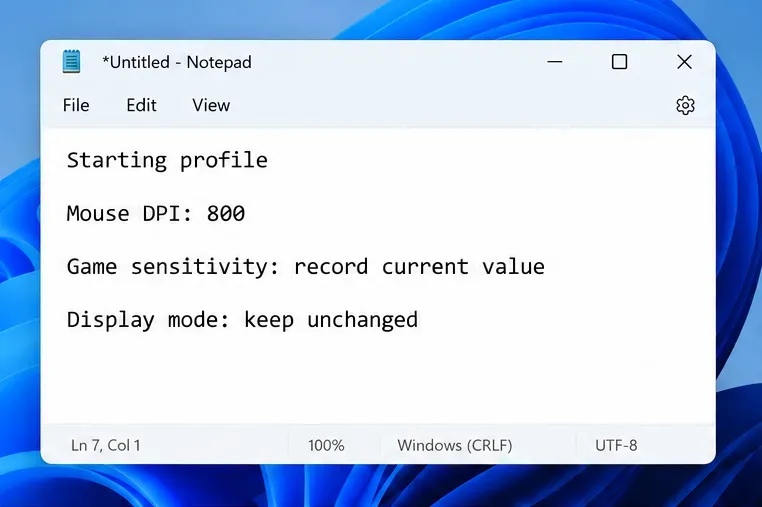
Înregistrați sensibilitatea originală a jocului și orice opțiuni relevante pentru cursor sau scalare. Notele dvs. nu trebuie să fie elaborate: DPI-ul mouse-ului, sensibilitatea jocului, modul de afișare și data sunt suficiente pentru a face o modificare reversibilă. Păstrați setările originale dacă 800 DPI face imediat mișcarea de bază dificilă; recomandarea este un punct de plecare, mai degrabă decât o cerință.
Înregistrați un profil inițial pentru a putea compara câte o modificare a sensibilității pe rând.
Distanța ecranului este mai relevantă aici decât „centimetrii la 360” dintr-un joc FPS. Această măsurătoare din shooter descrie distanța necesară mouse-ului pentru a roti complet o cameră. StarCraft folosește un cursor pentru a selecta unități și a da comenzi, așa că testați în schimb deplasarea între țintele reale de clic.
De exemplu, trecerea de la lucrătorii din apropierea centrului terenului de joc la minimaptă ar trebui să fie confortabilă. Dacă acest lucru necesită în mod repetat ridicarea și repoziționarea mouse-ului, viteza generală poate fi prea mică pentru spațiul de lucru. Dacă o mișcare mică a degetului trimite cursorul pe lângă un lucrător, este posibil să fie prea mare.
2. Mențineți comportamentul consecvent al Windows și al cursorului
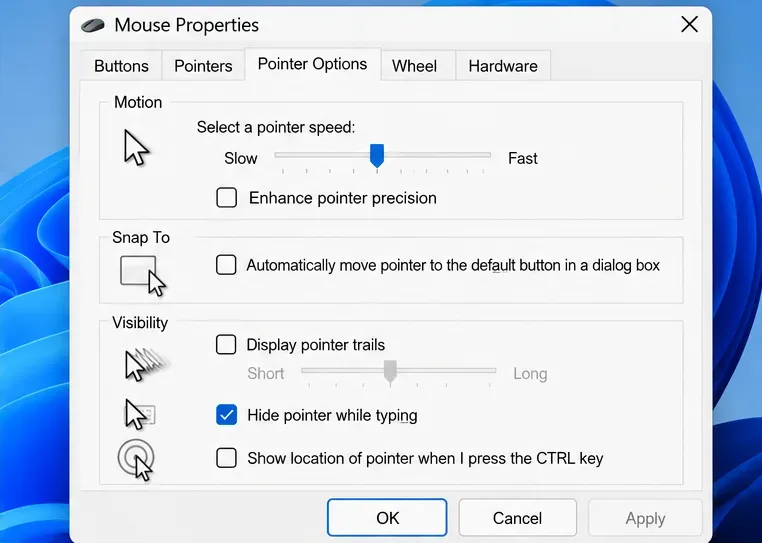
Pe Windows 11, deschideți Setări, apoi Bluetooth și dispozitive, apoi Mouse. Controlul vitezei indicatorului mouse-ului ajustează indicatorul de pe desktop. Setările suplimentare ale mouse-ului deschid Proprietăți mouse, unde fila Opțiuni indicator oferă controale clasice pentru indicator. Instrucțiunile Microsoft pentru setările mouse-ului documentează aceste controale; amplasarea lor poate varia în funcție de versiunea de Windows.
Pentru o comparație care vizează o mișcare previzibilă, încercați să dezactivați opțiunea Îmbunătățiți precizia indicatorului și să o mențineți dezactivată pe tot parcursul testului. Tratați acest lucru ca pe o preferință de test, mai degrabă decât ca pe o regulă universală. Microsoft descrie această funcție ca ajutând la încetinirea mișcării indicatorului, iar unii oameni o preferă pentru lucrul pe desktop. Numele său nu înseamnă că garantează o selecție mai bună a unităților într-un joc.
Mențineți setările indicatorului Windows consecvente în timp ce evaluați clicurile din joc.
Documentația Microsoft privind gestionarea datelor de intrare ale mouse-ului distinge mișcarea indicatorului procesată de Windows de datele de intrare brute, care oferă date despre mouse mai direct. Datele de intrare brute sunt o metodă utilizată de un joc pentru a primi mișcare; nu este un alt număr de sensibilitate. Deoarece aplicațiile pot gestiona datele de intrare diferit, o ajustare Windows poate să nu afecteze fiecare joc în același mod.
Verificați rezultatul în StarCraft în loc să presupuneți că mișcarea desktopului și cea din joc corespund. Dacă modificările indicatorului Windows nu au un efect vizibil în joc, nu mai folosiți acel cursor ca instrument de reglare a jocului. De asemenea, dacă clientul instalat oferă opțiuni de scalare a cursorului hardware sau a mouse-ului, înregistrați starea acestora și păstrați-o fixă în timp ce modificați sensibilitatea. Acest articol nu prescrie o combinație neverificată a acestor opțiuni și nu susține că una dintre ele garantează o latență mai mică.
3. Ajustează sensibilitatea prin acțiuni StarCraft obișnuite
Deschideți opțiunile jocului StarCraft: Remastered și localizați controlul de sensibilitate a mouse-ului în clientul instalat. Începeți de la valoarea înregistrată. Evitați să urmați o cale de meniu StarCraft II: este un joc diferit, iar setările cu nume similare nu stabilesc un comportament identic. Dacă controlul este un cursor fără un număr lizibil, notați-i poziția sau faceți propria captură de ecran.
Folosește o situație de joc single-player sau personalizată cu presiune redusă, cu unități familiare. Rulează aceeași secvență scurtă înainte și după o schimbare:
Faceți clic pe lucrătorii individuali unul lângă altul și verificați dacă ați selectat lucrătorul dorit.
Trageți o mică casetă de selecție în jurul unităților dorite, evitând unitățile din apropiere.
Faceți clic pe o destinație de pe minimap, pe prezentarea generală a hărții mici și verificați unde se află camera.
Mută cursorul pentru scurt timp la o margine a ecranului, apoi readu-l la o țintă din câmpul de joc.
Repetați aceleași acțiuni StarCraft înainte și după o mică ajustare a sensibilității.
Mișcă-te deliberat la început, apoi repetă în ritmul tău normal de joc. Dacă depășești constant ținta dorită, adică cursorul trece peste ținta dorită, redu sensibilitatea jocului cu o mică creștere disponibilă. Dacă depășești constant ținta, te oprești brusc sau ai dificultăți în a traversa ecranul, încearcă o mică creștere. Schimbă doar un control, repetă secvența și compară cu originalul.
Nu este nevoie să impui un anumit procent. Un număr precum 50% nu poate descrie experiența ta fără a cunoaște mouse-ul, configurația afișajului și comportamentul de introducere a datelor. Scopul util este controlul repetabil asupra selecțiilor mici și a mișcărilor lungi ale cursorului.
Separă greșelile cursorului de greșelile de derulare a camerei
Dacă indicatorul aterizează corect, dar camera se deplasează prea departe odată ce ați atins marginea ecranului, verificați viteza de derulare a mouse-ului în loc să reduceți imediat sensibilitatea cursorului. Derularea pe margine înseamnă mișcarea camerei prin plasarea indicatorului lângă o margine a ecranului. Reducerea vitezei indicatorului poate face ca limita să fie mai greu de atins fără a repara o cameră prea rapidă.
Notele oficiale ale patch-ului 1.18 de la Blizzard documentează modurile de afișare în ferestre și fixarea cursorului în joc, ceea ce menține indicatorul în zona de joc. Aceste note istorice oferă context pentru comportamentul ferestrelor, nu o recomandare actuală de sensibilitate. Mențineți modul de afișare consistent atunci când comparați setările.
4. Verificați setarea, apoi acordați-vă timp să o învățați
Păstrați setarea mai promițătoare pentru câteva sesiuni de exersare. Observați dacă selecțiile obișnuite ale unităților necesită mai puține mișcări corective, dacă casetele de selecție includ unitățile corecte, iar clicurile pe minimap se simt controlate. De asemenea, verificați dacă mișcările lungi rămân confortabile. O setare care îmbunătățește clicurile mici, dar face ca fiecare mișcare pe ecran să fie epuizantă, nu este un rezultat echilibrat.
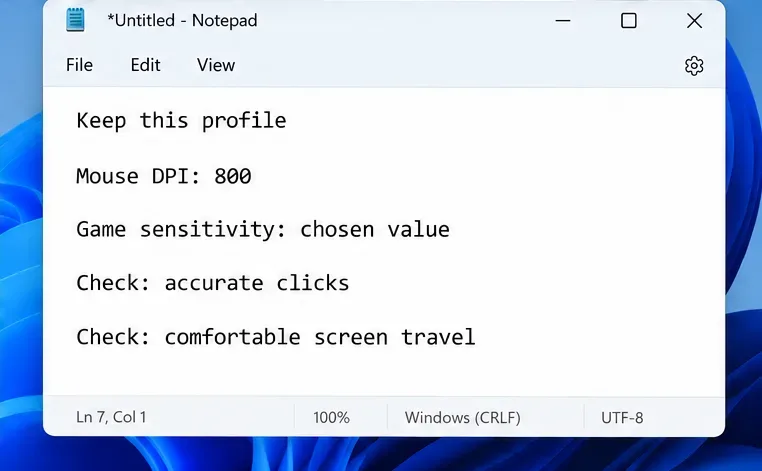
Salvați setările alese numai după ce verificați precizia și deplasarea confortabilă a cursorului.
Salvați DPI-ul și setările de joc alese în notițe. Relansați jocul și confirmați că acestea rămân așa cum au fost concepute, mai ales dacă software-ul mouse-ului schimbă automat profilurile. Dacă performanța se înrăutățește, restaurați profilul original și repetați aceeași secvență de exersare. Notițele fac posibilă această comparație fără a fi nevoie să ghiciți.
O îmbunătățire semnificativă constă în mai puține erori de selecție repetate, într-un ritm confortabil. APM, sau acțiuni pe minut, numără acțiunile și nu reprezintă o măsură directă a preciziei clicurilor. Nu alegeți o setare mai rapidă doar pentru că încurajează mai multe clicuri. De asemenea, pierderea unei potriviri nu arată că sensibilitatea dvs. este greșită; poziționarea, deciziile și controalele nefamiliare afectează, de asemenea, rezultatul.
Greșeli frecvente care îngreunează reglarea
Schimbarea tuturor aspectelor simultan. Ajustarea simultană a DPI-ului, a sensibilității, a accelerației și a modului de afișare ascunde modificările care afectează controlul.
Copierea procentului unui jucător fără configurația sa. Tratați configurația altei persoane ca pe un experiment, nu ca pe un optim transferabil.
Merge prea încet pentru a imita setările shooterului. Selecțiile mici și precise trebuie să coexiste cu deplasările frecvente pe ecran.
Confuzie între viteza dublului clic și viteza indicatorului. Prima controlează momentul în care se fac dublurile clicuri recunoscute în Windows; nu determină cât de departe se mișcă cursorul.
Reglarea comenzilor întârziate sau cu sacadare. Un cursor blocat, o animație neuniformă sau o întârziere a rețelei necesită depanare separată. Sensibilitatea nu poate repara aceste probleme.
Cercetarea pentru acest ghid a fost verificată pe 8 octombrie 2026. Nu s-a verificat oficial nicio valoare optimă a DPI-ului, nicio conversie curentă a cursorului sau nicio măsură de precizie măsurată. Valoarea de referință recomandată de 800 DPI și rutina de practică sunt îndrumări practice, nu rezultate ale testelor raportate. Imaginile prezintă note exemplificative și controale Windows documentate, mai degrabă decât capturi ale testelor de performanță StarCraft.
Viteza finală a mouse-ului ar trebui să fie compatibilă cu acțiunile pe care le repetați cel mai des: selectarea unității dorite, desenarea unei casete controlate, atingerea minimapului și revenirea pe terenul de joc. Începeți cu un profil stabil, schimbați câte o variabilă pe rând și păstrați setarea care face ca aceste acțiuni să fie confortabile în mod constant.