Acasă
» 🎮 Esport
»
Cea mai bună accelerație și valori ale zonei inactive pentru aspectul controlerului Halo Infinite
Cea mai bună accelerație și valori ale zonei inactive pentru aspectul controlerului Halo Infinite
Pentru un punct de plecare echilibrat în Halo Infinite, setează Look Acceleration la 3 pe cursorul familiar 1-5 al jocului, apoi setează Center Deadzone și Axial Deadzone pentru fiecare stick cât mai jos posibil, fără a devia. Dacă reticulul sau Spartanul se mișcă atunci când eliberezi stick-urile, ridică doar Center Deadzone afectată câte un punct pe rând, până când mișcarea în gol se oprește. Acest lucru îți oferă o bază practică, fără a presupune că fiecare controller sau jucător are nevoie de aceleași valori.
Accelerația Privirii și zonele inactive rezolvă diferite probleme. Accelerația schimbă viteza cu care mișcarea camerei se dezvoltă până la viteza maximă atunci când apeși complet stick-ul de privire. Zonele inactive decid cât de mult trebuie să se miște stick-ul înainte ca jocul să înregistreze un semnal. Zonele inactive mai joase sunt mai imediate, dar expun zgomotul stick-ului; zonele inactive mai mari pot masca deviația, dar necesită mai multă mișcare înainte de a începe să țintești sau să mergi.
Recomandările de mai jos sunt puncte de plecare, nu o presetare oficială pentru Halo Championship Series. Asistența Halo spune că preferințele de sensibilitate sunt subiective și recomandă utilizarea unor setări confortabile. Ghidul oficial explică ce face fiecare slider, ceea ce face posibilă reglarea în funcție de comportamentul observabil, în loc să copieze configurația altcuiva.
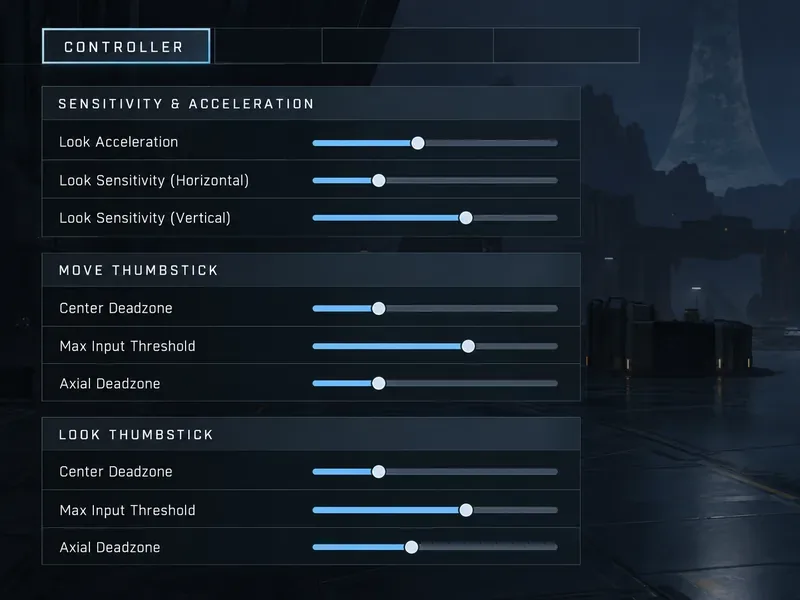
Setările controlerului grupează Accelerația privirii și sensibilitatea camerei separat de comenzile Move Thumbstick și Look Thumbstick.
Valori de pornire sugerate în funcție de stilul de joc
Gol
Accelerarea aspectului
Abordarea zonei inactive
Compromis de urmărit
Țintire și întoarcere echilibrate
3
Centrul de pornire și axial la 0 pe un regulator stabil; creșteți doar dacă apare o derivă la ralanti
Chiar și la nivel de bază, dar cea mai bună zonă inactivă depinde în continuare de starea manșonului
Urmărire mai lentă și mai stabilă
2 sau 3
Mențineți zona inactivă a funcției Look la cea mai mică valoare fără deviații
Corecțiile mici pot fi percepute mai calme; întoarcerile rapide de 180 de grade pot dura mai mult.
Viraje mai rapide și inversări rapide
4
Mențineți zona inactivă a direcției Look scăzută dacă reticulul rămâne în repaus
Viteza maximă de viraj crește mai devreme, dar urmărirea unei ținte din apropiere poate părea mai puțin controlată
Controler cu abatere vizibilă
Păstrați valoarea preferată, adesea 3
Măriți Zona Inactivă Centrală a manșonului afectat câte un punct pe rând; ajustați Axialul doar dacă deviația urmează o axă.
Mișcarea în gol ar trebui să se reducă, dar o zonă inactivă mai mare poate face ca țintirea sau mișcarea inițială să fie mai puțin receptivă.
Dacă versiunea curentă afișează un interval diferit de Accelerare a privirii, utilizați opțiunea din mijloc ca punct de plecare echilibrat și testați cu un pas sub sau peste acesta. Numărul exact este mai puțin important decât comportamentul: camera se rotește suficient de repede cu maneta completă, permițându-vă în același timp să mențineți reticulul pe o țintă în mișcare?
Ce schimbări aduse de Look Acceleration
Asistența Halo definește Accelerarea Privirii ca fiind viteza de accelerare aplicată atunci când stick-ul de vizualizare este complet activat. O valoare mai mare atinge mai rapid viteza maximă de vizualizare. Această setare nu crește sensibilitatea la vizualizare pe orizontală sau verticală în sine; sensibilitatea controlează cât de multă mișcare a camerei rezultă din mișcarea stick-ului, în timp ce accelerația controlează cât de repede atinge această mișcare viteza maximă.
Alegeți o valoare mai mică, cum ar fi 2, dacă aveți tendința să depășiți țintele din apropiere, să faceți corecții mici frecvente sau să preferați o virare mai graduală atunci când apăsați maneta. O accelerație mai mică poate face ca virajele cu maneta complet să pară mai puțin abrupte. Nu garantează o precizie mai bună și poate face ca întoarcerea pentru a înfrunta un inamic să pară mai lentă.
Alegeți valoarea din mijloc, cum ar fi 3, dacă doriți o linie de bază neutră pentru urmărire și virare. Jucați o serie scurtă de meciuri sau exerciții înainte de a modifica alte setări de țintire. Dacă reticulul se oprește brusc în timpul virajelor cu maneta completă, testați 4; dacă trece în mod repetat pe lângă țintă, testați 2.
Alegeți o valoare mai mare, cum ar fi 4, dacă aveți nevoie în mod regulat de viraje mai rapide cu stick-ul complet sau de inversări rapide ale camerei. O valoare mai mare a accelerației atinge viteza maximă mai repede, așa cum se menționează în descrierea oficială. Compromisul este că intrările agresive pot fi mai greu de controlat atunci când încercați să faceți o mică corecție. Nu creșteți simultan accelerația și sensibilitatea; altfel, nu veți ști ce modificare a afectat senzația.
Cum se setează zona inactivă centrală și axială
Halo Infinite oferă setări separate pentru stick-ul de mișcare și stick-ul de privire. Fiecare are o zonă inactivă centrală, un prag maxim de intrare și o zonă inactivă axială. Reglați stick-urile de mișcare și de privire independent: un controller poate avea drift pe un stick, dar nu și pe celălalt, iar o zonă inactivă de mișcare care se simte confortabilă s-ar putea să nu fie potrivită pentru țintire.
Zona inactivă centrală
Zona inactivă centrală este distanța dintre zona inactivă centrală și zona inactivă centrală a stick-ului și centrul înainte ca semnalul minim de intrare să se înregistreze. O valoare mică face ca mișcarea inițială să se înregistreze mai repede. O valoare mai mare poate reduce deviația controlerului, care este un semnal nedorit în timp ce nu atingeți stick-ul. Pentru un controler nou sau stabil, începeți de la 0 dacă jocul permite. Lăsați jocul nemișcat și renunțați la controler; dacă Spartan-ul dvs. se deplasează sau reticulul se deplasează, creșteți zona inactivă centrală a stick-ului afectat cu un punct, apoi repetați verificarea.
Nu mai crește valoarea odată ce mișcarea în gol dispare. Ridicarea ambelor manete mult peste valoarea necesară poate crea o întârziere vizibilă înainte de începerea mișcării sau a țintirii. O zonă inactivă poate ascunde un ușor zgomot al manetei, dar nu poate repara componentele uzate. Dacă abaterea persistă la o valoare mare, luați în considerare testarea controlerului în consolă sau în utilitarul de accesorii al sistemului de operare și verificarea garanției producătorului sau a opțiunilor de reparare.
Zonă inactivă axială
Zona inactivă axială se referă la intrarea în apropierea axelor orizontală și verticală. Valorile mai mici par mai receptive; valorile mai mari pot reduce deviația de-a lungul unei axe. Mențineți-o scăzută dacă reticulul rămâne nemișcat și țintirea diagonală pare previzibilă. Ridicați-o doar atunci când observați o problemă specifică, cum ar fi mișcarea lentă a camerei în lateral în timp ce maneta este neatinsă. Dacă o modificare face ca urmărirea diagonală să pară mai puțin naturală, reveniți la valoarea anterioară.
Pragul maxim de intrare nu este o zonă inactivă centrală
Pragul maxim de intrare determină cât de mult trebuie să se miște stick-ul înainte ca intrarea maximă să fie înregistrată. Asistența Halo menționează că valorile mai mici ating intrarea maximă mai repede, în timp ce valorile mai mari necesită o mișcare mai mare a stick-ului. Acest lucru poate schimba cât de repede începe o rotație completă la marginea exterioară a stick-ului, dar nu rezolvă mișcarea nedorită în repaus. Păstrați această valoare la setarea actuală în timp ce reglați accelerația și zonele inactive; schimbați-o ulterior numai dacă stick-ul atinge rotația maximă prea târziu sau prea devreme pentru preferințele dvs.
Folosește un test de reglare scurt și repetabil
Deschideți Setări din Panoul de control sau din Meniul Pauză al Halo Infinite, apoi selectați fila Controler. Asistența Halo spune că butonul Meniu deschide acest panou în mod implicit pe un controler.
Notează sau fotografiază accelerația privirii actuală, sensibilitatea orizontală și verticală și valorile zonei inactive ale ambelor manete.
Verificați dacă există deviație, ținând mâinile departe de controler, într-o zonă sigură. Măriți doar zona inactivă centrală afectată până când mișcarea la ralanti se oprește.
Testează câte o valoare a Accelerației Privirii pe rând. Urmărește o țintă cu mișcări mici, apoi întoarce-te spre o țintă din spatele tău cu o apăsare completă a manetei.
Repetați același test după fiecare modificare. Păstrați o setare numai dacă îmbunătățirea este clară și compromisul nedorit este acceptabil.
Pentru comparație, folosiți aceeași armă și o mișcare similară a țintei în exercițiile Academiei sau într-un meci personalizat. Evaluați trei lucruri: dacă reticulul rămâne nemișcat în repaus, dacă micile ajustări rămân controlabile și dacă o rotire completă a manetei atinge ținta suficient de repede. Aceasta este o comparație practică, nu un punct de referință al rangului competitiv sau al timpului de reacție.
Când să se schimbe recomandarea
Reticulul se mișcă singur: ridicați Zona Inactivă Centrală a Privirii pentru joystick-ul drept, nu Accelerația Privirii.
Spartanul tău merge fără a primi acțiuni: ridică zona inactivă a centrului de mișcare pentru stick-ul stâng.
Camera este stabilă, dar virajele par prea lente: testați o Accelerație a Privirii mai mare sau verificați din nou Sensibilitatea Privirii, schimbând setările pe rând.
Depășești acțiunea în timpul luptelor de la mică distanță: testează o treaptă de accelerație mai mică înainte de a ridica zonele inactive care sunt deja fără derivă.
Se produce doar o mișcare fluantă orizontală sau verticală: testați o mică creștere a zonei inactive axiale pe manșa afectată și comparați mișcarea diagonală ulterior.
Ghidul oficial Halo pentru setările de joc Halo Infinite descrie glisoarele controlerului și efectele acestora. Pagina „Setări competitive recomandate pentru Halo Infinite” avertizează în mod explicit că setările de sensibilitate și amplasarea controlerului sunt subiective. Niciun ghid nu stabilește un număr universal optim de accelerație sau zonă inactivă, așa că tratați valorile de aici ca un punct de plecare controlat și păstrați setările care produc o țintire stabilă și repetabilă pe propriul controler.