Usando o Overwolf com League of Legends: Guia de Configuração e Sobreposição (2026)
O Overwolf funciona com League of Legends em PCs Windows compatíveis. Instale o Overwolf, escolha um aplicativo complementar do League na App Store oficial, habilite a sobreposição do League em Sobreposição e Atalhos e abra a barra de tarefas do Overwolf no jogo com o atalho padrão Ctrl + Tab . O atalho na barra de tarefas não é necessariamente o mesmo do aplicativo específico; verifique as configurações de atalho do aplicativo desejado.
O que você precisa antes de começar
- Um PC com Windows 10 ou Windows 11 executando uma versão de 64 bits do Windows. Os requisitos mínimos atuais do Overwolf incluem 8 GB de RAM e 350 MB de espaço livre em disco.
- League of Legends instalado e atualizado, além de conexão com a internet para baixar e usar os recursos do aplicativo que precisam de dados online.
- Um jogo executado localmente. A Overwolf afirma que sua sobreposição não pode ser conectada a um jogo que esteja sendo executado apenas por meio de um serviço de streaming na nuvem.
Atualmente, o Overwolf é compatível apenas com Windows; a página de suporte não lista o macOS como compatível. Verifique os requisitos de sistema e detalhes de compatibilidade mais recentes do Overwolf se o seu computador for antigo ou se você usar uma máquina virtual.
O que Overwolf adiciona ao League of Legends
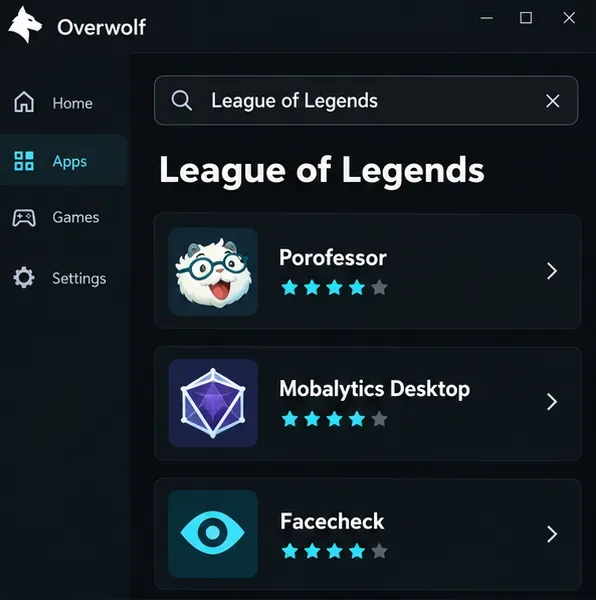
Overwolf é uma plataforma para desktop que oferece aplicativos complementares para jogos. Os aplicativos podem fornecer diferentes recursos, portanto, a experiência depende do que você instalar. O diretório atual de aplicativos para League of Legends lista opções como Porofessor, Mobalytics Desktop e Facecheck. O diretório descreve recursos como estatísticas de jogadores e partidas, sugestões de builds, cronômetros da selva, ferramentas de seleção de campeões e análises pós-jogo. Nem todos os aplicativos oferecem todos os recursos, e alguns desenvolvedores podem oferecer assinaturas opcionais ou exigir uma conta separada.
Comece com um aplicativo que atenda a uma necessidade específica. Por exemplo, escolha um aplicativo complementar focado em estatísticas de partidas ou informações de builds se você quiser dados de referência, e adicione outro somente se os recursos dele forem úteis para você. Leia a descrição atualizada do aplicativo antes de instalá-lo, pois os recursos e a disponibilidade podem mudar.
Como usar o Overwolf no League of Legends
-
1. Instale o aplicativo Overwolf para desktop.
Baixe o Overwolf na página oficial de downloads . Execute o instalador e siga as instruções. Inicie o Overwolf após a instalação; o cliente pode permanecer acessível na bandeja do sistema do Windows. O guia de primeiros passos do Overwolf recomenda baixar aplicativos somente de fontes oficiais.
-
2. Encontre um aplicativo complementar para League of Legends
Abra a Overwolf Appstore a partir da barra de aplicativos do cliente ou do menu de notificações e navegue pelos jogos, ou utilize a Appstore online. Busque por League of Legends , abra a página do aplicativo e verifique a descrição, a editora, os recursos e os requisitos de conta ou assinatura. Selecione Instalar para o aplicativo desejado. O diretório oficial de aplicativos do League também é útil para comparar as opções disponíveis.
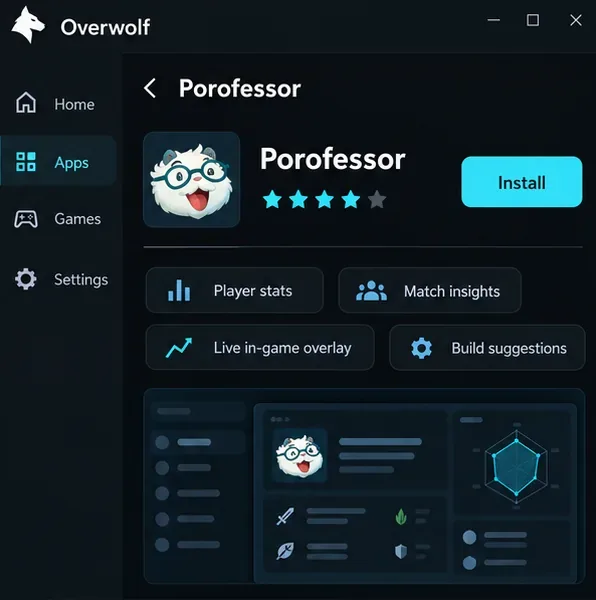
Instale a partir da página oficial do aplicativo e verifique primeiro a descrição atual dos recursos. -
3. Ative a sobreposição para o League.
No Overwolf, abra as Configurações e selecione Sobreposição e Teclas de Atalho . Encontre League of Legends na lista de jogos e certifique-se de que a sobreposição esteja ativada. Se o League não estiver lá, o Overwolf recomenda iniciar o jogo uma vez para que ele seja detectado ou adicioná-lo à lista, se essa opção estiver disponível. O guia de solução de problemas de sobreposição atual mostra essas verificações.
Alguns aplicativos podem ser iniciados automaticamente quando o jogo começa. As permissões e os controles desses aplicativos podem ser gerenciados individualmente para cada jogo nas Configurações de Jogo do Overwolf; caso contrário, você pode abrir um aplicativo instalado a partir da barra de aplicativos.
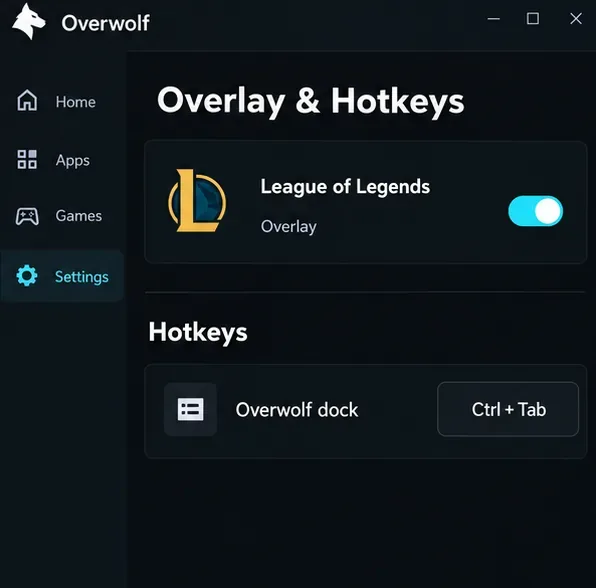
O atalho padrão documentado Ctrl + Tab abre o dock do Overwolf; as teclas de atalho de aplicativos individuais podem ser diferentes. -
4. Inicie o League e abra o Dock no jogo.
Inicie o League of Legends pelo cliente da Riot e entre em uma partida. Pressione Ctrl + Tab para abrir a barra de aplicativos do Overwolf e, em seguida, escolha o aplicativo instalado. Este é o atalho padrão da barra de aplicativos do Overwolf, e você pode alterá-lo nas configurações. Um aplicativo pode ter seu próprio atalho ou abrir automaticamente se você permitir isso nas Configurações do Jogo. Verifique os controles do aplicativo em vez de presumir que o atalho da barra de aplicativos irá ativar/desativar todas as sobreposições.
Mova ou redimensione os painéis do aplicativo onde o app permitir e mantenha-os afastados do minimapa, da barra de habilidades e de outras informações que você precisa ver. Se o painel estiver te distraindo, feche-o com o controle do aplicativo ou desative a sobreposição do League nas configurações do Overwolf.
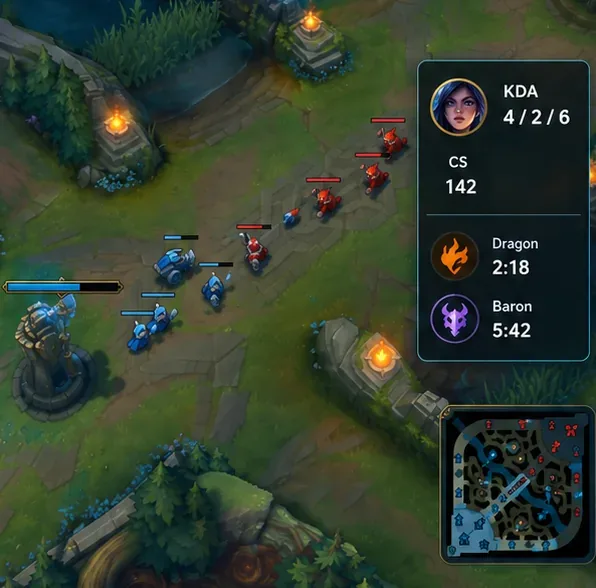
Um painel complementar pode exibir estatísticas ou cronômetros objetivos quando o aplicativo selecionado os suporta; os detalhes variam de acordo com o aplicativo.
Escolha configurações úteis sem sobrecarregar o jogo.
- Configure teclas de atalho por jogo. O Overwolf gerencia atalhos de aplicativos por jogo. A combinação padrão documentada para abrir o Dock é Ctrl + Tab; atribua uma combinação diferente se essa entrar em conflito com um atalho do League of Legends ou do sistema. Consulte as instruções de teclas de atalho do Overwolf .
- Use as recomendações como referência. Informações sobre builds ou runas podem ajudar a comparar opções, mas não substituem seu próprio julgamento sobre o confronto e o estado da partida.
- Mantenha apenas os aplicativos necessários ativos. Várias sobreposições e ferramentas de gravação podem consumir recursos do sistema. A Overwolf observa que a captura de vídeo utiliza CPU, RAM e GPU; seu guia de desempenho aborda quedas de FPS e problemas de recursos.
O Overwolf é permitido e seguro para usar com o League of Legends?
A Riot não publica uma lista completa de aplicativos de terceiros que considera seguros. Suas diretrizes atuais para aplicativos de terceiros afirmam que os aplicativos não devem prejudicar o jogo limpo nem violar as políticas da empresa. A Riot dá exemplos de vantagens proibidas, como expor informações intencionalmente ocultas, executar ações por um jogador por meio de scripts ou bots, tomar decisões de jogo pelo jogador ou alterar as informações às quais o jogador tem acesso. Instalar um aplicativo de uma loja de aplicativos não garante que todos os recursos sejam permitidos. Se um aplicativo oferecer algo que pareça ultrapassar esses limites, não use esse recurso e verifique as regras atuais da Riot.
Corrigir problemas comuns de sobreposição do Overwolf
| Problema | O que verificar |
|---|---|
| A sobreposição não aparece. | Nas Configurações, abra Sobreposição e Teclas de Atalho e confirme se o League está listado e ativado. Inicie o League uma vez para que o Overwolf possa detectá-lo e, em seguida, reinicie o Overwolf e o jogo. Siga os passos oficiais de solução de problemas da sobreposição se o problema persistir. |
| Ctrl + Tab não faz nada | Confirme o atalho atual da Dock em Sobreposição e Teclas de Atalho. Uma combinação de teclas pode ter sido alterada ou pode entrar em conflito com outro aplicativo. O atalho da Dock abre a Dock; um aplicativo específico pode usar uma tecla de atalho diferente. |
| O aplicativo está instalado, mas não abre com o League. | Verifique se o aplicativo é compatível com o League of Legends e revise a permissão de inicialização automática para cada jogo. Você também pode abri-lo manualmente a partir da barra de aplicativos do Overwolf. |
| O jogo apresenta travamentos após a ativação das sobreposições. | Feche os aplicativos que não estiver usando, principalmente ferramentas extras de captura ou gravação, e compare o desempenho com a sobreposição desativada. O guia de suporte da Riot para sobreposições explica como desativar o Overwolf para League of Legends durante a solução de problemas. |
Perguntas frequentes
O Overwolf é gratuito?
O cliente Overwolf pode ser baixado gratuitamente. Cada aplicativo tem seu próprio preço, que pode incluir assinaturas ou exigir uma conta separada. Portanto, confirme os termos atuais na página do aplicativo antes de instalar.
Posso usar o Overwolf com League of Legends em um Mac?
Não. As informações de suporte atuais da Overwolf listam o Windows 10/11 de 64 bits e afirmam que o macOS não é suportado.
Ctrl + Tab alterna todas as sobreposições do League?
Não. Ctrl + Tab é o atalho padrão para abrir o dock do Overwolf. Um aplicativo complementar pode usar uma tecla de atalho separada ou iniciar automaticamente, dependendo de suas configurações.