Como corrigir travamentos do PUBG no PC: seis etapas de solução de problemas
Se o PUBG: BATTLEGROUNDS continuar travando no seu PC com Windows, comece limpando as opções de inicialização personalizadas do Steam e verificando os arquivos do jogo. Em seguida, atualize o Windows e o driver da sua placa de vídeo, remova softwares instáveis ou conflitantes, reduza a carga gráfica se o jogo chegar aos menus e, por último, faça uma reinstalação completa. Essas são etapas de solução de problemas, não uma garantia de que o jogo vai funcionar: o Suporte do PUBG afirma que as falhas podem ter diversas causas e pede aos jogadores com problemas persistentes que enviem um arquivo de despejo de memória (crash dump).
Este guia abrange a versão para PC do PUBG: BATTLEGROUNDS na Steam. Não se aplica às versões para dispositivos móveis ou consoles do PUBG. O Guia Geral de Travamentos e Desempenho do Suporte do PUBG foi atualizado em 26 de fevereiro de 2026; as etapas abaixo priorizam essas orientações e explicam quando cada verificação é útil.
Primeiro, associe a correção à falha que causou o problema.
Anote a mensagem exata ou o código de erro e quando a falha ocorreu. Um jogo que fecha e volta para a área de trabalho é diferente de uma perda de conexão ou um desligamento completo do PC. Se o PUBG desconectar, mas permanecer aberto, comece consultando o guia oficial de conectividade; se o Windows reiniciar ou desligar, investigue a estabilidade e o resfriamento do sistema, além do jogo.
| O que você vê | Comece com |
|---|---|
| O jogo travou antes do lobby ou logo após o logotipo do PUBG. | Etapas 1 a 4 e, se necessário, a Etapa 6. |
| Congelar ou travar durante uma partida | Etapas 3 a 5; verifique se há superaquecimento ou overclock instável. |
| Um código anti-cheat ou de software não suportado | Feche sobreposições, ferramentas de monitoramento, mods ou outros utilitários instalados recentemente; siga as instruções na página para obter o código exato. |
| O computador reinicia ou desliga. | Verifique a estabilidade do hardware e o sistema de refrigeração; não continue realizando testes de estresse em um PC que desliga sozinho. |
Como corrigir travamentos do PUBG: seis passos
1. Reinicie o Windows e o Steam e, em seguida, limpe as opções de inicialização.
Saia do PUBG e do Steam, reinicie o PC, abra o Steam novamente e teste. Se você adicionou algum comando de inicialização do Steam para o PUBG, remova-o enquanto investiga o problema: o Suporte do PUBG recomenda especificamente a remoção de todas as opções de inicialização, pois comandos antigos da comunidade podem causar problemas.
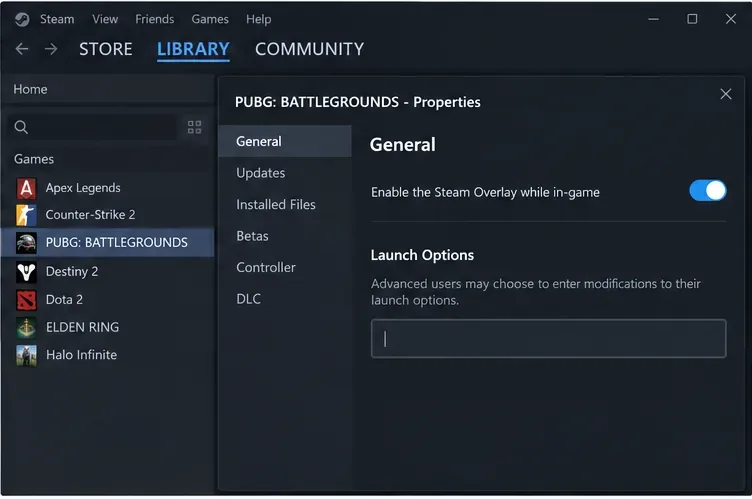
- Abra a Biblioteca Steam e clique com o botão direito do mouse em PUBG: BATTLEGROUNDS .
- Selecione Propriedades , permaneça em Geral e encontre Opções de Inicialização .
- Apague o texto do campo para que fique em branco, feche as Propriedades e inicie o jogo.
Não adicione comandos como -USEALLAVAILABLECORESesses para corrigir travamentos. O guia atual do PUBG recomenda remover comandos de inicialização personalizados, não adicionar opções de desempenho.
2. Verifique os arquivos do PUBG no Steam.
Um arquivo corrompido ou ausente pode impedir a inicialização ou desestabilizar um jogo após uma atualização. O Steam pode comparar a instalação local com seus arquivos e substituir os itens que não consegue verificar. Essa verificação é uma medida inicial sensata, pois não exige a exclusão completa da instalação.
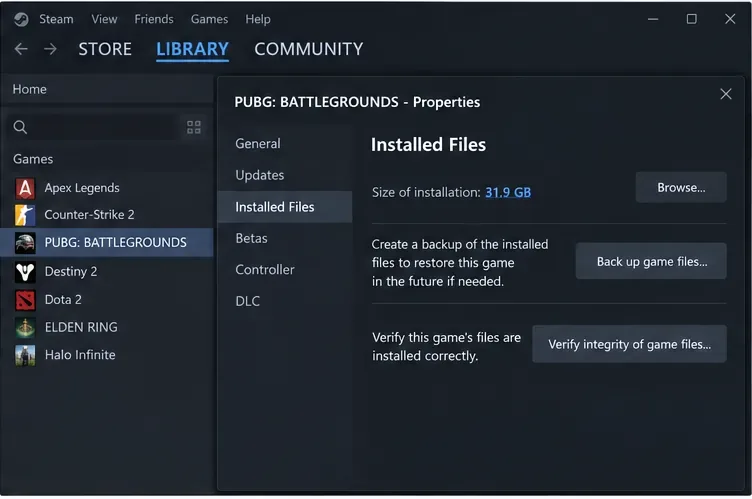
- Na Biblioteca Steam, clique com o botão direito do mouse em PUBG e escolha Propriedades .
- Abra a pasta Arquivos Instalados e selecione Verificar integridade dos arquivos do jogo .
- Deixe a verificação terminar. Se o Steam baixar arquivos de substituição, aguarde a conclusão do download antes de reiniciar.
As instruções oficiais do Steam para verificar a integridade dos arquivos do jogo descrevem essa opção. Execute a verificação novamente após uma instalação limpa somente se o problema persistir ou se o Suporte solicitar.
3. Instale as atualizações do Windows e do driver de vídeo.
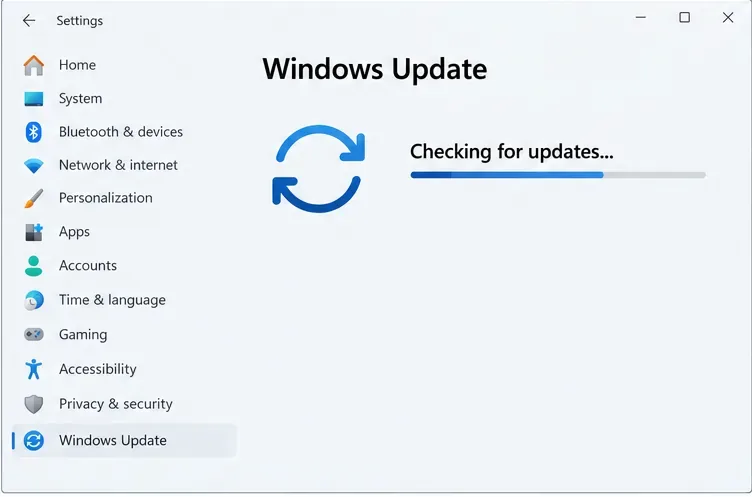
O guia de solução de problemas atual do PUBG menciona atualizações do Windows e drivers de vídeo. No Windows, abra Configurações > Windows Update , instale as atualizações disponíveis e reinicie o computador, se solicitado. As instruções de atualização do Windows da Microsoft mostram o caminho atual.
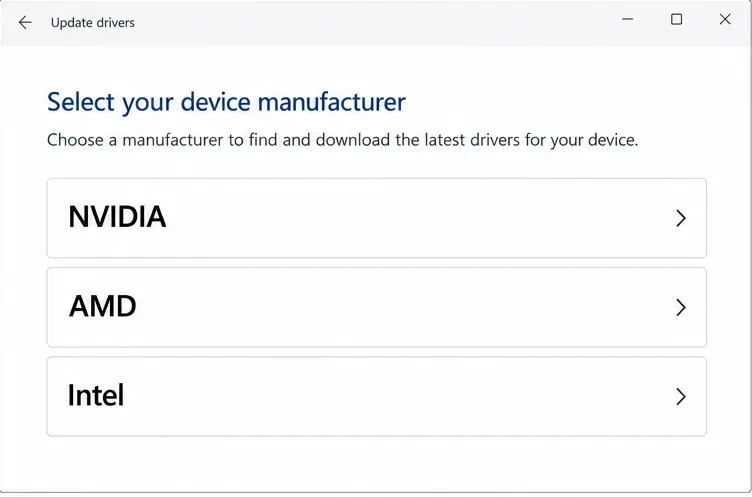
Para o driver da GPU, utilize o canal de suporte oficial da placa do seu PC: downloads de drivers da NVIDIA , drivers da AMD ou downloads da Intel . Evite pacotes de atualização de drivers de terceiros. Reinicie o computador após a instalação e teste o jogo antes de alterar outras configurações. Se as falhas começarem imediatamente após uma atualização de driver, utilize o procedimento de reversão/reinstalação documentado pelo fabricante da GPU ou do PC, em vez de baixar drivers de um site não verificado.
4. Remova overclockings instáveis e programas conflitantes.
Para um teste limpo, retorne as configurações de CPU, GPU e memória para os padrões de fábrica. O Suporte do PUBG alerta que overclock de hardware instável pode causar travamentos ou corrupção de dados. Além disso, feche ferramentas não essenciais de monitoramento, gravação, sobreposição ou modificação gráfica — especialmente qualquer programa instalado ou atualizado pouco antes do início dos travamentos. O guia de códigos de erro do sistema anti-cheat do PUBG associa alguns códigos a softwares não suportados. Siga as instruções para a mensagem exata em vez de tentar adivinhar uma solução genérica para o anti-cheat.
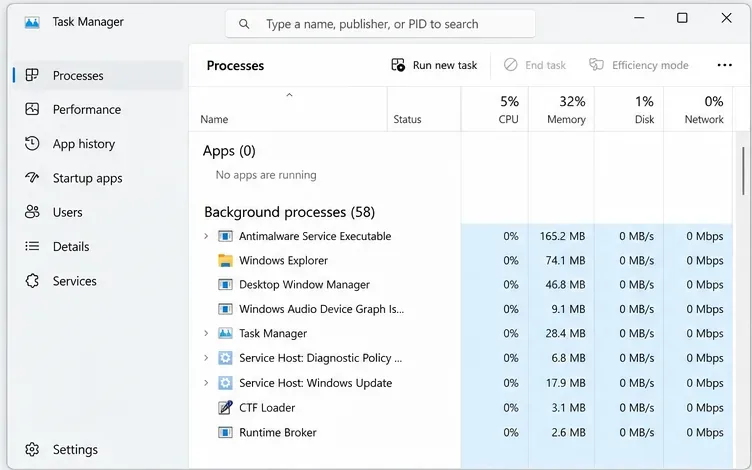
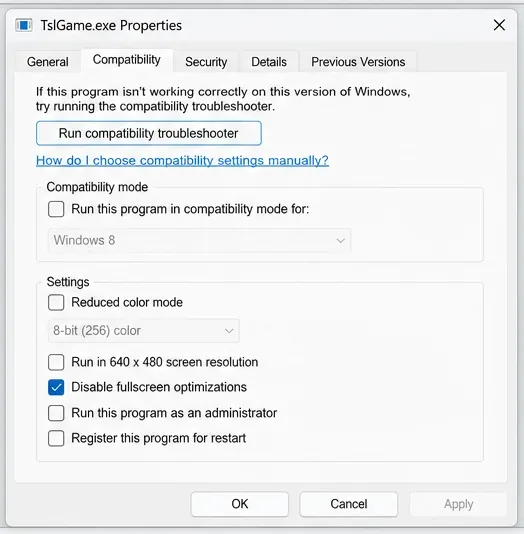
Use o Gerenciador de Tarefas ( Ctrl+Shift+Esc ) para fechar apenas os aplicativos que você reconhece, como um aplicativo de gravação ou um navegador que você não precisa. Não encerre os processos do Windows, Steam, PUBG ou anti-cheat. Se o problema persistir e o guia de suporte do PUBG recomendar testar o comportamento em tela cheia, localize TslGame.exea TslGame\Binaries\Win64pasta do jogo, abra Propriedades > Compatibilidade e tente Desativar as otimizações de tela cheia . Considere isso um teste reversível: desmarque a caixa de seleção se não resolver o problema.
5. Reduza as configurações gráficas se o jogo chegar ao menu.
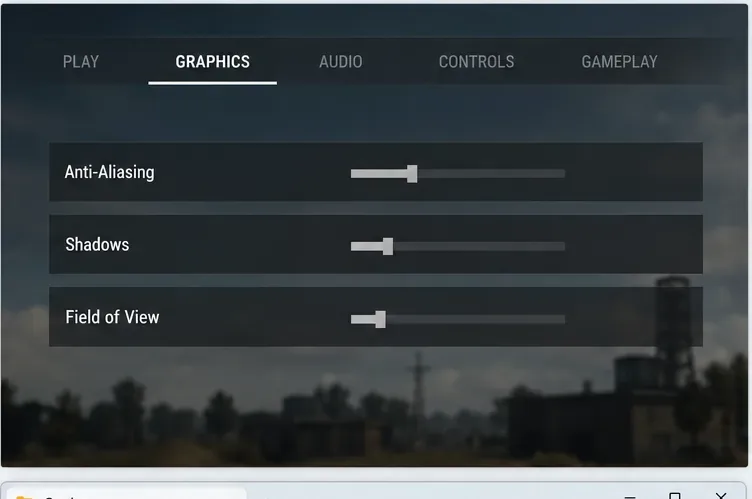
Se o PUBG iniciar, mas travar durante o carregamento de uma partida ou em cenas exigentes, reduza uma configuração por vez — como anti-aliasing, sombras ou campo de visão — e teste novamente. As instruções do PUBG para reduzir as configurações gráficas mencionam essas opções como sendo para melhorar o desempenho. Este é um teste de diagnóstico, não uma prova de que os gráficos são a causa do problema; se o PUBG travar antes mesmo de exibir os menus, ignore esta etapa.
Compare também o PC com os requisitos de sistema publicados pelo PUBG . A página de suporte mostra uma data de atualização de 17 de janeiro de 2023, portanto, verifique a listagem atual do Steam antes de considerar esses números como os requisitos mais recentes. Se o PC ficar muito lento, esquentar demais ou desligar, pare os testes e verifique a ventilação e o sistema de resfriamento; o PUBG tem um guia específico para superaquecimento .
6. Reinstale o PUBG do zero somente após as verificações acima.
Se a verificação de arquivos e as outras verificações não resolverem o problema, uma reinstalação limpa pode substituir arquivos corrompidos do jogo e do sistema anti-cheat. Antes de remover os dados locais, faça backup de todas as configurações ou arquivos de configuração que deseja manter. As instruções oficiais de reinstalação limpa do PUBG para uma instalação padrão do Steam são:
- Desinstale o PUBG da Biblioteca Steam.
- Pressione a tecla Windows + R , digite
%localappdata%e remova aTslGamepasta somente se estiver seguindo o procedimento de instalação limpa do Suporte do PUBG. - Para uma instalação padrão do Steam, consulte os nomes
C:\Program Files (x86)\Common Files\BattlEye\BEService_pubg.exee instruções do Suporte do PUBGC:\Program Files (x86)\Steam\steamapps\common\PUBGpara remoção. Se sua biblioteca do Steam estiver em outro local, use Gerenciar > Procurar arquivos locais para localizar o jogo e siga as instruções do Suporte do PUBG; não exclua pastas que não sejam relacionadas. - Limpe o cache de downloads do Steam em Steam > Configurações > Downloads , reinicie o Steam e instale o PUBG novamente.
Esta limpeza remove os dados locais do jogo e pode redefinir as configurações, por isso deve estar no final da lista. Não baixe arquivos anti-cheat alternativos de sites de terceiros. Se um erro anti-cheat aparecer após a reinstalação, consulte o artigo de ajuda oficial para o código específico.
Se o PUBG continuar travando, envie o arquivo de despejo de memória para o Suporte.
O suporte do PUBG pede aos jogadores com travamentos persistentes que abram um ticket e incluam a data em que o problema começou, uma descrição precisa, o texto ou código de erro completo, um relatório DxDiag e o arquivo de despejo de memória mais recente. Pressione a tecla Windows + R , Enter %localappdata%\TslGame\Saved\Crashese compacte o arquivo de despejo de memória mais recente antes de anexá-lo à solicitação de suporte do PUBG . Para criar os detalhes do DxDiag, execute o comando dxdiage selecione "Salvar todas as informações" . Compartilhe esses arquivos de diagnóstico por meio do ticket de suporte, em vez de publicá-los em um post público.
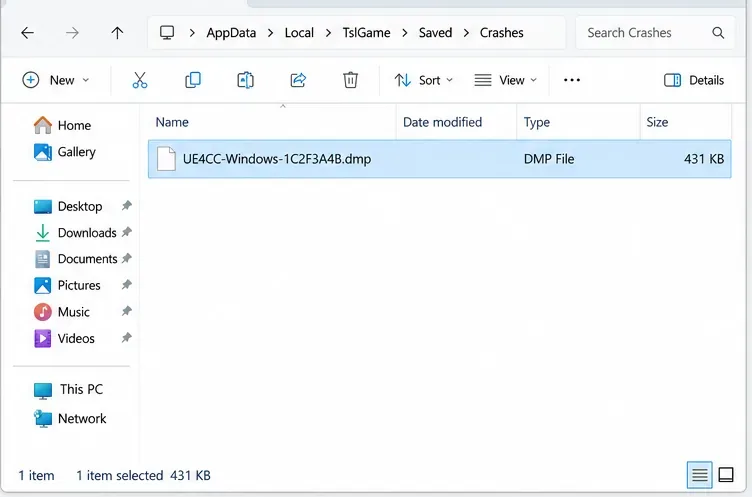
Ao relatar o problema, indique se a falha ocorre antes do lobby, durante o carregamento ou no meio da partida e liste as etapas de solução de problemas já tentadas. Isso fornece ao suporte um contexto útil sem que você precise repetir as mesmas verificações.
Perguntas frequentes
Por que o PUBG continua travando ao iniciar?
Comece reiniciando o PC/Steam, deixando as opções de inicialização do Steam em branco e verificando a integridade dos arquivos do Steam. Em seguida, atualize o Windows e o driver da placa de vídeo e feche os utilitários adicionados recentemente. Um código anti-cheat específico pode indicar uma solução mais direcionada, então anote-o exatamente.
Devo executar o PUBG como administrador?
Não utilize o modo administrador como solução padrão. O guia geral de erros do PUBG não o inclui entre as etapas principais. Use permissões elevadas somente se um erro específico ou uma instrução do Suporte do PUBG assim o exigir.
Devo reinstalar o PUBG imediatamente?
Não. Verifique os arquivos e teste primeiro as etapas menos invasivas. Uma reinstalação completa remove os dados locais do jogo e pode redefinir as configurações, portanto, use-a somente depois que as verificações anteriores falharem e faça backup de tudo o que for importante.