Como reparar o League of Legends com a ferramenta de reparo do cliente Riot
Para reparar o League of Legends , faça login no Cliente Riot, abra o menu do seu perfil no canto superior direito, escolha Configurações , selecione League of Legends e clique em Reparar (ou Iniciar Reparo , dependendo da tela do cliente). Siga as instruções e deixe o cliente terminar de verificar e restaurar os arquivos do jogo. A Riot afirma que esse reparo automático pode ajudar quando arquivos estão faltando ou corrompidos; não é uma solução garantida para todos os travamentos ou problemas de conexão.
O controle de reparo está integrado ao Cliente Riot, portanto, você não precisa baixar um programa separado para reparar a instalação. Essa distinção é importante porque a Ferramenta de Reparo Riot (RRT), que pode ser baixada , é usada atualmente para coletar registros para um ticket de suporte. Guias mais antigos podem mostrar um menu suspenso com o botão Jogar ou mencionar a Ferramenta de Reparo Hextech; use o caminho atual do Cliente Riot: Perfil > Configurações para reparar os arquivos.
Quando usar a ferramenta de reparo do League of Legends
Execute o reparo completo do Riot Client quando o inicializador ou o jogo reportarem arquivos danificados, ausentes ou inconsistentes, ou quando um problema de atualização ou inicialização parecer estar relacionado à instalação local. O reparo é uma primeira medida recomendada antes da reinstalação, pois verifica a instalação existente do jogo e restaura os arquivos que precisam de atenção.
A reparação de arquivos não resolve todos os problemas de um jogo. Por exemplo, não solucionará uma interrupção nos serviços da Riot, uma rede doméstica instável, um driver de vídeo desatualizado ou um conflito causado por outro programa. Se o problema for de login, ping ou desempenho, anote o erro exato e consulte também o guia de solução de problemas da Riot correspondente.
Antes de começar
- Mantenha uma conexão de internet estável. A Riot recomenda o uso de uma conexão cabeada sempre que possível ao solucionar problemas de reparos malsucedidos. Evite iniciar o processo enquanto sua conexão estiver instável ou alternando entre redes.
- Libere pelo menos 8 GB de espaço em disco. As orientações da Riot para falhas de reparo indicam 8 GB como o espaço livre mínimo necessário para que o League of Legends seja reparado e atualizado corretamente.
- Primeiro, feche o League of Legends. Verifique se o jogo não está sendo executado em segundo plano. No Windows, use o Gerenciador de Tarefas; no macOS, use o Monitor de Atividade. Se o computador tiver várias contas de usuário, certifique-se de que nenhuma outra conta esteja executando o League.
- Salve o trabalho aberto antes de reiniciar o computador. Reiniciar é uma das primeiras medidas sugeridas pela Riot caso o reparo falhe.
Como reparar o League of Legends no cliente da Riot
Abra o cliente Riot e faça login.
Inicie o cliente Riot a partir da sua área de trabalho, menu Iniciar, pasta Aplicativos ou Dock e, em seguida, faça login na sua conta Riot. Aguarde a conclusão de qualquer atualização do cliente em andamento antes de abrir as configurações. Você não precisa iniciar uma partida nem usar o botão Jogar para acessar a opção de reparo.
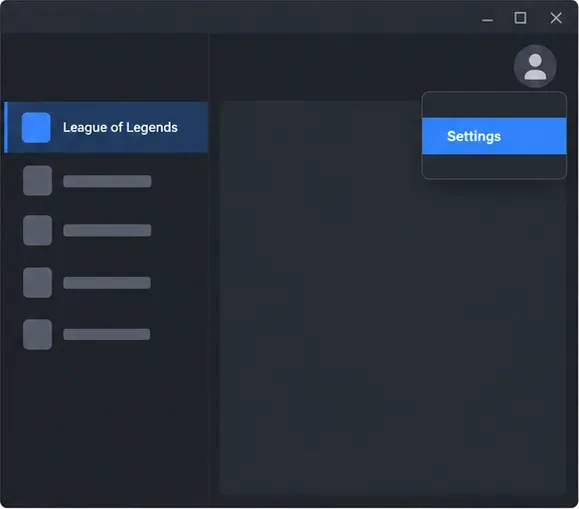
Abra o menu do seu perfil e selecione Configurações.
Clique no ícone de perfil no canto superior direito da janela do Riot Client. No menu, selecione Configurações . Se você não vir a opção, reinicie o Riot Client e verifique novamente; a Riot recomenda reiniciar o cliente como uma das primeiras etapas de solução de problemas.
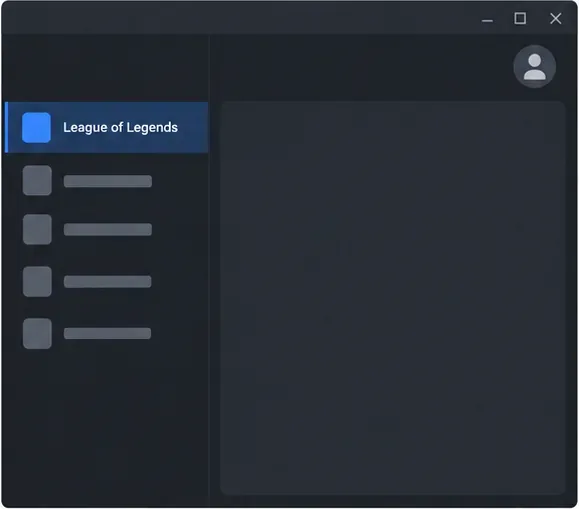
O ícone do perfil está no canto superior direito; selecione Configurações no menu. Esta é uma ilustração simplificada da interface do usuário. Selecione League of Legends nas Configurações.
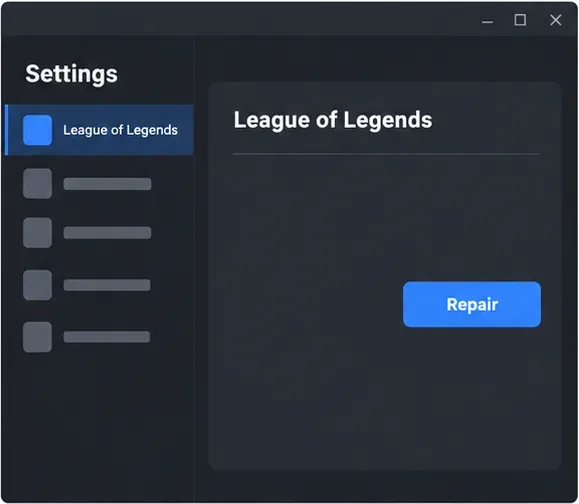
Nas Configurações, selecione League of Legends na lista de jogos da Riot. Certifique-se de que a seção League esteja selecionada antes de iniciar o reparo, principalmente se você tiver mais de um jogo da Riot instalado. As instruções atuais da Riot utilizam a seleção de jogos dentro das Configurações; a ordem exata pode variar um pouco entre as versões do cliente.
Iniciar o reparo
Clique em Reparar ou Iniciar Reparo e siga as instruções de confirmação exibidas pelo seu cliente. Mantenha o computador conectado à internet e deixe o Cliente Riot aberto durante todo o processo. O cliente verifica a instalação local e pode precisar restaurar arquivos. Evite clicar repetidamente no botão ou interromper o processo; se ele parar com um erro, siga os passos de solução de problemas abaixo.
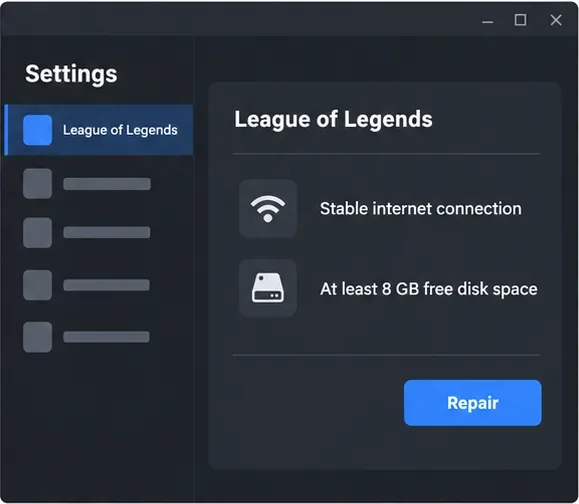
Selecione League of Legends nas Configurações e, em seguida, use a ação Reparar. A descrição e a localização do botão podem variar conforme a versão. Deixe terminar e teste o problema original.
Aguarde até que o cliente retorne ao seu estado normal ou informe que o reparo foi concluído. A Riot não fornece um tempo de conclusão fixo em suas instruções de reparo completo atuais, portanto, a duração pode variar de acordo com a instalação e a conexão. Abra o League novamente e tente executar a ação que estava apresentando falha, como iniciar o jogo ou entrar em uma partida de treino. Se o mesmo erro persistir, a causa pode estar fora dos arquivos do jogo.
Se o reparo da Liga falhar ou ficar travado
Comece pelas verificações mais simples, nesta ordem:
- Reinicie o computador, faça login novamente no cliente Riot e inicie o reparo mais uma vez.
- Confirme se a conexão com a internet está estável; se possível, mude para Ethernet.
- Verifique se o disco rígido onde o League of Legends está instalado tem pelo menos 8 GB de espaço livre.
- Verifique se o League não está mais em execução no Gerenciador de Tarefas ou no Monitor de Atividade, inclusive em outra conta de usuário.
- Se os erros de reparo persistirem, verifique se há problemas na unidade seguindo os passos do guia "Falha no Reparo Completo do Cliente" da Riot . Ele inclui orientações específicas para Windows e Mac sobre verificação de disco e memória.
Se o reparo for concluído, mas o League continuar travando, investigue outras causas, como drivers de vídeo, atualizações do sistema operacional ou conflitos de software. O guia de solução de problemas "Corrigir meu League" da Riot aborda esses próximos passos. Uma reinstalação pode ser apropriada se o reparo e a solução de problemas básica não resolverem o problema, mas siga as instruções da Riot para o seu sistema operacional e evite excluir pastas compartilhadas da Riot se você tiver outros jogos da Riot instalados.
Quando usar a Ferramenta de Reparo de Distúrbios (RRT)
O nome pode ser confuso: a ferramenta atual da Riot, Riot Repair Tool (RRT) , coleta registros de diagnóstico e os compacta para que você possa anexá-los a uma solicitação de suporte. Ela não substitui o botão "Reparar" no cliente, descrito acima. Se um reparo falhar repetidamente, execute a RRT somente quando estiver pronto para enviar um ticket e anexe o arquivo ZIP criado. As instruções da Riot para a RRT explicam como coletar registros no Windows ou no Mac.
Perguntas frequentes
Preciso baixar algum programa de reparo do League of Legends?
Não. Use a opção "Reparar" nas Configurações do Cliente Riot para verificar e restaurar os arquivos do jogo. Baixe o arquivo RRT separadamente apenas se precisar coletar registros para o Suporte da Riot.
Quanto tempo leva o reparo do League of Legends?
Não há um tempo fixo nas instruções atuais de reparo completo da Riot. Depende do que o cliente precisa verificar ou restaurar e da velocidade e estabilidade da sua conexão. Mantenha pelo menos 8 GB livres e deixe o cliente concluir o processo.
A ferramenta de reparo funciona no Mac?
O guia de solução de problemas da Riot inclui verificações específicas para Mac, bem como para Windows. Abra as Configurações do Cliente Riot e selecione League of Legends; se encontrar um erro, use a seção para Mac do guia de solução de problemas da Riot ou entre em contato com o suporte.
Para obter informações sobre o caminho de cliques atual e as instruções de reparo, consulte as instruções da Ferramenta de Reparo Completo do Cliente Riot (Riot Client Full Repair Tool). Se o reparo ainda falhar, envie um ticket de suporte e inclua os registros coletados com a Ferramenta de Reparo Completo.