Início
» 🎮 Esportes eletrônicos
»
Melhor configuração de áudio para o Modo Noturno para ouvir passos em Rainbow Six Siege
Melhor configuração de áudio para o Modo Noturno para ouvir passos em Rainbow Six Siege
Melhor configuração de áudio para o Modo Noturno para ouvir passos em Rainbow Six Siege
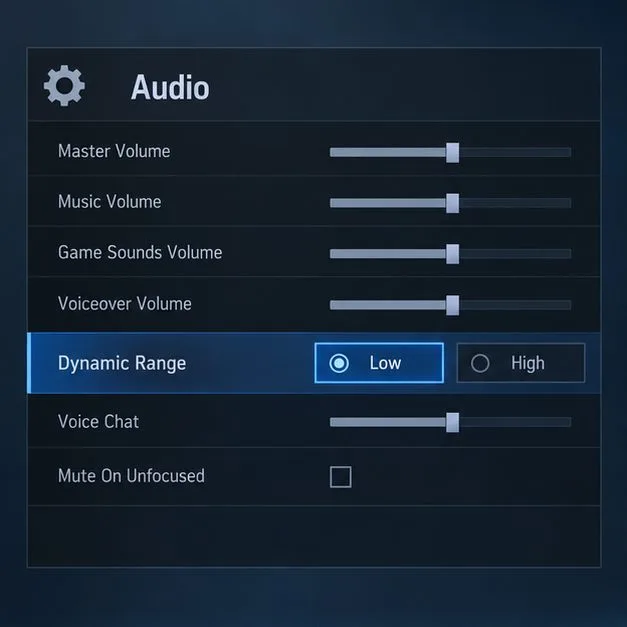
Comece com a faixa dinâmica: Baixa se tiros, explosões ou outros efeitos sonoros altos frequentemente encobrirem movimentos mais silenciosos. Ela reduz os sons mais altos, o que pode facilitar o monitoramento de passos em um volume confortável. Essa configuração não amplifica os passos nem garante um áudio direcional melhor. Se a configuração Baixa deixar a mixagem com uma sensação de compressão excessiva, compare-a com a configuração Alta usando o mesmo fone de ouvido e a mesma rota de áudio.
Jogadores que procuram por "Modo Noturno" devem procurar pelo controle de Faixa Dinâmica nas opções de Áudio do jogo. A visão geral de acessibilidade atual da Ubisoft descreve os controles de faixa dinâmica como uma forma de reduzir os sons mais altos e ajudar a evitar a fadiga auditiva. Guias mais antigos podem usar nomes diferentes, então siga a terminologia da sua versão instalada.
Baixo ou alto: qual você deve escolher?
Configuração
Experimente quando
O que você deve ouvir?
Baixo
Efeitos repentinos dominam sua mixagem, ou você quer ouvir em um volume moderado.
Se os passos se destacam mais claramente sem perder a direção ou os detalhes úteis.
Alto
Seu quarto está silencioso e o som do Low está muito comprimido para você.
O contraste extra ajuda a distinguir movimentos sem comprometer o conforto visual dos efeitos sonoros.
A Ubisoft não identificou nenhuma configuração como a ideal para todos os casos. Suas notas públicas não divulgam informações sobre aumento de volume para passos, medição de compressão ou predefinições específicas para fones de ouvido. Considere a configuração Baixa como um primeiro teste sensato e, em seguida, mantenha a configuração que lhe permita perceber movimentos de forma consistente em um nível de audição seguro e confortável.
Configure o caminho do áudio antes de comparar.
Abra as opções de áudio atuais. Acesse o menu Opções ou Configurações do jogo e selecione Áudio. A Ubisoft afirma que o menu Opções foi reformulado na Temporada 3 do Ano 11, portanto, as capturas de tela antigas podem não corresponder à sua tela. Encontre a opção Faixa Dinâmica e anote seu valor inicial.
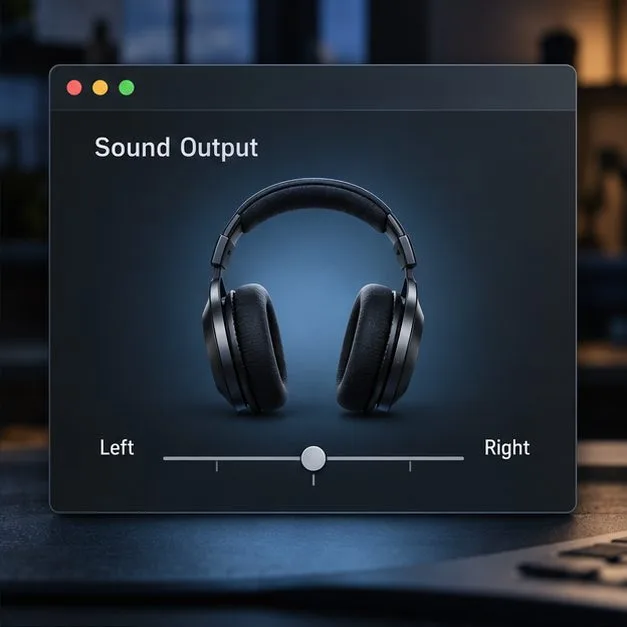
Confirme seu dispositivo de saída e o equilíbrio estéreo. Selecione o fone de ouvido ou as caixas de som que você usa. Verifique se os canais esquerdo e direito estão balanceados e mantenha qualquer aplicativo de fone de ouvido ou perfil de som do sistema operacional inalterado durante o teste. Se você usa som surround virtual ou outro recurso de aprimoramento, deixe-o como está inicialmente; você pode testá-lo separadamente depois.
Defina o volume baixo sem alterar mais nada. Mantenha o volume principal em um nível confortável. Não o aumente bruscamente para ouvir passos: um volume mais alto pode tornar os tiros e explosões desconfortáveis sem melhorar as pistas de direção do jogo.
Use um percurso de treino sem pressão. No Modo Treino ou em um Jogo Personalizado, peça a um colega de equipe para repetir o mesmo percurso pelas mesmas salas, em um ritmo semelhante. Preste atenção em quando os passos começam, se eles se movem para a esquerda ou para a direita e como paredes, pisos ou portas abertas alteram o som.
Este painel de configurações conceituais destaca a Faixa Dinâmica: Baixa; não é uma captura de tela do menu Siege em tempo real.
Siege X alterou a propagação e a reverberação do som para ajudar os jogadores a perceberem a origem e a distância dos sons. Isso significa que um passo não é apenas uma indicação de esquerda ou direita: o caminho percorrido dentro de uma sala, no chão ou em uma parede também importa. Teste os tipos de espaços onde você costuma errar a detecção de movimento.
Como comparar valores baixos e altos de forma justa
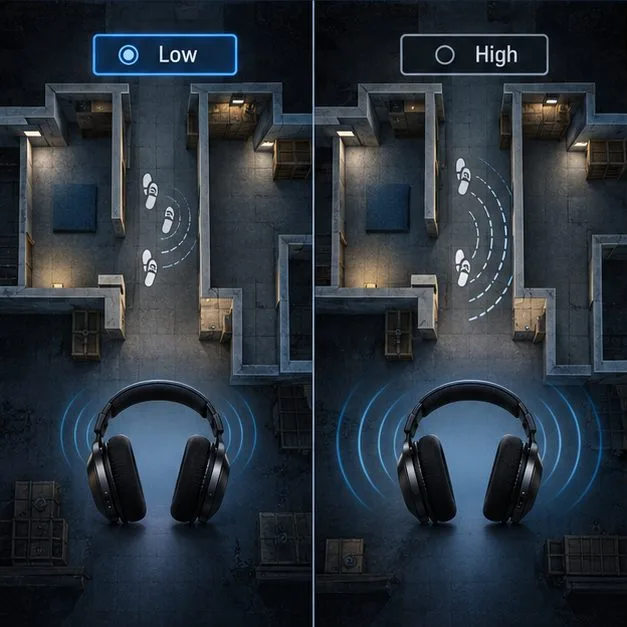
Use a mesma rota duas vezes. Mantenha a área do mapa, o companheiro de equipe, o ritmo de movimento, o dispositivo de saída e o volume iguais. Ouça uma passagem com o volume baixo e a segunda com o volume alto. Se possível, repita as duas passagens para que um único momento de ruído não influencie o resultado.
Avalie a clareza, não o volume. Pergunte-se se você percebeu os passos mais cedo e conseguiu localizá-los com mais precisão. Um ambiente com som mais impactante no geral não é automaticamente melhor para localizar movimentos.
Altere um controle de cada vez. Se você também alterar o equalizador, o áudio espacial ou vários controles deslizantes, não será possível determinar qual ajuste afetou o resultado. Depois de escolher uma configuração de intervalo, faça qualquer outra alteração em uma comparação separada.
Mantenha a versão que você usa confortavelmente. Se nenhuma das configurações deixar os passos nítidos, verifique o roteamento de saída e o equilíbrio dos canais antes de aumentar o volume principal ou aplicar uma curva de equalização extrema.
Use um equilíbrio estéreo centralizado como base para que um desequilíbrio entre os canais não distorça sua comparação.Esta comparação conceitual de rotas mostra por que o mesmo caminho e padrão de movimento são importantes ao ouvir em volumes baixos e altos.
Reduza as distrações sem mascarar as pistas úteis.
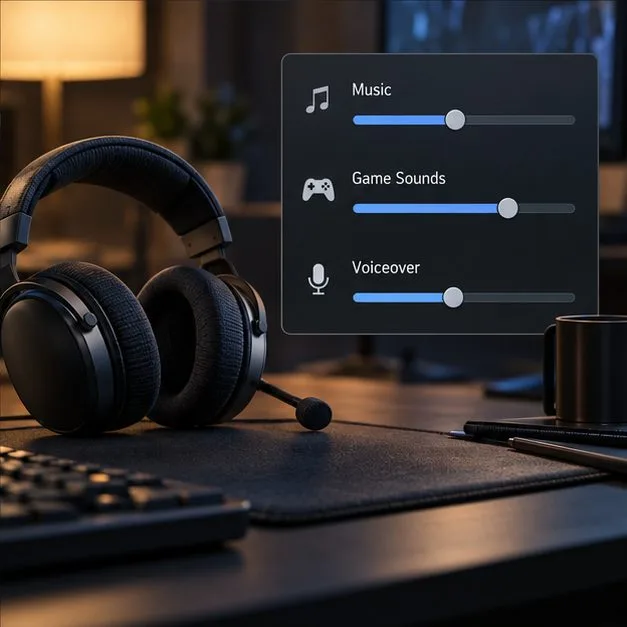
A Ubisoft lista controles separados para volume geral, música do jogo, sons do jogo, música do menu, sons do menu e dublagem. Se a música ou o áudio do menu estiverem incomodando, diminua um pouco o volume desse controle deslizante específico, mantendo os sons do jogo e a comunicação da equipe audíveis. Evite copiar os valores dos controles deslizantes de outra pessoa: fones de ouvido, saída da plataforma, ruído ambiente e audição individual podem variar.
Mantenha o equalizador do fone de ouvido em níveis moderados. Gráficos genéricos de "frequência de passos" não garantem um preset adequado para Rainbow Six Siege, e aumentos agressivos podem tornar a mixagem mais áspera ou menos natural. Se um modo surround ou de aprimoramento adicional deixar o posicionamento confuso, compare o som com o processamento desativado, sem alterar mais nada.
Controles de volume independentes permitem reduzir um elemento que causa distração sem alterar todos os sons na mixagem; o painel é ilustrativo.
O que a faixa dinâmica baixa pode e não pode fazer
Isso pode: reduzir a intensidade dos sons mais altos, o que pode diminuir o quanto eles dominam uma sessão de audição.
Não consegue: amplificar passos, revelar um som completamente mascarado por outro efeito ou dizer exatamente onde um oponente está através de todas as paredes ou pisos.
Pode não ser adequado para todas as configurações: compare o modo Alto se o modo Baixo soar muito comprimido ou se o seu ambiente e o nível de audição permitirem que você ouça detalhes mais sutis confortavelmente.
Se explosões ou efeitos de atordoamento causarem desconforto, Siege também oferece efeitos sonoros configuráveis para zumbido no ouvido nesses efeitos específicos. Esse controle de conforto é independente da clareza dos passos. Mantenha a reprodução em um nível moderado e escolha a mixagem que você consiga ouvir sem esforço.
Recomendação rápida
Para uma resposta prática à pergunta “Qual é a melhor configuração de áudio para o modo noturno para ouvir passos em Rainbow Six Siege?”, comece com a faixa dinâmica definida como Baixa quando efeitos sonoros altos mascararem o movimento. Confirme a saída do seu fone de ouvido e o equilíbrio estéreo, compare as configurações Baixa e Alta na mesma rota de teste e mantenha a configuração que ofereça detalhes consistentes em um volume confortável. Se o nome da opção no seu cliente for diferente, use o menu de áudio atual e sua descrição, em vez de se basear em uma captura de tela antiga do “Modo Noturno”.