Como instalar o cliente Riot no PC para League of Legends (2026)
Para instalar o Riot Client no PC para jogar League of Legends , baixe o instalador oficial para Windows, abra-o, faça login com uma conta Riot e selecione "Instalar" na página do jogo League of Legends. O Riot Client é o inicializador para PC; o League of Legends é um jogo separado que é baixado através desse inicializador. Você não precisa baixar o VALORANT nem nenhum outro jogo da Riot.
Este guia aborda a instalação inicial no Windows, o que verificar antes de baixar, a necessidade de reiniciar o Vanguard e soluções para os problemas de inicialização mais comuns. A Riot mudou a forma como os jogos para PC são abertos pelo Riot Client em 2026, portanto, guias antigos que prometiam contornar o inicializador não são mais confiáveis.
Antes de instalar o Riot Client: Requisitos do Windows
Verifique os requisitos do League of Legends , não apenas do launcher, que é relativamente pequeno. Os requisitos de sistema do League of Legends da Riot , atualizados em 22 de setembro de 2026, especificam os seguintes requisitos mínimos para Windows:
Requisito
Requisitos mínimos para League of Legends
Sistema operacional
Windows 10 de 64 bits, versão 19041 ou posterior; ou Windows 11
Armazenamento gratuito
16 GB em um disco rígido (recomenda-se um SSD)
Memória
Requisitos mínimos: 2 GB de RAM; 4 GB recomendados.
Gráficos
GPU compatível com DirectX 11 nível de recurso 11_0
Processador
CPUs x64 suportadas com SSE 4.2
Segurança do Windows 11
TPM 2.0 ativado; verificações adicionais da Vanguard podem ser aplicadas.
Mantenha espaço extra em disco disponível para patches e atualizações do Windows. Certifique-se de ter uma conexão de internet ativa e permissão para aprovar a solicitação de instalação. A Riot não lista o Windows 7, Windows 8, Windows de 32 bits ou Windows Enterprise/Server como configurações compatíveis com League of Legends.
Como instalar o cliente Riot no PC em cinco passos
Passo 1: Baixe League of Legends da Riot Games
Acesse a página oficial de download do League of Legends e selecione "Download para Windows" ou o botão correspondente ao instalador do Windows. O instalador obtido no site da League configura o Riot Client e inicia o processo de instalação do League of Legends. Se a Riot exibir uma página específica para sua região ou idioma, use a opção de download oficial correspondente à sua localização. Evite sites de download alternativos, launchers não oficiais e links que solicitam que você desative a segurança do Windows antes de baixar o jogo.
A página oficial de downloads oferece um instalador para Windows. Escolha essa opção em vez de um link de terceiros.
Passo 2: Abra o instalador no Windows
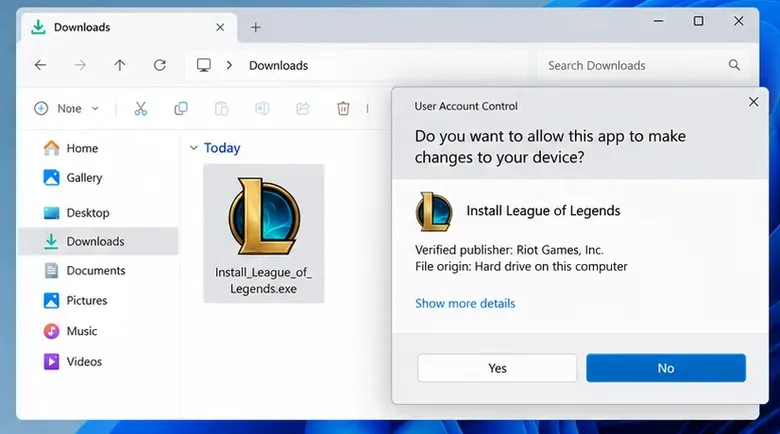
Localize o arquivo .exe baixado na lista de downloads do seu navegador ou no Explorador de Arquivos, na pasta Downloads . O nome e o tamanho exatos do arquivo podem mudar com as atualizações do instalador. Abra-o, verifique se há alguma solicitação do Controle de Conta de Usuário do Windows e confirme se o arquivo veio do site oficial da Riot e se identifica uma editora legítima da Riot antes de permitir alterações. Se a solicitação ou as informações da editora parecerem inesperadas, cancele e baixe uma nova cópia do site da Riot.
Localize o instalador na pasta Downloads e verifique a solicitação de permissão do Windows antes de aprová-la.
Passo 3: Deixe o Riot Client terminar a instalação.
Siga as instruções de instalação e permita que o inicializador baixe os arquivos necessários. Se um seletor de localização aparecer, escolha uma unidade com espaço suficiente para o jogo completo, não apenas para o inicializador. Deixe a janela de instalação aberta e mantenha o computador conectado. O tamanho do download, os botões exibidos e o tempo decorrido dependem da versão atual, do disco e da conexão com a internet; não há uma garantia universal de instalação em cinco ou dez minutos.
Ao abrir o Riot Client, deixe que ele conclua quaisquer atualizações pendentes. A instalação do launcher por si só não significa que os arquivos do jogo League of Legends terminaram de ser baixados.
Passo 4: Faça login na sua conta Riot.
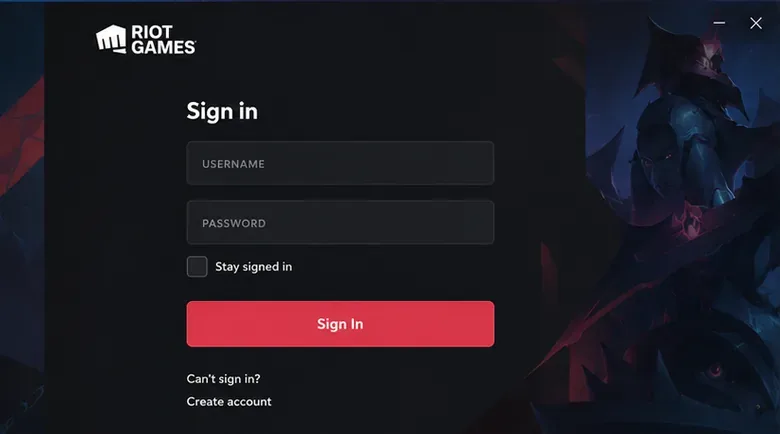
Use suas credenciais da conta Riot existentes ou siga o link de registro se você for novo nos jogos da Riot. O processo de login do Cliente Riot também pode oferecer outros métodos compatíveis, como login por código QR, dependendo da versão exibida. Certifique-se de estar fazendo login pelo cliente oficial. Se você já joga VALORANT neste PC, pode já ter o Cliente Riot instalado e pode ir diretamente para a página do jogo League of Legends.
Use a tela de login da sua conta Riot; crie uma conta somente se você ainda não tiver uma.
Passo 5: Instale o League of Legends, reinicie se solicitado e jogue.
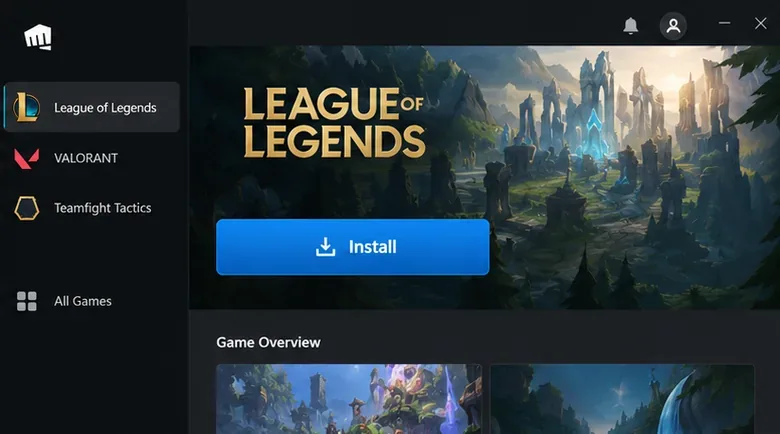
Encontre League of Legends na lista de jogos do Riot Client ou na área Todos os Jogos, abra a página do jogo e selecione Instalar . Confirme o local de instalação, se solicitado, e deixe o jogo baixar e aplicar as atualizações. O Riot Vanguard, software anti-cheat necessário para o jogo no Windows, pode ser instalado durante esse processo ou na primeira vez que o jogo for iniciado.
Se o cliente solicitar uma reinicialização do sistema antes de jogar, reinicie o Windows ; não clique repetidamente em Jogar enquanto o Vanguard aguarda a reinicialização. Após a conclusão da instalação e de qualquer reinicialização necessária, abra o Riot Client novamente, selecione League of Legends e clique em Jogar .
Abra a página do League of Legends no Riot Client para instalar o jogo; a opção "Jogar" estará disponível quando o jogo estiver pronto.
Por que o Riot Vanguard é importante durante a configuração
O Riot Vanguard não é uma skin opcional para o launcher nem um jogo adicional da Riot. É o sistema de segurança da Riot para jogos, e o League of Legends o requer no Windows. A Riot o descreve como um componente do cliente mais um driver em modo kernel em sua visão geral do Riot Vanguard . Na primeira instalação, pode ser necessário reiniciar o computador para que o botão Jogar fique disponível, como a Riot explica em seu guia de erros de reinicialização .
Não assuma que o Vanguard deva sempre ser executado na inicialização em todas as configurações do Windows Server 2026: a Riot também documenta um recurso opcional de pré-verificação do Vanguard para sistemas compatíveis, que pode ativar o Vanguard sob demanda. Requisitos de segurança como TPM 2.0, Inicialização Segura, Integridade da Memória ou IOMMU podem variar dependendo do computador e do erro específico apresentado. Siga os requisitos de segurança do Vanguard da Riot em vez de alterar as configurações da BIOS sem um motivo específico.
O cliente Riot não instala ou o League não inicia?
O instalador não abre.
Primeiro, confirme se você baixou o instalador do Windows diretamente do site da Riot, se o Windows atende aos requisitos mínimos e se sua conta tem permissão para autorizar instalações. Verifique se alguma mensagem de segurança do Windows está bloqueando um arquivo desconhecido. Se ainda assim não conseguir executar o instalador verificado, reinicie o Windows e tente novamente com o arquivo baixado, em vez de usar uma versão antiga de outro site.
O download do jogo pausa ou trava.
Feche e abra novamente o Riot Client completamente e verifique se sua conexão com a internet está funcionando e se há espaço disponível na unidade de destino. Se possível, teste em uma rede cabeada. VPNs, regras de firewall e aplicativos de segurança podem interferir nos downloads; consulte a seção de solução de problemas da tela de carregamento da Riot antes de alterar as configurações. Evite deixar a proteção antivírus desativada ou conceder isenções abrangentes para executáveis desconhecidos.
O cliente da Riot abre, mas o jogo trava ou está com arquivos faltando.
Use o fluxo de trabalho de reparo integrado em vez de procurar por um utilitário independente desatualizado: faça login, selecione o ícone do seu perfil → Configurações → League of Legends → Reparar e siga as instruções na tela. A Riot documenta essas etapas em sua Ferramenta de Reparo Completo do Cliente Riot . Se o reparo falhar, considere as instruções oficiais da Riot para desinstalar e reinstalar o jogo após verificar se você fez backup de todos os seus dados salvos localmente, como arquivos de replay.
A Vanguard reporta um código VAN ou solicita outra reinicialização.
Anote o código de erro exato. Por exemplo, VAN 9001 indica que o TPM 2.0 não está habilitado ou não foi detectado; outras mensagens VAN podem indicar uma versão desatualizada do Windows ou um pré-requisito de segurança diferente. Use o diretório de códigos de erro Vanguard da Riot para identificar a correção apropriada para sua mensagem específica. Comece com uma reinicialização normal e as atualizações do Windows; não altere as configurações de Inicialização Segura, BIOS ou virtualização sem antes verificar.
Perguntas que os jogadores fazem antes da instalação
A instalação do Riot Client no PC é gratuita?
Sim. O Riot Client e o jogo base League of Legends são gratuitos para baixar e jogar. As compras opcionais dentro do jogo são separadas da instalação.
Posso baixar apenas o Riot Client sem instalar todos os jogos da Riot?
Sim. O processo de instalação e seleção de jogos permite que você use o iniciador compartilhado para os jogos de PC que escolher. O cliente não exige que você instale todos os títulos do catálogo. Além disso, League of Legends: Wild Rift é um jogo para dispositivos móveis separado, não a versão para Windows de League of Legends.
Por que um atalho do League of Legends na área de trabalho abre primeiro o cliente da Riot?
Isso é intencional. De acordo com as Perguntas Frequentes do Cliente Riot , o plano de atualização de 2026 da Riot prioriza o lançamento de jogos para PC pelo Cliente Riot, mesmo quando o jogo estiver atualizado. Os atalhos existentes ainda devem levar você à página do jogo correspondente, onde você seleciona "Jogar"; eles não alteram o progresso ou as compras da sua conta Riot.
Preciso instalar o Riot Client novamente se eu já tiver o VALORANT?
Geralmente não. Ambos usam o launcher compartilhado da Riot para PC. Abra o Riot Client instalado, procure por League of Legends e instale apenas os arquivos do jogo que você precisa. Se o próprio Riot Client estiver corrompido, use a ferramenta de reparo ou o guia oficial de reinstalação em vez de instalar cópias duplicadas.
Verificação de instalação: Sua versão do Windows atende aos requisitos da Riot, o League of Legends aparece no Cliente Riot, o download e as atualizações foram concluídos e qualquer aviso de reinicialização do Vanguard foi removido. Se todas as quatro condições forem atendidas, abra a página do League e selecione Jogar.