Fortnite está travando, mas sua internet está normal? Veja por quê e o que verificar (2026)
Se o Fortnite estiver travando, mesmo com a internet funcionando bem, geralmente o problema não é a velocidade de download em si. Um teste de velocidade mede a rapidez com que os dados se movem até o servidor de teste; o Fortnite depende de uma conexão estável com o servidor do jogo, com ping baixo e pouca ou nenhuma perda de pacotes . Uma conexão rápida ainda pode ter uma rota ruim, uma rede doméstica congestionada, interferência sem fio ou um computador com perda de frames.
Comece verificando as estatísticas de rede do Fortnite durante a partida enquanto o problema ocorre. Se o ping aumentar ou houver perda de pacotes, solucione o problema de conexão. Se esses números permanecerem estáveis enquanto a imagem congela ou trava, concentre-se no desempenho do jogo no seu dispositivo. Se vários jogadores relatarem o mesmo problema, verifique o status do serviço ao vivo da Epic antes de alterar as configurações.
É atraso na rede ou travamento de quadros?
| O que você percebe | Primeira coisa a verificar |
|---|---|
| Seu personagem volta bruscamente ao lugar, os movimentos parecem atrasados ou outros jogadores pulam de um lado para o outro. | Ping e perda de pacotes durante a partida |
| A tela congela ou a animação trava, enquanto o ping permanece estável. | Taxa de quadros, consistência do tempo de quadro e carga do dispositivo |
| O problema surge repentinamente para vários jogadores ou modos de jogo. | Status do serviço Fortnite e Matchmaking da Epic |
Como solucionar problemas de lag no Fortnite passo a passo
1. Verifique o status do serviço ao vivo da Epic.
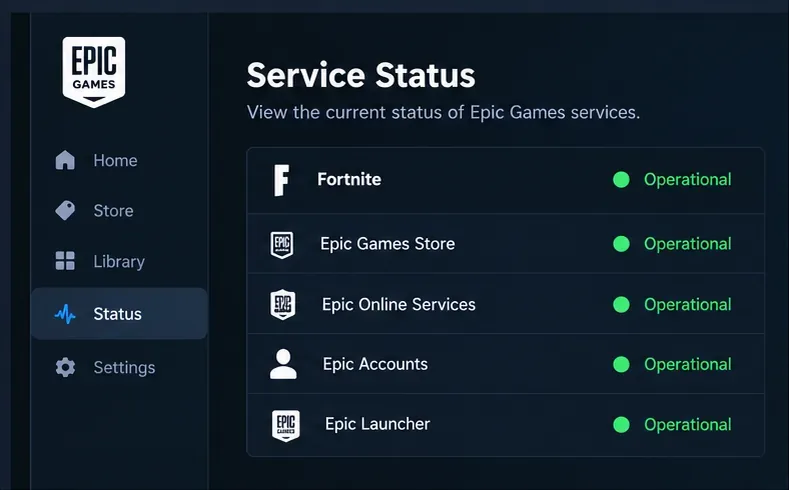
Acesse a página de status público da Epic Games e procure especificamente por Fortnite e Matchmaking. Se a Epic listar um incidente ou manutenção, aguarde a atualização e teste novamente após o serviço ser restaurado. Uma página de status pode revelar um problema generalizado, mas a indicação de "operacional" não descarta a possibilidade de um problema na rota entre seu provedor de internet e o servidor do jogo.
2. Leia o ping e a perda de pacotes durante uma partida.
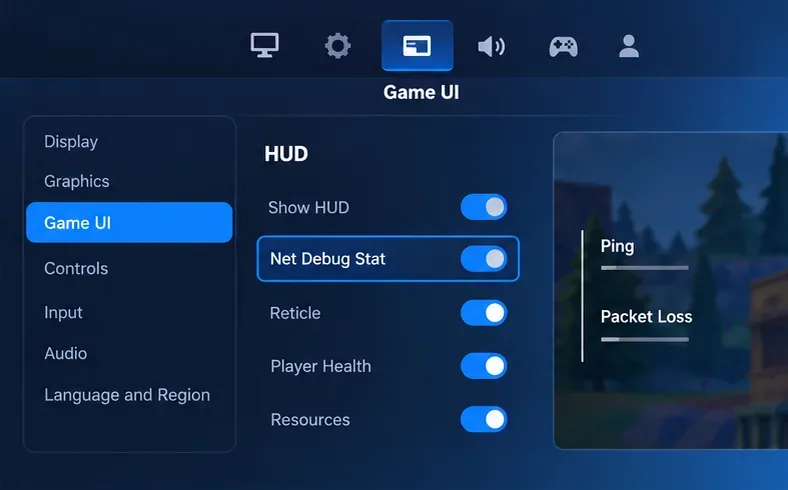
No Fortnite, abra o ícone do seu jogador, selecione o controle de Configurações (ícone de engrenagem), escolha a aba Interface do Jogo e ative a opção Estatísticas de Depuração de Rede em HUD. Inicie uma partida para ver a sobreposição; apenas o lobby não é uma amostra útil. Observe os valores durante o período de lag, em vez de confiar em um teste de velocidade feito em outro momento. As instruções da Epic sobre perda de pacotes descrevem essa exibição e onde encontrar a configuração.
Valores de ping altos ou com variações bruscas indicam atrasos na conexão com o servidor. A perda de pacotes pode causar travamentos ou atrasos mesmo quando o ping médio parece aceitável. Observe se o problema afeta todas as partidas ou apenas uma partida específica, já que cada partida pode usar um servidor em um local diferente.
3. Primeiro, deixe a região de matchmaking em Automático.
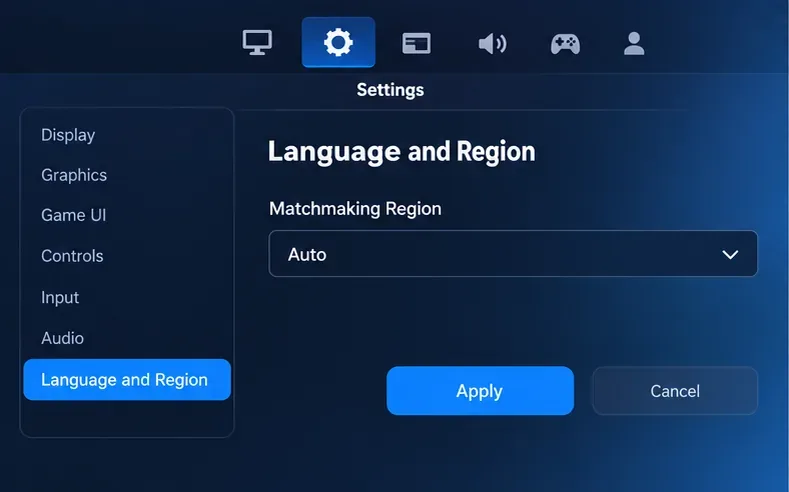
A Epic recomenda a opção Automático para obter a melhor conexão na maioria dos casos. Se você continuar enfrentando alta latência, compare outra região em Configurações > Jogo > Idioma e Região , aplique a alteração e compare o ping em uma partida real. Não presuma que a região geograficamente mais próxima sempre terá o melhor roteamento. Uma região pode incluir várias sub-regiões, e escolher uma preferência pode aumentar o tempo de espera na fila ou afetar a qualidade da partida. Siga as instruções da Epic para configurar a região de matchmaking caso os nomes dos menus sejam diferentes na sua plataforma.
4. Teste a rota para um endpoint Epic.
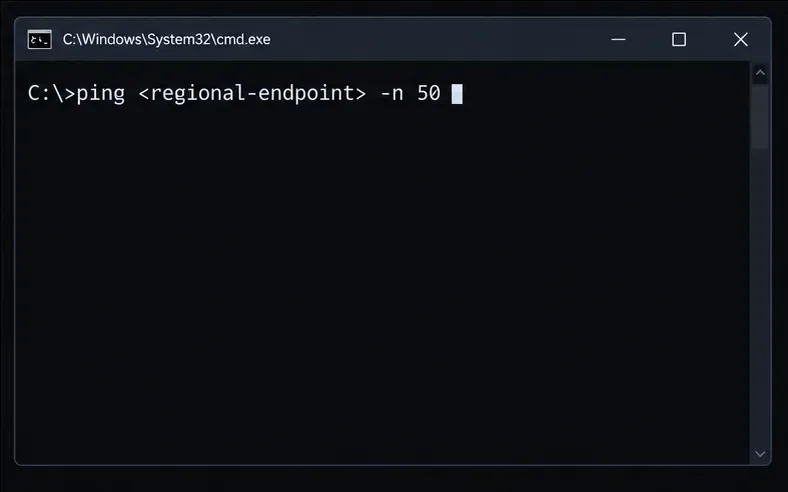
Para uma comparação mais relevante do que um teste de velocidade genérico, use um endpoint listado no guia de solução de problemas de latência e ping da Epic . No Windows, o formato do comando é `http://localhost:8080` . ping <regional-endpoint> -n 50No macOS, use `http://localhost:8080` ping -c 50 <regional-endpoint>. Substitua o espaço reservado pelo host da sub-região que você deseja testar; a Epic lista os nomes dos endpoints atuais e instruções específicas para cada plataforma.
Compare a média, a perda de pacotes e a dispersão entre os resultados mínimo e máximo. A Epic Games afirma que a perda de pacotes deve ser de 0% e que uma taxa sustentada acima de 1% pode causar problemas no jogo. Repita o teste enquanto a conexão doméstica estiver ocupada se o lag ocorrer apenas durante downloads ou streaming. Este comando usa ICMP, enquanto o jogo Fortnite usa UDP, portanto, um teste de ping limpo não descarta completamente um problema na rota do jogo. Se a sobreposição no jogo e o teste apresentarem resultados diferentes, compartilhe ambos os resultados com seu provedor de internet ou com o suporte da Epic Games.
5. Suspenda os downloads e o tráfego em segundo plano.
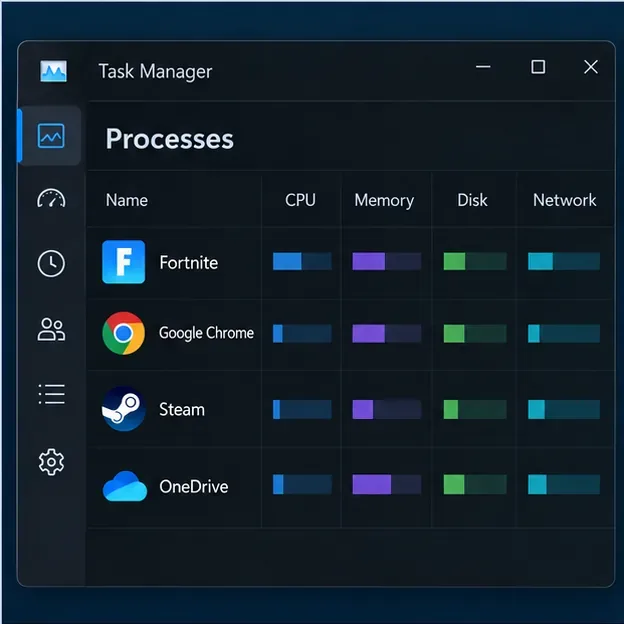
Grandes downloads, uploads, backups e transmissões de vídeo podem causar aumentos na latência quando competem com o jogo. Os uploads são especialmente problemáticos em muitos planos residenciais, pois a capacidade de upload é menor que a de download. Pause as atualizações do jogo e a sincronização com a nuvem e peça a outras pessoas na mesma conexão que interrompam brevemente as transferências pesadas enquanto você testa.
No Windows, abra o Gerenciador de Tarefas com Ctrl + Shift + Esc e classifique a lista de processos por Rede ou CPU para procurar por alguma transferência óbvia ou aplicativo que esteja consumindo muitos recursos. Feche apenas os aplicativos que você reconhece e não precisa durante a partida. Se o ping piorar apenas quando a rede doméstica estiver congestionada, verifique se o seu roteador oferece suporte a QoS, Fila Inteligente ou Modo Jogo; siga as instruções do fabricante do roteador em vez de alterar configurações de rede irrelevantes.
6. Compare Wi-Fi com Ethernet
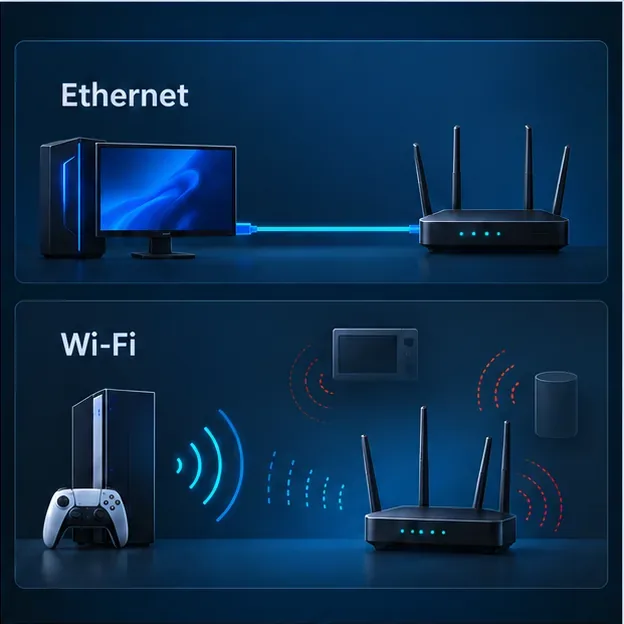
Se estiver usando Wi-Fi, tente conectar o computador via cabo Ethernet, se possível. Um cabo elimina a influência da qualidade do sinal sem fio, embora não resolva problemas como congestionamento na rota do provedor de internet ou no servidor. Se o uso de Ethernet não for viável, aproxime-se do roteador, mantenha-o em um local central e aberto e teste as duas bandas de Wi-Fi, caso seu roteador as ofereça. A banda de 2,4 GHz tem maior alcance, mas pode ficar congestionada; a de 5 GHz costuma ser mais rápida nas proximidades, mas tem alcance menor. A Epic também recomenda reiniciar o modem ou roteador caso o problema de conexão persista.
7. Se o ping estiver estável, solucione problemas de travamento do tempo de renderização.
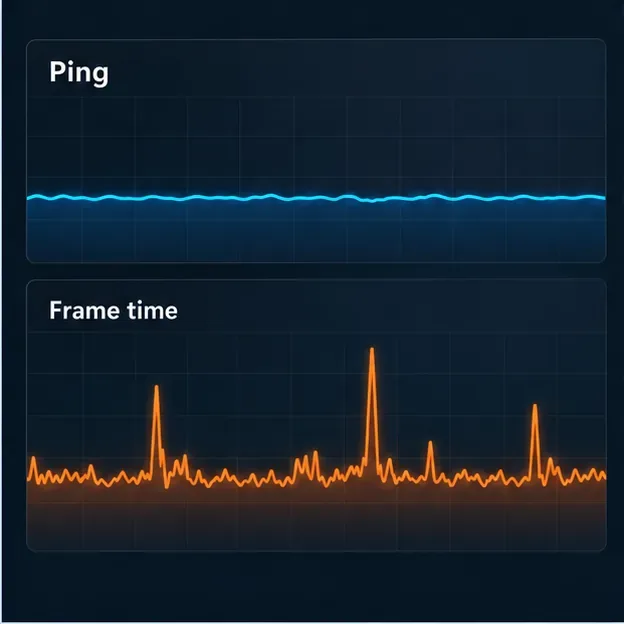
Quando o ping e a perda de pacotes permanecem estáveis, mas o Fortnite congela, apresenta quedas de frames ou travamentos, o problema provavelmente está no dispositivo e não na conexão de internet. No PC, verifique se outro aplicativo ou sobreposição está utilizando recursos da CPU ou GPU, certifique-se de que o computador não esteja superaquecendo e reduza uma configuração gráfica exigente por vez para ver se o problema persiste. Se o desempenho piorar após algum tempo de jogo, o problema pode estar relacionado ao superaquecimento ou aos limites de energia.
O guia de solução de problemas de baixa taxa de quadros da Epic e as etapas de suporte de desempenho para PC abrangem requisitos de dispositivo, aplicativos em segundo plano e solução de problemas gráficos. Jogadores de console podem consultar as orientações de desempenho e atualização do sistema do console; as etapas do inicializador exclusivo para PC descritas abaixo não se aplicam a consoles.
8. Verifique os arquivos do Fortnite e atualize os drivers da placa de vídeo do seu PC.
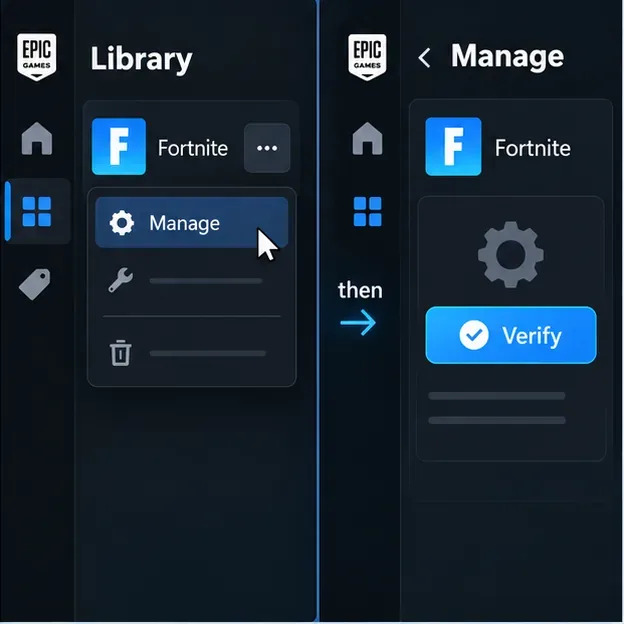
Se o problema se limitar a travamentos, falhas ou quedas de frames no PC, verifique a instalação no inicializador da Epic Games: abra a Biblioteca, clique nos três pontos ao lado de Fortnite, escolha Gerenciar e clique em Verificar . O inicializador verifica os arquivos locais e corrige arquivos ausentes ou diferentes; ele não corrige ping alto ou perda de pacotes. Consulte as instruções de verificação de arquivos de jogos da Epic .
Verifique também se há um driver atualizado do fabricante da sua placa de vídeo. A Epic Games fornece links para as páginas de drivers da Intel, NVIDIA e AMD em seu artigo de suporte a drivers de vídeo . Use a fonte oficial do fabricante e reinicie o computador após a instalação. Uma atualização de driver pode resolver problemas de renderização; ela não reduzirá a velocidade de conexão com um servidor do Fortnite.
Respostas rápidas
Por que o Fortnite apresenta lentidão mesmo quando meu teste de velocidade indica alta velocidade?
Um teste de velocidade reporta a taxa de transferência para o seu próprio servidor de testes. O lag no Fortnite pode ser causado por alta latência de ida e volta, perda de pacotes, jitter, rota congestionada ou travamentos locais de frames. Verifique a sobreposição de rede no jogo enquanto o problema ocorrer.
O Wi-Fi é sempre a causa do lag no Fortnite?
Não. O Wi-Fi pode causar instabilidade quando o sinal está fraco ou o canal de rádio está congestionado, mas o atraso também pode ser causado pelo roteador, roteamento do provedor de internet, serviços da Epic, tráfego em segundo plano ou desempenho do dispositivo. Um breve teste via Ethernet ajuda a isolar a conexão sem fio como possível causa.
Verificar os arquivos do Fortnite resolve o problema de ping alto?
Não. A verificação repara arquivos locais do jogo e é útil para alguns travamentos ou engasgos no PC. Para ping alto ou perda de pacotes, verifique o status do serviço da Epic, as estatísticas da partida, a região de matchmaking e o caminho da rede.
Se o problema persistir, forneça ao Suporte da Epic ou ao seu provedor de internet as seguintes informações: plataforma, modo do Fortnite, horário aproximado, ping durante a partida, leituras de perda de pacotes e o resultado de qualquer teste realizado no endpoint. Essas informações ajudam a identificar se o problema está no servidor, no roteamento, na rede doméstica ou no dispositivo.