Início
» 🎮 Esportes eletrônicos
»
Corrigir o erro "Rockstar Games Launcher encerrado inesperadamente" no GTA Online para PC.
Corrigir o erro "Rockstar Games Launcher encerrado inesperadamente" no GTA Online para PC.
Corrigir o erro "Rockstar Games Launcher encerrado inesperadamente" no GTA Online para PC.
Se o GTA Online fechar com a mensagem "encerrado inesperadamente", comece verificando qual programa realmente foi encerrado . Uma falha no Rockstar Games Launcher antes da abertura do jogo é diferente da mensagem do jogo "Grand Theft Auto V Legacy encerrado inesperadamente". As soluções abaixo separam esses casos e passam de verificações rápidas para uma reinstalação completa somente quando necessário.
Solução rápida: verifique o status do serviço da Rockstar, reinicie e atualize completamente o inicializador, inicie o GTA V pela loja onde você o possui e verifique os arquivos do jogo. Se você usa mods, restaure a pasta do jogo para um estado limpo antes de alterar as configurações do Windows. Não há garantia de que uma única solução funcione, pois a mesma descrição pode ter causas diferentes.
Passo 1: Confirme o erro e verifique o status do serviço Rockstar.
Anote a mensagem completa ou faça uma captura de tela. Se ela mencionar Grand Theft Auto V Legacy , a Rockstar tem um artigo específico para solucionar esse problema de travamento do jogo. As orientações, atualizadas pela última vez em 18 de agosto de 2025, começam com a remoção de mods de terceiros e recomendam reinstalar tanto o GTA V Legacy quanto o Rockstar Games Launcher caso o problema persista. Se o próprio launcher desaparecer antes do GTA V abrir, continue com as verificações de launcher e plataforma abaixo.
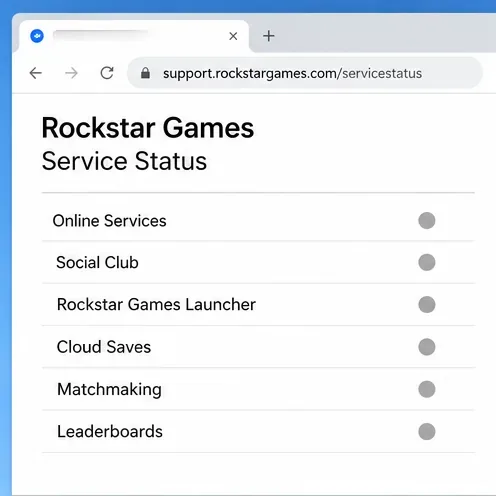
Antes de alterar arquivos, abra a página de Status do Serviço da Rockstar Games . Se a Rockstar informar uma interrupção ou manutenção, aguarde e tente novamente mais tarde. Uma interrupção de serviço não pode ser reparada excluindo arquivos locais ou reinstalando o jogo.
Consulte a página de status ao vivo da Rockstar; os indicadores mostrados aqui são ilustrativos e não refletem as condições atuais do serviço.
Passo 2: Feche completamente o inicializador, deixe-o atualizar e abra o GTA V na loja.
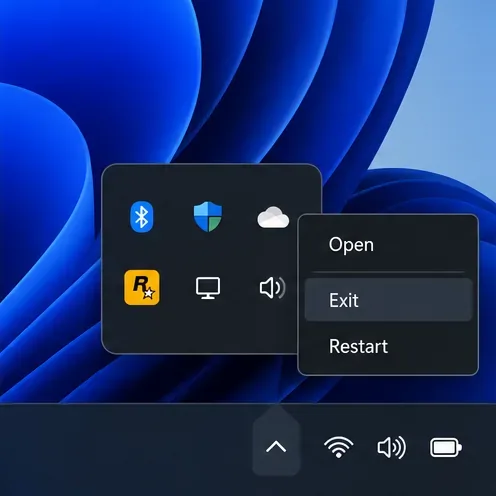
Feche o GTA V e quaisquer outros jogos da Rockstar que estejam abertos. Se o inicializador ainda estiver em execução na área de notificação do Windows, clique com o botão direito do mouse no ícone e selecione "Sair" . Reinicie o Windows, abra o inicializador novamente e aguarde a conclusão de qualquer atualização do inicializador ou do jogo antes de clicar em "Jogar". As orientações da Rockstar sobre o Código de Erro 209 indicam que um inicializador desatualizado ou em processo de atualização pode acionar esse código; portanto, instale as atualizações pendentes antes de testar novamente.
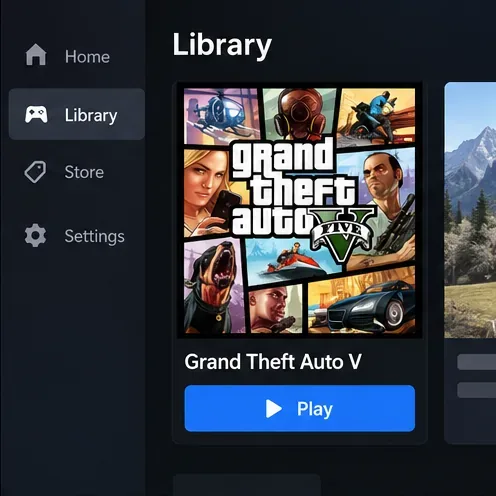
Inicie o jogo a partir da plataforma onde ele está instalado: Rockstar Games Launcher, Steam ou Epic Games Launcher. O guia de solução de problemas do BattlEye da Rockstar recomenda iniciar o jogo pela respectiva plataforma, e não por um atalho na área de trabalho, arquivo em lote ou Prompt de Comando. Se você adicionou argumentos de inicialização personalizados anteriormente, remova-os para um teste.
Saia do iniciador pelo menu da área de notificação e reinicie o computador separadamente antes de abri-lo novamente.Abra o GTA V a partir da biblioteca onde o instalou ou comprou; evite atalhos alternativos durante a resolução de problemas.
Passo 3: Verifique os arquivos do GTA V na plataforma onde o jogo foi instalado.
A verificação de arquivos substitui arquivos de instalação danificados ou ausentes sem a necessidade de uma reinstalação completa. Verifique através da mesma plataforma que gerencia sua instalação do GTA V e aguarde a conclusão da verificação antes de testar novamente.
Rockstar Games Launcher
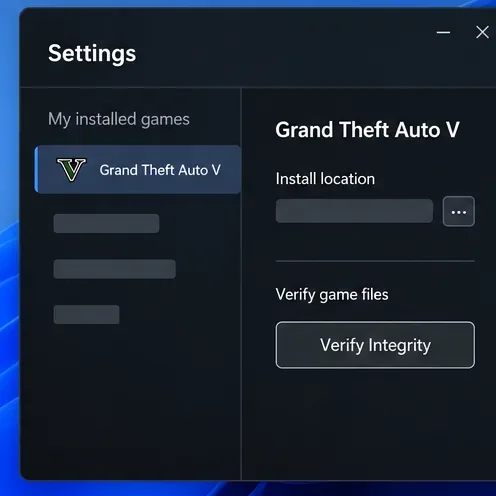
Inicie sessão no Rockstar Games Launcher e abra as Configurações .
Selecione Grand Theft Auto V em Meus jogos instalados .
Selecione "Verificar integridade" nas opções de verificação do arquivo do jogo.
No Rockstar Games Launcher, selecione GTA V em Meus jogos instalados e escolha Verificar integridade dos arquivos.
Steam
Abra sua Biblioteca Steam e clique com o botão direito do mouse em Grand Theft Auto V, ou abra a página da biblioteca e selecione o menu de engrenagem.
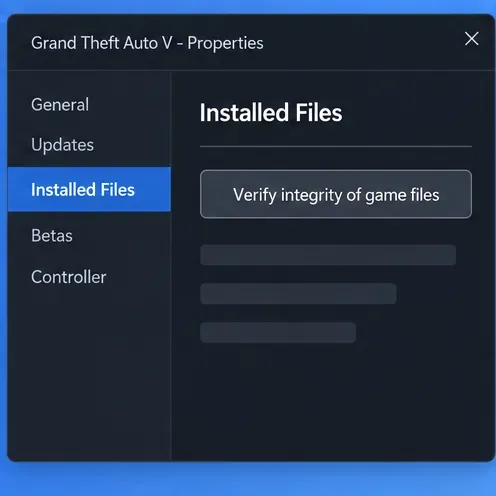
Selecione Propriedades e, em seguida, Arquivos Instalados .
Selecione " Verificar integridade dos arquivos do jogo" e aguarde a conclusão do processo pelo Steam.
O Steam informa que alguns arquivos de configuração locais podem não passar na verificação; isso pode ser normal e não significa que toda a verificação falhou. Consulte o guia de verificação oficial do Steam .
O caminho atual do Steam é Propriedades, Arquivos Instalados e, em seguida, Verificar integridade dos arquivos do jogo.
Epic Games Launcher
Abra a Biblioteca e encontre Grand Theft Auto V.
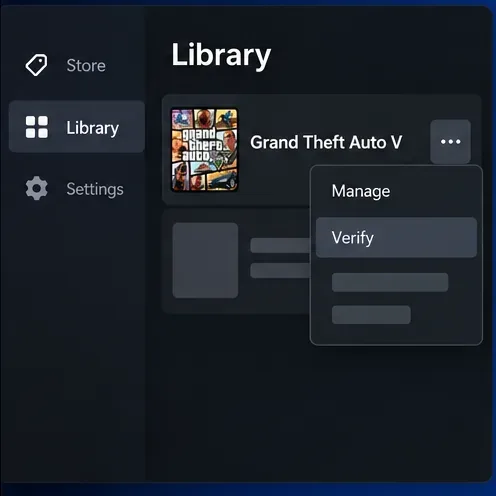
Selecione os três pontos ao lado do jogo e, em seguida, escolha Gerenciar .
Clique em Verificar e aguarde a conclusão da validação.
No Epic Games Launcher, abra o menu do GTA V, escolha Gerenciar e selecione Verificar.
Passo 4: Remova os mods incompatíveis e verifique as configurações do BattlEye.
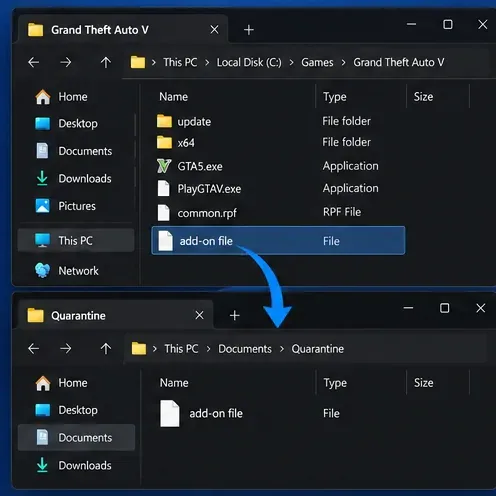
Se você instalou mods, injetores gráficos ou outros arquivos que alteram o jogo, remova-os da pasta do GTA V e teste com uma instalação limpa. Não exclua arquivos sem relação com o jogo por tentativa e erro. O artigo da Rockstar sobre erros do GTA V afirma que mods de terceiros não são suportados e podem interferir nos arquivos do jogo. O guia do BattlEye identifica especificamente o ReShade e o Special_K como softwares que podem impedir a inicialização ou funcionar incorretamente.
Se você adicionou mods, mantenha um backup fora do diretório do jogo enquanto testa uma instalação limpa e sem modificações.
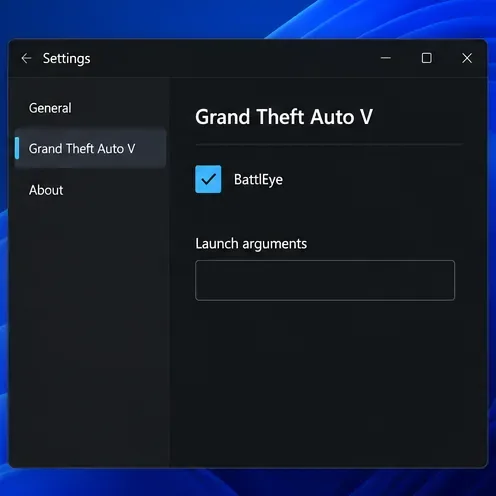
Para jogar GTA Online em servidores oficiais, mantenha o BattlEye ativado. No Rockstar Games Launcher, abra as Configurações, selecione Grand Theft Auto V e verifique se a opção BattlEye está ativada e se o campo de argumentos de inicialização está em branco. Remova também as opções de inicialização personalizadas no Steam ou na Epic Games para o teste. As instruções do BattlEye da Rockstar foram atualizadas em 24 de fevereiro de 2026; iniciar o GTA Online sem o BattlEye não conectará aos servidores oficiais do GTA Online.
Para o GTA Online oficial, a Rockstar afirma que o BattlEye deve estar em execução e que os argumentos personalizados do inicializador devem estar em branco.
Etapa 5: Isole os conflitos em segundo plano e repare apenas os componentes relevantes do Windows.
Desative temporariamente um overlay de jogo, ferramenta de captura ou utilitário de ajuste por vez, reinicie o inicializador e teste. Isso ajuda a identificar um conflito sem alterar várias configurações simultaneamente. Se o software de segurança informar que bloqueou um arquivo da Rockstar, GTA V ou BattlEye, use os controles oficiais para revisar esse alerta específico. Se você desativar brevemente a proteção em tempo real como um teste de diagnóstico, ative-a novamente imediatamente; não deixe a proteção desativada nem adicione exclusões amplas para uma unidade inteira.
O guia de solução de problemas do GTA V para PC da Rockstar recomenda a atualização dos drivers de vídeo. Obtenha-os na ferramenta de atualização oficial ou no site do fabricante da sua placa de vídeo. Se a mensagem mencionar especificamente DirectX ou Visual C++, use os instaladores redistribuíveis na Redistributablespasta do jogo em vez de baixar arquivos DLL individuais de sites de terceiros.
Se a falha parecer estar relacionada a softwares em segundo plano, uma inicialização limpa do Windows pode ajudar a isolar o conflito. Siga as instruções de inicialização limpa da MicrosoftDISM.exe /Online /Cleanup-image /Restorehealth e restaure as configurações normais de inicialização após o teste. Use o DISM e o Verificador de Arquivos do Sistema somente se o Windows também apresentar erros ou instabilidade do sistema; a sequência recomendada pela Microsoft é: DISM > Verificador de Arquivos do Sistema > Verificador de Arquivos do Sistema sfc /scannow. Consulte as orientações de reparo da Microsoft .
Etapa 6: Redefina os dados do perfil local apenas para erros de login ou de perfil na nuvem.
Excluir o perfil local do inicializador não resolve todos os problemas. Use este método quando o problema de inicialização também incluir um erro de login na Rockstar, no perfil da conta ou no perfil em nuvem do GTA Online. No Rockstar Games Launcher, abra as Configurações , selecione Grand Theft Auto V, confirme se o salvamento em nuvem está ativado e, em seguida, abra as Informações da conta e escolha Excluir perfil local . Faça login novamente depois disso. A Rockstar afirma que isso remove os detalhes do perfil local e exige um novo login, mas não exclui a conta da Rockstar nem os jogos salvos. Siga as instruções exatas para o perfil do GTA Online .
Etapa 7: Reinstale somente se as correções propostas falharem e, em seguida, envie os registros úteis para a Rockstar.
Se você estiver recebendo a mensagem exata de que o GTA V Legacy foi encerrado inesperadamente e as verificações de arquivos limpos e mods não resolverem o problema, a próxima etapa recomendada pela Rockstar é reinstalar o GTA V Legacy e o Rockstar Games Launcher. Ao remover o launcher, deixe a opção "Desinstalar dados do jogo " desmarcada. Se for remover pastas restantes do launcher, exclua apenas as pastas listadas nas instruções de erro do Rockstar Legacy ; a Rockstar alerta que excluir outros arquivos pode remover dados do jogo. Reinicie o Windows, reinstale o launcher a partir do site oficial da Rockstar e, em seguida, reinstale ou encontre o GTA V por meio da plataforma proprietária do jogo.
Se o problema persistir, envie uma solicitação de suporte à Rockstar com o erro completo, se você usa a versão Legacy ou Enhanced, sua plataforma da loja e as etapas que você tentou. A Rockstar pede aos jogadores de PC que incluam o arquivo `/etc/mssinfo.conf` Documents\Rockstar Games\Launcher\launcher.log; se o inicializador não iniciar, inclua também o arquivo `/etc/mssinfo.conf`. Você também pode anexar um relatório DxDiag e uma exportação do MSInfo. Os caminhos e as etapas de exportação estão no guia de arquivos de solução de problemas para PC com Windowsprelauncher.log da Rockstar .
Resumindo: verifique o erro exato e o status do serviço, reinicie e atualize o inicializador, verifique o GTA V por meio da plataforma que o originou e teste sem mods. Reserve as opções de redefinição de perfil, diagnóstico do Windows e reinstalação para os sintomas correspondentes ou quando as verificações mais simples não resolverem o problema.