Erro "Movido Muito Rápido" no Minecraft: Causas e Soluções
Erro "Movido Muito Rápido" no Minecraft: Causas e Soluções
Se jogadores de Minecraft Java estiverem sofrendo com o efeito "rubber-banding" ou se o console do servidor reportar que alguém "se moveu rápido demais", significa que o servidor rejeitou uma atualização de movimento que considerou grande demais para um único pacote. Comece verificando se isso é apenas um aviso no console, um rollback visível ou uma desconexão real. Em seguida, compare se apenas um jogador ou vários jogadores estão sendo afetados antes de alterar as configurações.
A frase "Movimento Muito Rápido" no Minecraft pode soar como um aviso de banimento, mas não se trata de uma "sanção por velocidade" padrão. O PaperMC documenta essa verificação como um limite de movimento do servidor: quando ela é acionada, o servidor registra o evento e impede o movimento. Um aviso por si só não prova trapaça, confirma um banimento ou identifica se a causa é a conexão do jogador, o desempenho do servidor, um efeito de movimento ou uma modificação do servidor.
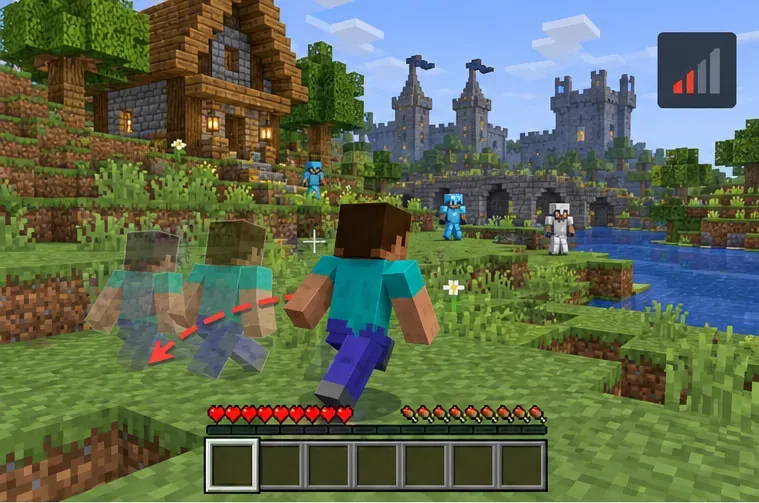
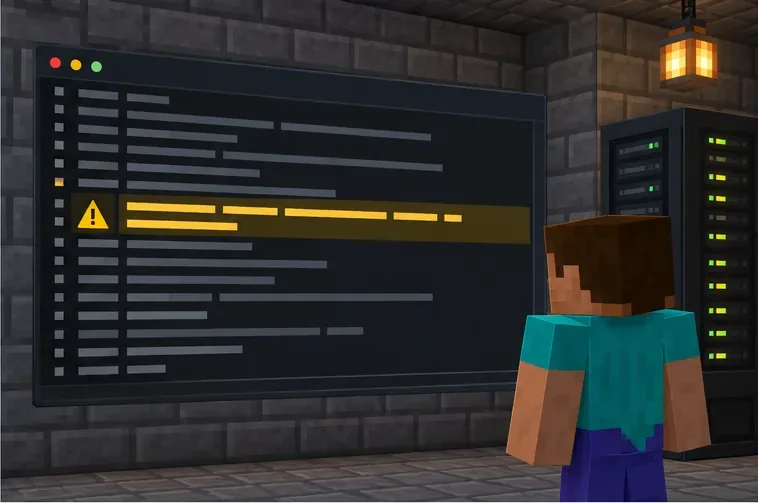
Ilustração de um rollback de movimento. O comportamento exato na tela e no servidor depende do software do servidor.
O que significa a mensagem “Agimos muito rápido”?
Neste guia, a redação exata se refere ao comportamento do servidor do Minecraft Java Edition. Um jogador pode ver um breve "snapback" ou "rubber band" porque o servidor não aceitou a posição relatada. Em outros casos, a mensagem aparece apenas no console do servidor e o jogador permanece conectado. Se você vir uma tela de desconexão, copie o texto exato: um plugin ou servidor personalizado pode adicionar uma mensagem de expulsão separada, e isso é uma evidência diferente de um aviso no console.
Não existe um valor de ping universal que acione esta mensagem, e "mais de 200 ms" não é um diagnóstico confiável. O atraso na rede pode fazer com que o movimento pareça irregular, mas a carga do servidor, o teletransporte, o comportamento de veículos ou movimentos personalizados e bugs específicos da versão também podem ser relevantes. As notas de snapshots do Java da Mojang até listaram um caso em que o console exibiu esse aviso repetidamente após um jogador morrer e renascer. Trate a mensagem como uma pista para investigar, não como um veredicto sobre o jogador.
Diagnóstico rápido: aviso, reversão ou desconexão?
O que você percebe
Primeira coisa a verificar
Apenas uma linha de console; o jogo continua.
Salve a linha de registro e anote a ação do jogador naquele momento.
Seu personagem dá um solavanco para trás.
Verifique se isso acontece apenas com você e teste sua conexão e configuração do cliente.
Vários jogadores voltam a se unir.
Peça ao dono do servidor para verificar o lag, os teletransportes recentes e as alterações feitas no servidor.
Você está desconectado
Anote o texto exato da desconexão; verifique se há algum plugin ou motivo personalizado para a desconexão.
Oito passos para solucionar o aviso de movimento no Minecraft
1. Anote o sintoma exato antes de fazer qualquer alteração.
Anote se a mensagem apareceu no seu jogo, no console do servidor ou na tela de desconexão. Observe o que você estava fazendo — andando, planando, cavalgando, usando uma habilidade de movimento, teleportando ou renascendo — e o horário aproximado. Se você for um jogador, envie ao dono do servidor a mensagem que você viu, em vez de resumi-la como "Fui banido".
2. Verifique se o problema afeta um jogador ou vários.
Pergunte a outro jogador no mesmo servidor se ele também sofreu um rollback. Se apenas o seu personagem for afetado, investigue sua rota até o servidor e a configuração do seu cliente. Se vários jogadores forem afetados simultaneamente, o administrador do servidor deve procurar por um pico de lag compartilhado, uma reinicialização recente, um evento de teletransporte ou uma alteração no servidor. Essa simples comparação ajuda a evitar que você tente solucionar o problema na máquina errada.
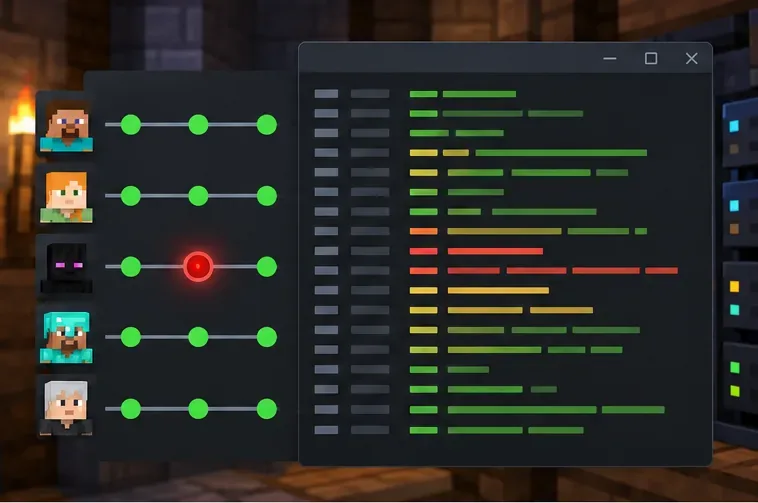
Compare os relatórios dos jogadores simultaneamente para verificar se o problema é isolado ou se afeta todo o servidor.
3. Verifique sua conexão e, em seguida, reconecte-se assim que possível.
Pause downloads ou transmissões grandes na sua rede, verifique se o sinal Wi-Fi está estável e tente usar um cabo Ethernet, se possível. Feche o Minecraft completamente, abra-o novamente e reconecte-se ao mesmo servidor. Se o problema persistir, reiniciar seu dispositivo ou roteador pode ajudar a descartar um problema temporário de conexão. As orientações de solução de problemas de rede do Minecraft recomendam verificar a conexão, pausar outros tráfegos de rede e verificar a intensidade do sinal Wi-Fi. Essas são etapas de diagnóstico e não garantem que a verificação da movimentação do servidor seja a causa do problema.
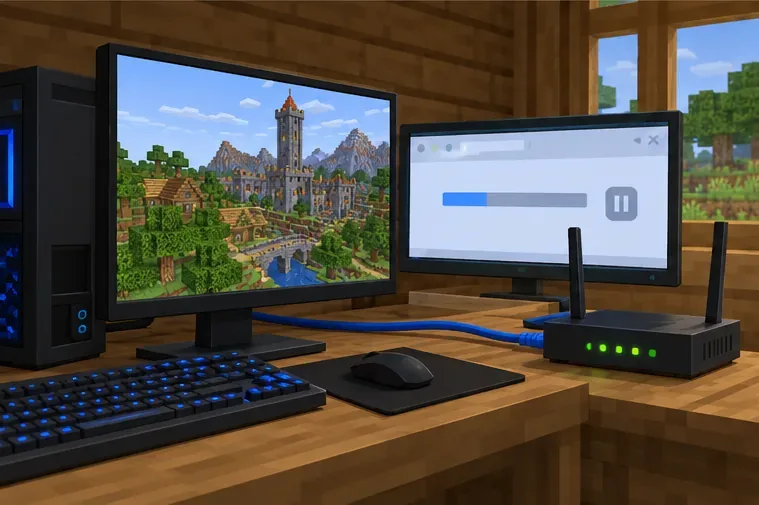
Interrompa o tráfego de rede concorrente e compare com uma conexão com fio estável, quando possível.
4. Execute um teste de perfil Java limpo.
Use uma instalação separada e não modificada do Minecraft Java que corresponda à versão do servidor. Conecte-se brevemente e repita o mesmo movimento normal que causou o problema. Não mude para uma versão mais recente do jogo apenas para este teste; uma incompatibilidade de versões pode causar um problema de conexão diferente. Se o perfil limpo funcionar enquanto o seu perfil normal não funcionar, essa diferença será uma evidência útil.
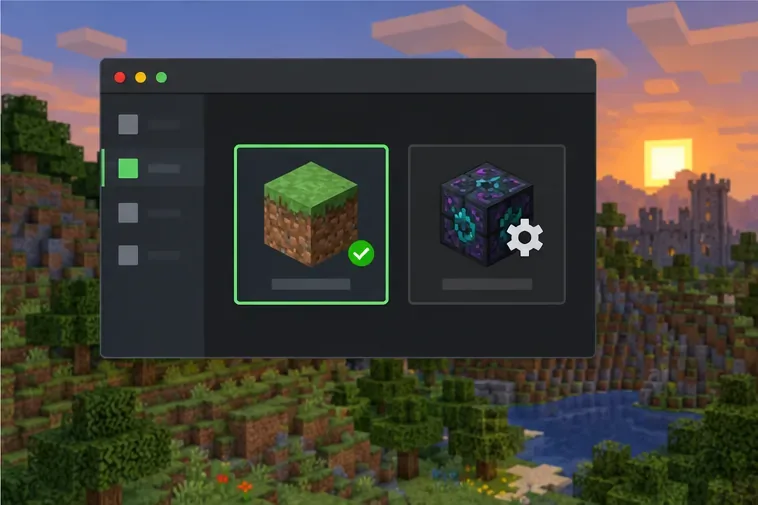
Um perfil vanilla separado pode ajudar a isolar se sua configuração usual com mods está envolvida.
5. Isolar modificações de cliente relacionadas ao movimento
Se o perfil limpo alterar o resultado, teste cuidadosamente sua configuração com mods. Desative temporariamente os mods que alteram movimento, física, veículos, teletransporte ou pacotes de rede e, em seguida, adicione-os novamente um de cada vez. Mantenha uma cópia do perfil e da lista de mods existentes em vez de excluir arquivos que você possa precisar. Um mod gráfico ou de desempenho não é automaticamente a causa; concentre-se em alterações que possam afetar o movimento ou a interação do jogador.
Utilize um perfil de teste separado e altere um modificador relacionado ao movimento de cada vez.
6. Proprietários de servidores: verifiquem o registro e o horário dos eventos.
Procure o aviso no servidor latest.loge compare o horário dele com o relatório do jogador. Verifique se o aviso se refere a um ou vários jogadores e se coincide com o uso de teletransporte, veículo, habilidade de movimento personalizada, alteração recente de plugin ou mod, ou com um período em que o servidor estava com dificuldades para acompanhar o ritmo. Teste a reprodução do movimento em um mundo privado ou de teste antes de alterar o servidor principal. O texto do aviso, por si só, não identifica o plugin responsável nem comprova que um cliente está trapaceando.
Correlacione o aviso do console com a ação do jogador e a condição do servidor naquele momento.
7. Alterar a tolerância ao movimento somente quando as evidências o justificarem.
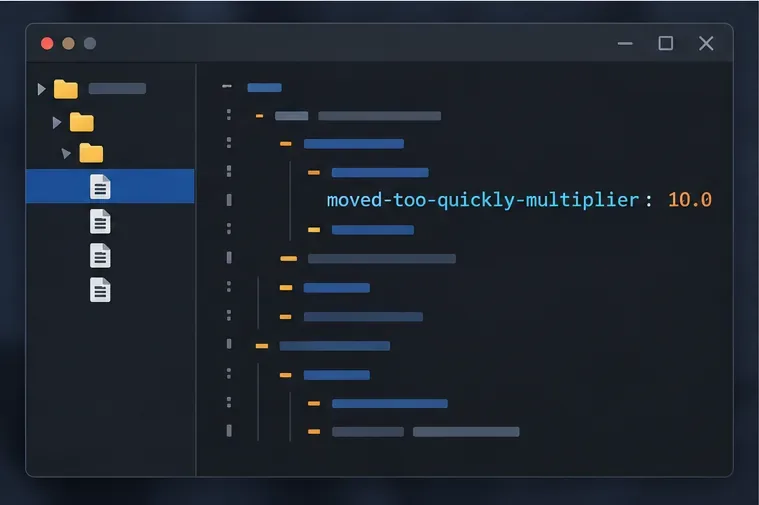
Para administradores do Paper ou Spigot, verifiquem a documentação da versão exata do servidor antes de editar a configuração. A referência do PaperMC lista atualmente settings.moved-too-quickly-multiplierum valor padrão de 10.0e afirma que ele controla a velocidade com que um cliente pode se mover em um pacote; se acionado, o servidor registra e impede o movimento. Faça um backup da configuração primeiro. Não aumente o valor apenas para ocultar avisos: afrouxar uma verificação de movimento também pode dificultar a detecção de movimentos suspeitos. Faça uma pequena alteração documentada somente quando tiver reproduzido movimentos personalizados legítimos e entender as consequências. Servidores vanilla não usam spigot.yml.
A configuração destacada é uma opção do servidor Paper/Spigot; consulte a documentação da sua versão do servidor antes de editá-la.
8. Envie um relatório útil se o problema persistir.
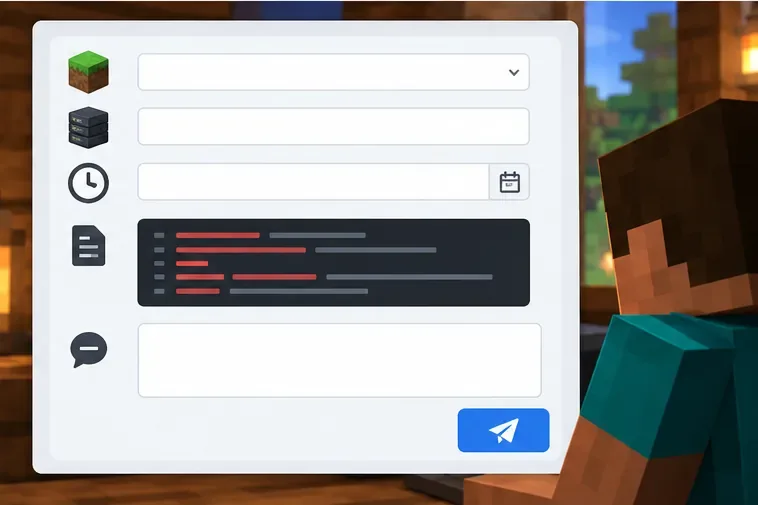
Forneça ao dono do servidor ou ao provedor de hospedagem a versão do Minecraft, o software e a compilação do servidor, o texto exato do aviso ou da desconexão, o horário e o fuso horário, se outros jogadores foram afetados e o trecho relevante do log. Inclua os passos para reproduzir o problema e os mods ou plugins envolvidos. Remova tokens de conta, endereços privados e dados de jogadores irrelevantes antes de compartilhar os logs publicamente. A página de solução de problemas de multiplayer do Minecraft Java também é um bom ponto de partida para problemas gerais de conexão.
Um relatório com registro de data e hora e a mensagem exata fornece ao proprietário do servidor algo concreto para investigar.
Correções que não são um bom primeiro passo
Diminuir a distância de renderização, desativar o VSync, limitar a taxa de quadros, limpar o DNS ou instalar uma VPN não ajustam diretamente a verificação de movimento do servidor. Essas ações podem ser úteis para outros problemas, mas não devem ser apresentadas como soluções comprovadas para o erro "Movimento Rápido Demais" do Minecraft . Evite baixar ferramentas "anti-expulsão" ou hacks de movimento: eles podem criar novos riscos de compatibilidade e para a conta, e não corrigem o diagnóstico subjacente do servidor.
Resumindo
Comece por distinguir um aviso nos registos do servidor de um efeito elástico ou de uma verdadeira desconexão. Compare se apenas um jogador ou todo o servidor está afetado, verifique a ligação, teste um perfil vanilla correspondente e peça ao dono do servidor para correlacionar os registos antes de ajustar a tolerância ao movimento. A expressão "sanções de velocidade" não é uma categoria oficial de penalização do Minecraft; a mensagem exata e as evidências associadas determinam o que investigar a seguir.